界面
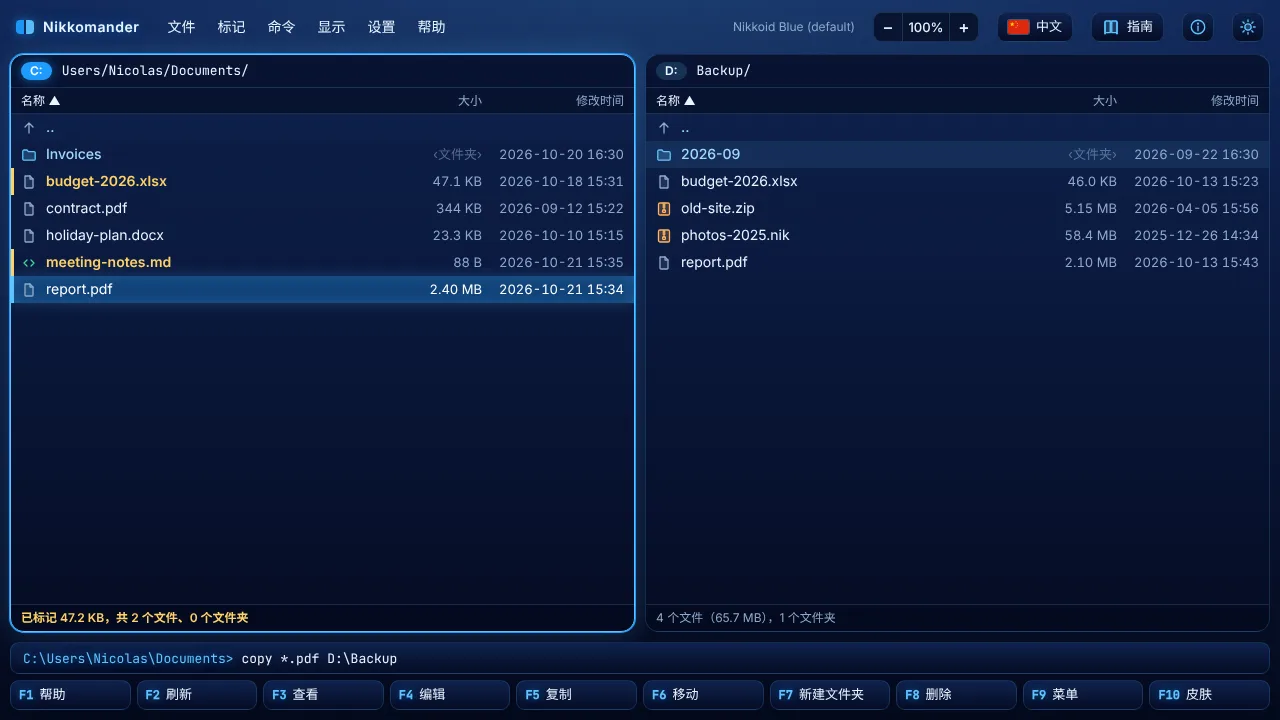
- 两个面板。 当前面板有发光的边框。
Tab或左/右方向键切换面板。标题栏显示驱动器和文件夹,底部一行显示文件数量和已标记文件的大小。 - 命令行位于功能键上方。只要在面板中开始输入,文字就会出现在那里(参见命令行)。
- 功能键栏。
F1到F10是主要命令,每个也都可以用鼠标点击。 - 顶部栏。 包括菜单(文件、标记、命令、显示、设置、帮助)、当前皮肤的名称和四个按钮:语言(国旗)、指南(本窗口)、关于(i)以及在明亮和深蓝之间切换的太阳 / 月亮按钮。
- 缩放。 语言按钮旁边的
−100%+按钮像 Chrome 一样缩放整个界面;单击百分比可恢复到 100%。
不用鼠标也能完成一切。F9 打开菜单,Ctrl+Shift+P 打开命令面板(输入命令名称的一部分),F1 列出所有快捷键。
浏览和驱动器
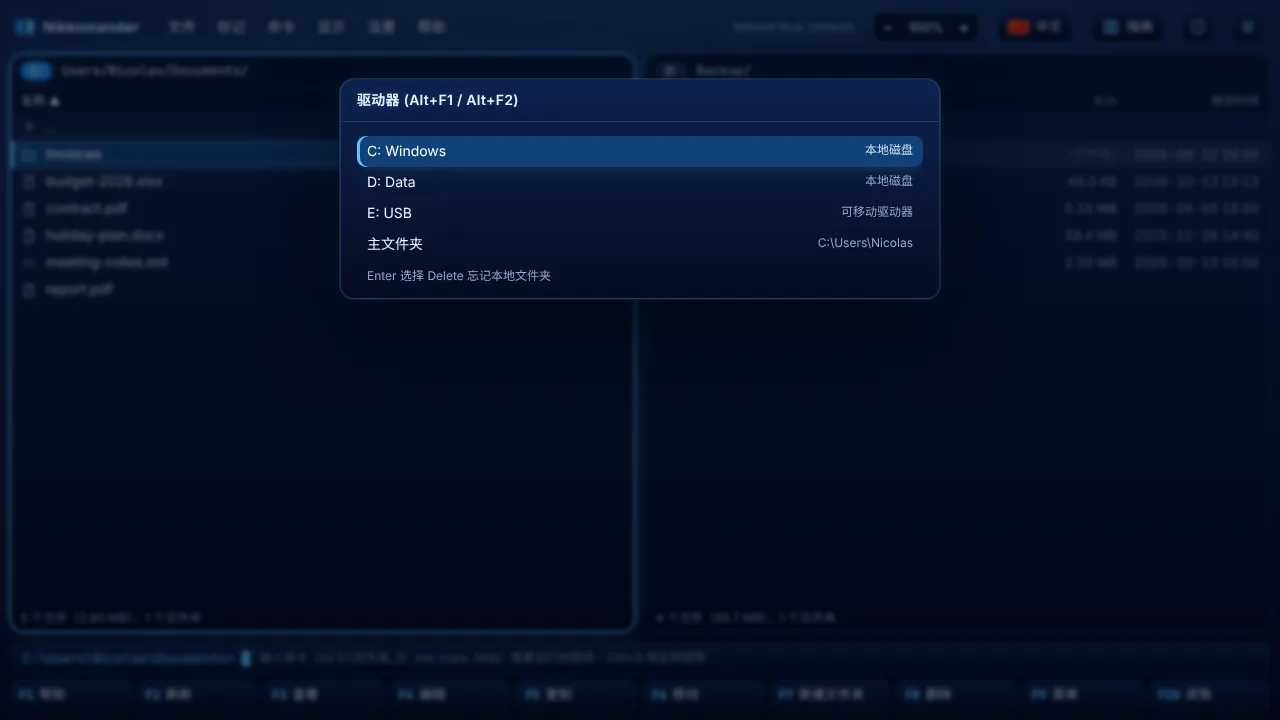
上、下、PgUp、PgDn、Home和End移动光标。Enter打开文件夹,Backspace返回上级文件夹。Alt+F1(左面板)或Alt+F2(右面板)打开驱动器列表:计算机上的所有驱动器(Windows 上的 C:、D:、E: ……,包括 USB 和网络驱动器;macOS 和 Linux 上的/和所有已挂载的卷)以及您的主文件夹。每次打开时列表都会刷新,所以刚插入的 U 盘也会出现。Ctrl+D打开常用文件夹(Insert添加当前文件夹,Delete删除一项)。Alt+下显示文件夹历史,Alt+左/Alt+右后退和前进。Ctrl+G跳转到您输入的路径,Ctrl+\跳转到根文件夹。Ctrl+左/Ctrl+右在另一个面板中显示当前文件夹。Ctrl+U交换两个面板。- 标签页:
Ctrl+上打开新标签页,Ctrl+下关闭它,Alt+PgUp/Alt+PgDn切换标签页。 Ctrl+S开启输入即搜索:输入字母即可按名称跳到文件。按Esc退出。
Nikkomander 第一次启动时打开您的主文件夹,之后打开您上次使用的文件夹。
选择文件
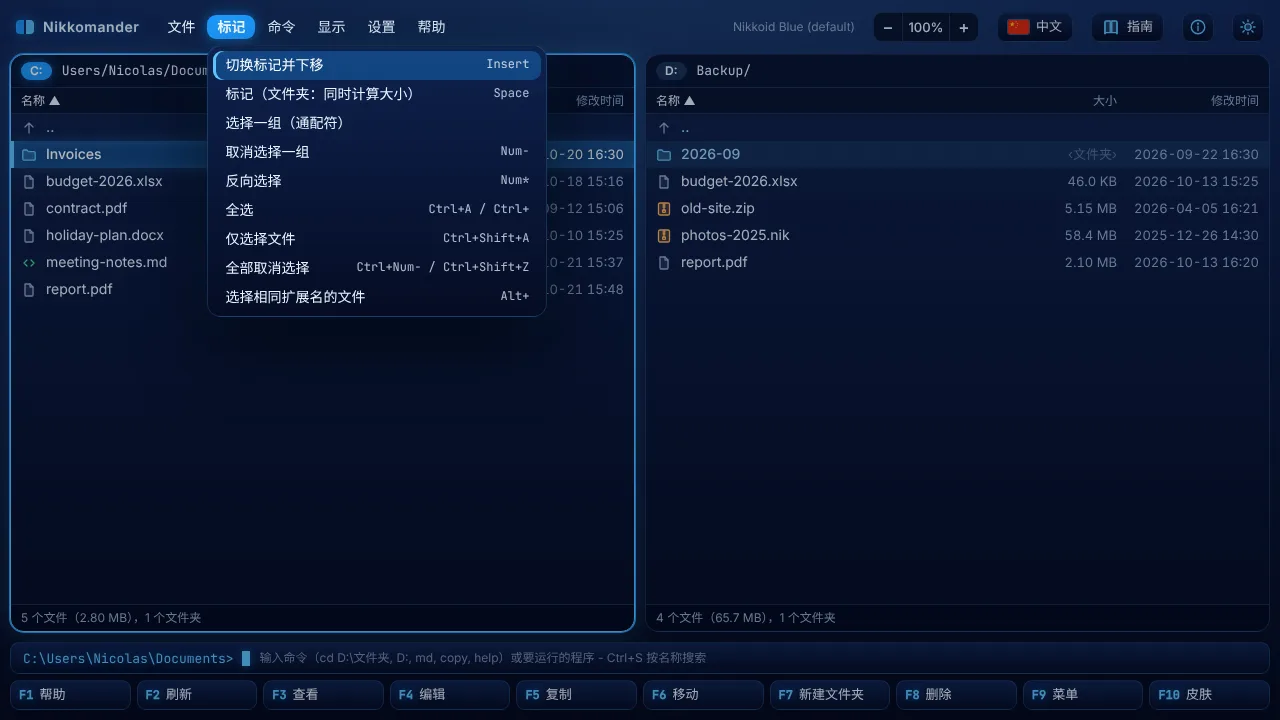
Insert标记光标所在的文件并下移一行。空格也可以标记;在文件夹上还会计算它的大小。Shift+上/Shift+下边移动边标记。Num+用通配符选择一组文件(*.pdf),Num-取消选择一组,Num*反选。Ctrl+A全选,Ctrl+Shift+A只选文件,Ctrl+Num-全部取消选择。- 已标记的文件会高亮显示,总大小显示在面板底部。没有标记任何文件时,命令作用于光标所在的文件。
复制、移动、重命名、删除
| 按键 | 操作 |
|---|---|
F5 | 复制到另一个面板(只有一项时可以修改目标名称) |
Shift+F5 | 在同一文件夹中以新名称复制 |
F6 | 移动到另一个面板 |
Shift+F6 | 重命名 |
F7 | 新建文件夹(a/b/c 会创建多级文件夹) |
F8 或 Delete | 删除到回收站 |
Shift+F8 或 Shift+Delete | 永久删除 |
Ctrl+C / Ctrl+X / Ctrl+V | 在程序内复制、剪切和粘贴 |
复制会保留文件日期。大文件分块复制并显示进度条,按 Esc 可以取消。取消的复制绝不会留下不完整的文件。您也可以把文件从资源管理器或访达拖到面板上来复制。
后台操作
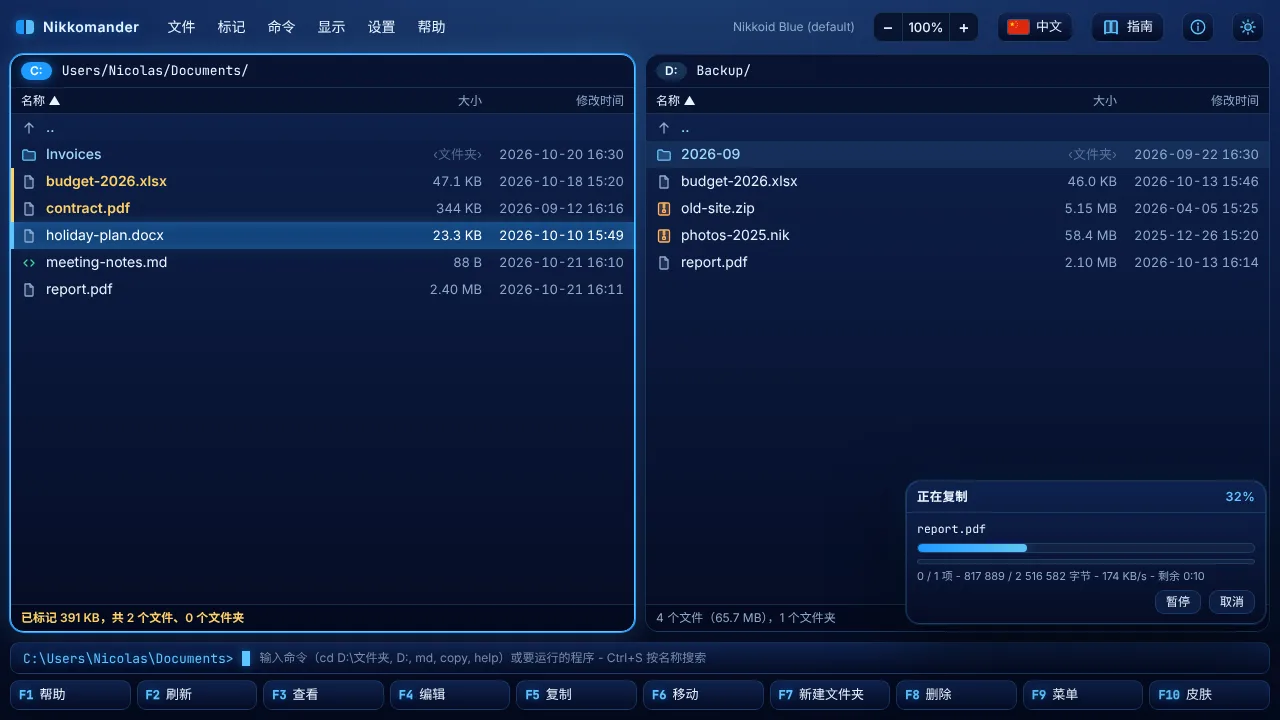
复制、移动、删除、打包或解压时,进度窗口先显示在前面:文件名、两个进度条(当前文件和整个任务)、速度和剩余时间。按后台(F2),窗口就会缩到右下角:在它运行时,您可以浏览、查看、编辑并开始其他操作。拖动后台窗口的标题可以把它放到任意位置。可以同时运行多个操作;.nik 压缩包依次打包和解压(NikPak 一次处理一个压缩包),下一个会显示正在等待。暂停 / 继续和取消始终可用。操作结束后,面板会刷新,并显示结果消息。
文件已存在时
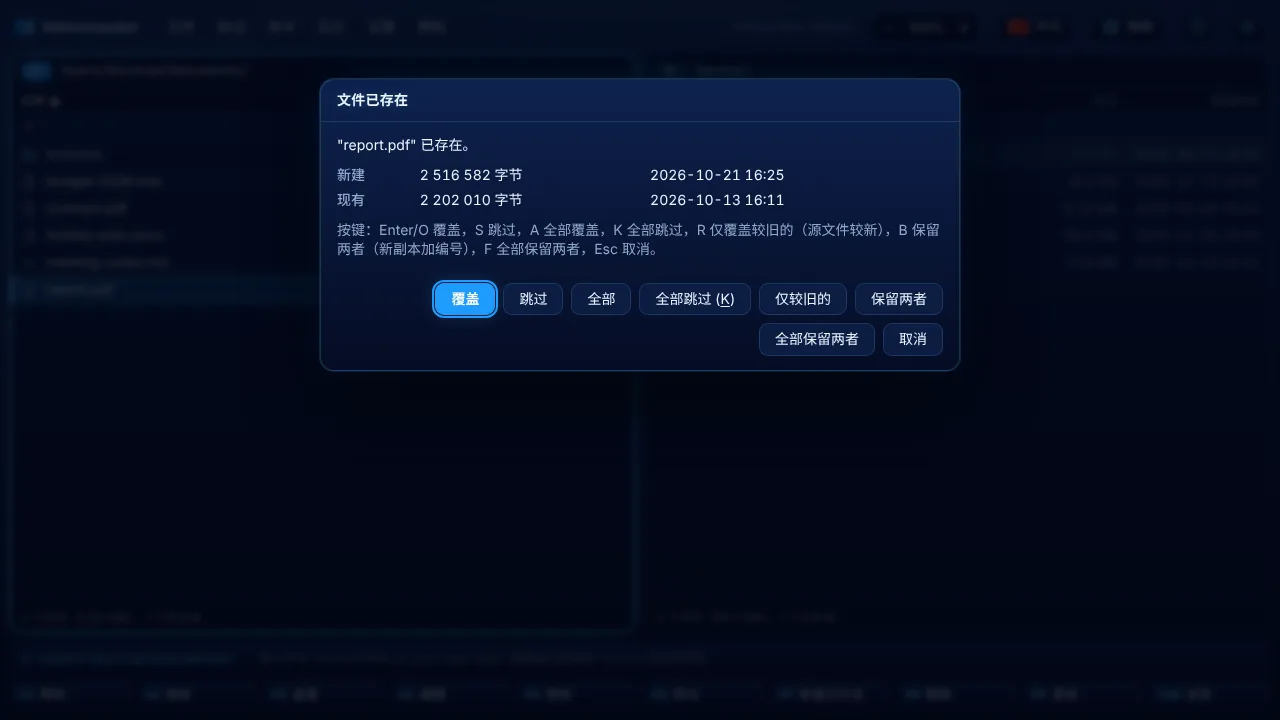
窗口会比较两个文件的大小和日期,并提供:
| 按键 | 选项 |
|---|---|
O 或 Enter | 覆盖 |
S | 跳过此文件 |
A | 全部覆盖 |
K | 全部跳过 |
R | 只覆盖较旧的文件 |
B | 保留两者:新副本获得一个编号,report (1).pdf |
F | 全部保留两者 |
Esc | 取消 |
打开、查看和编辑
- 在文件上按
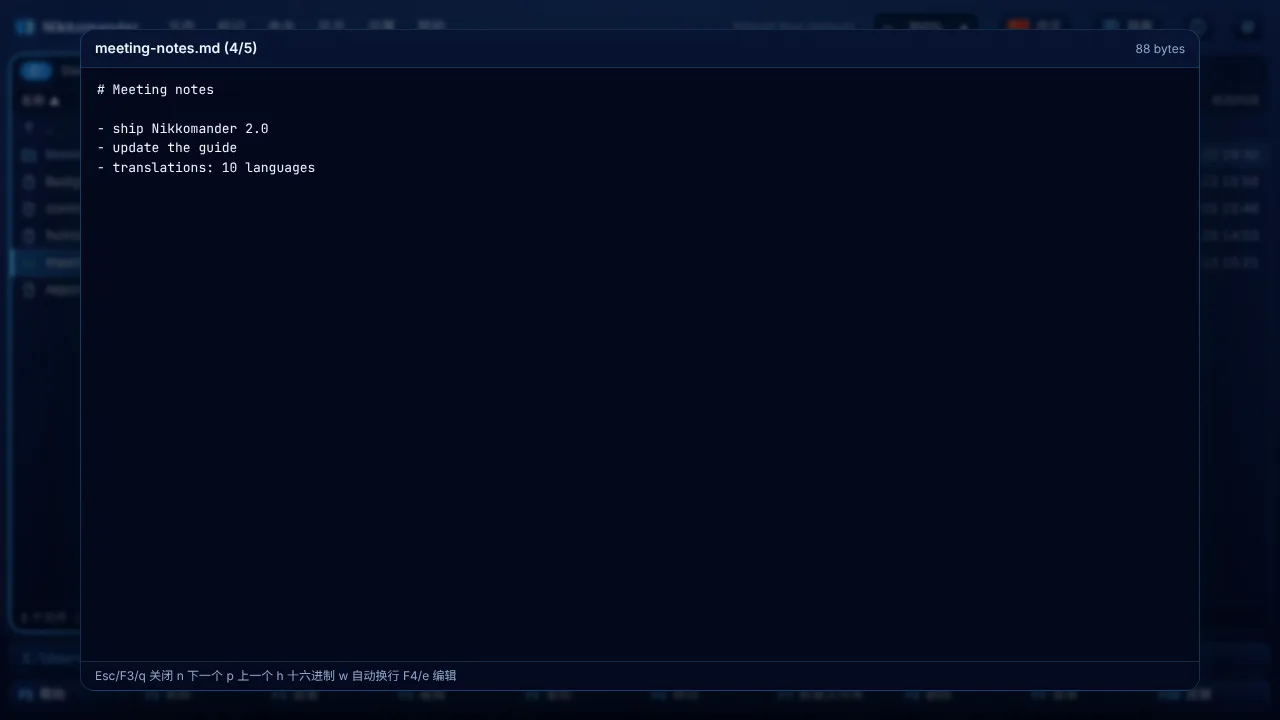
Enter会用它的默认程序打开,就像在资源管理器中双击一样。Shift+Enter对光标所在的文件执行同样的操作。 F3打开查看器:文本、十六进制、图片、音频、视频和 PDF。大文件从磁盘流式读取。在查看器中,n/p切换到下一个 / 上一个文件,h切换到十六进制,w切换自动换行,F4编辑,Esc关闭。F4打开编辑器(Ctrl+S保存,Esc关闭),Shift+F4新建文本文件。Alt+Enter显示属性和总大小。Alt+Shift+Enter计算所有文件夹的大小。Ctrl+Shift+K计算文件的 SHA-256 和 SHA-1 校验和,Ctrl+Shift+C把完整路径复制为文本。
压缩包:zip 和 NikPak .nik
- zip 文件就像文件夹一样使用。
Enter打开它们,F5/F6复制进出,也可以删除和编辑其中的文件。.jar .cbz .epub .apk .xpi .war同样如此。 - NikPak
.nik压缩包获得原生支持。Enter浏览(加密的压缩包会询问密码),F3查看,F5或Alt+F9解压。 Alt+F5把所选内容打包到另一个面板。选择 .nik(压缩率最高,可选加密)或 .zip(到处都能打开)。对于 .nik,请选择压缩级别:仅存储、最快、快速、中等、高或最高(即 NikPak 的-m0到-m5)。可选密码至少需要 8 个字符。Alt+F9把所选压缩包(或您当前所在的压缩包)解压到另一个面板。- 如果压缩包名称已存在,保留两者会创建
名称 (1).zip,而不会替换原文件。
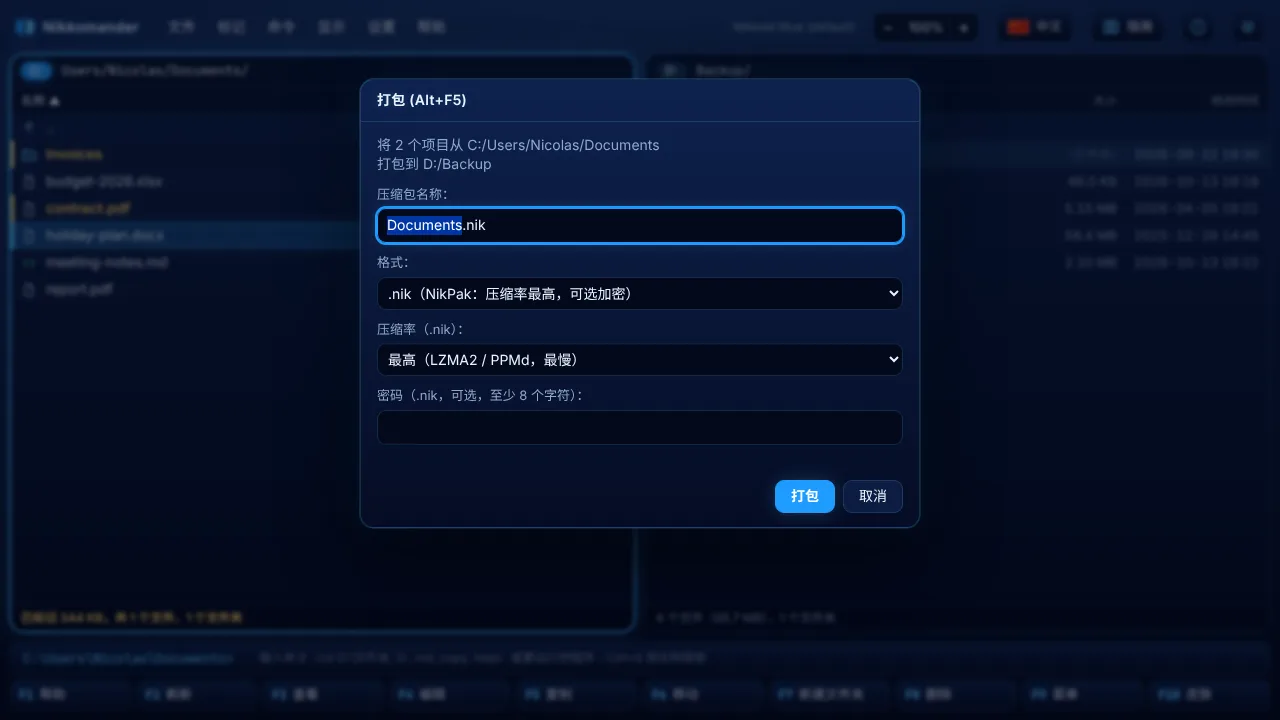
.nik 是固实压缩包,因此不能就地编辑。暂不支持 .tar、.7z 和 .rar。
搜索和批量重命名
Alt+F7按名称搜索(可用通配符,如*.pdf; *.docx),也可以按文件内的文字搜索。Ctrl+M打开批量重命名:模式[N](名称)、[E](扩展名)和[C](计数器),查找和替换,大写 / 小写。Ctrl+F3到Ctrl+F6按名称、扩展名、日期或大小排序。再按一次同一个键可以反向排序。Ctrl+H显示或隐藏隐藏文件。
批量重命名工具
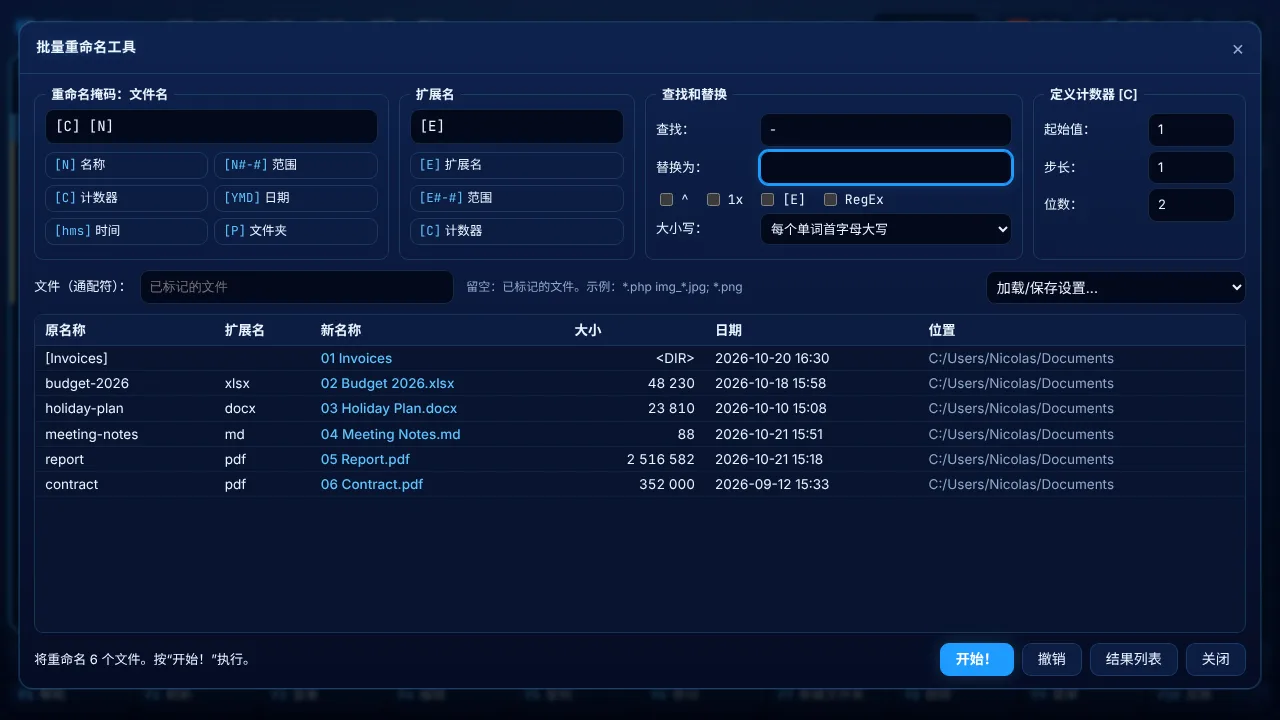
Ctrl+M 重命名已标记的文件(或者用文件字段,按 *.php、img_*.jpg; *.png 等通配符选择文件)。列表实时显示原名称和新名称;无法使用的名称显示为红色,并会阻止开始!。
| 掩码中 | 变成 |
|---|---|
[N] | 不含扩展名的名称 |
[N1-4]、[N3]、[N2,5]、[N5-]、[N-3] | 第 1 到 4 个字符、第 3 个字符、从第 2 个开始的 5 个字符、从第 5 个到结尾、最后 3 个 |
[E]、[E1-2] | 扩展名或其中一部分 |
[C]、[C10+5:3] | 计数器(起始值、步长和位数来自计数器框,或直接写在掩码中) |
[Y] [M] [D]、[h] [n] [s] | 文件日期的年、月、日、时、分、秒 |
[P] | 文件夹名称 |
- 查找和替换: 普通文本、用
|分隔的多个词(red|green→R|G)、通配符(IMG_*→photo-*),或勾选 RegEx 使用正则表达式(替换中可用$1)。^区分大小写,1x只替换第一个匹配项,[E]也在扩展名中查找。 - 大小写: 不变、小写、大写、首字母大写、每个单词首字母大写。
- 加载/保存设置(
F2)保存常用的掩码。撤销恢复原名称,结果列表显示已重命名的内容。
命令行
在任一面板中开始输入,文字就会出现在功能键上方的提示符中(例如 C:\Users\Nicolas>)。Enter 执行,Esc 清除。Ctrl+E 显示命令历史,Ctrl+Enter 插入光标所在文件的名称,Shift+Insert 粘贴文本。
| 命令 | 作用 |
|---|---|
D: / E: | 把面板切换到该驱动器(回到您在那里最后使用的文件夹) |
cd D:\Projects、cd ..、cd\ | 切换文件夹(/ 或 \ 均可,不区分大小写,可使用引号) |
md a\b\c | 创建文件夹 |
rd 名称 | 删除文件夹(会先询问) |
del *.tmp | 删除匹配的文件(会先询问) |
ren 旧名 新名 | 重命名 |
copy *.txt D:\Backup | 把文件或匹配的文件复制到文件夹 |
move a.txt .. | 移动 |
type 文件 / edit 文件 | 查看 / 编辑文件 |
touch 文件 | 创建空文件 |
term | 在此处打开终端 |
help | 命令列表 |
| 其他任何内容 | 作为程序在当前文件夹中运行:notepad readme.txt、code .、explorer . |
在 macOS 和 Linux 上,C: 是根文件夹 /,每个已挂载的卷依次获得 D:、E: 等盘符。
菜单和命令面板
F9 打开菜单栏。左 / 右 切换菜单,上 / 下 移动,Enter 执行命令,Esc 关闭菜单。每个菜单项都会显示它的快捷键。Ctrl+Shift+P 打开命令面板:输入任意命令的几个字母后按 Enter。
皮肤、明亮和深色
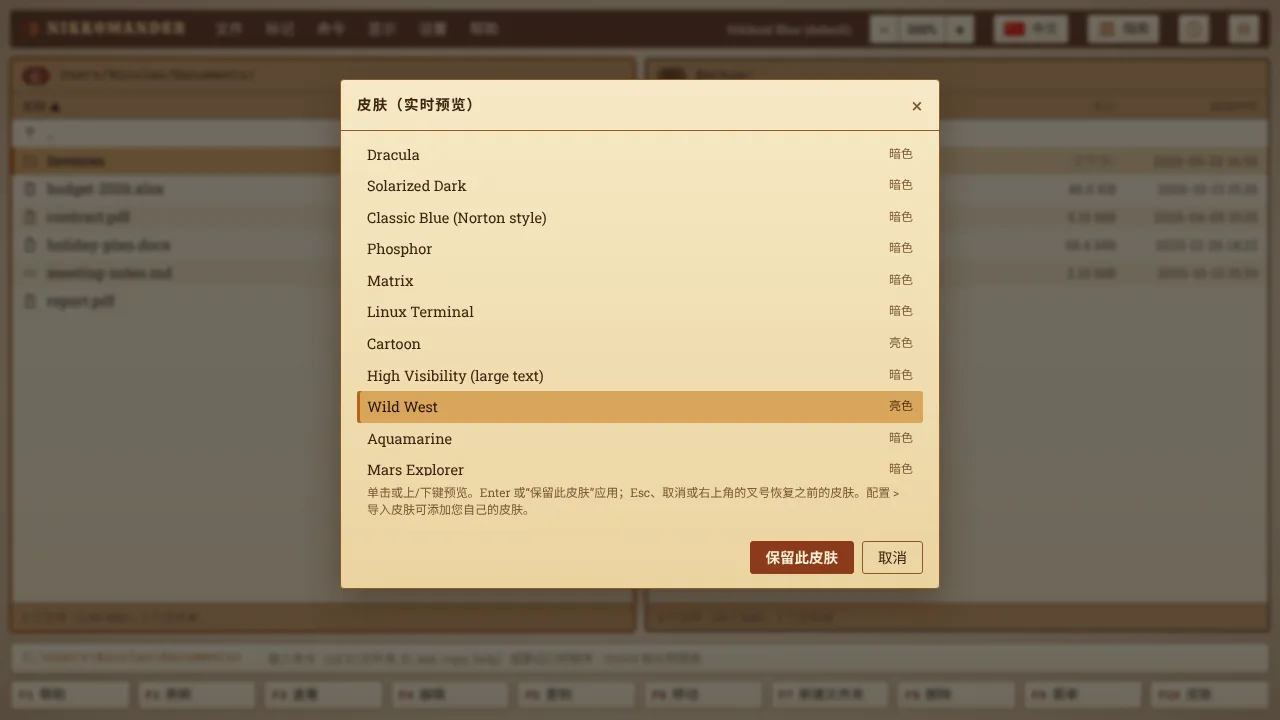
F10(或 Alt+S)打开皮肤窗口。单击某个皮肤或用 上 / 下 键即可实时预览。保留此皮肤(Enter)应用它,而取消、Esc 或叉号会恢复之前的皮肤。共有 41 个内置皮肤:Nikkoid Blue(默认)、Nikkoid Bright、Total Commander Black、Matrix、Linux Terminal、Cartoon、High Visibility (large text)、Classic Blue (Norton style)、Aquamarine、Mars Explorer、Halloween、Christmas、8-Bit Game 等等。每个皮肤都有自己的字体。
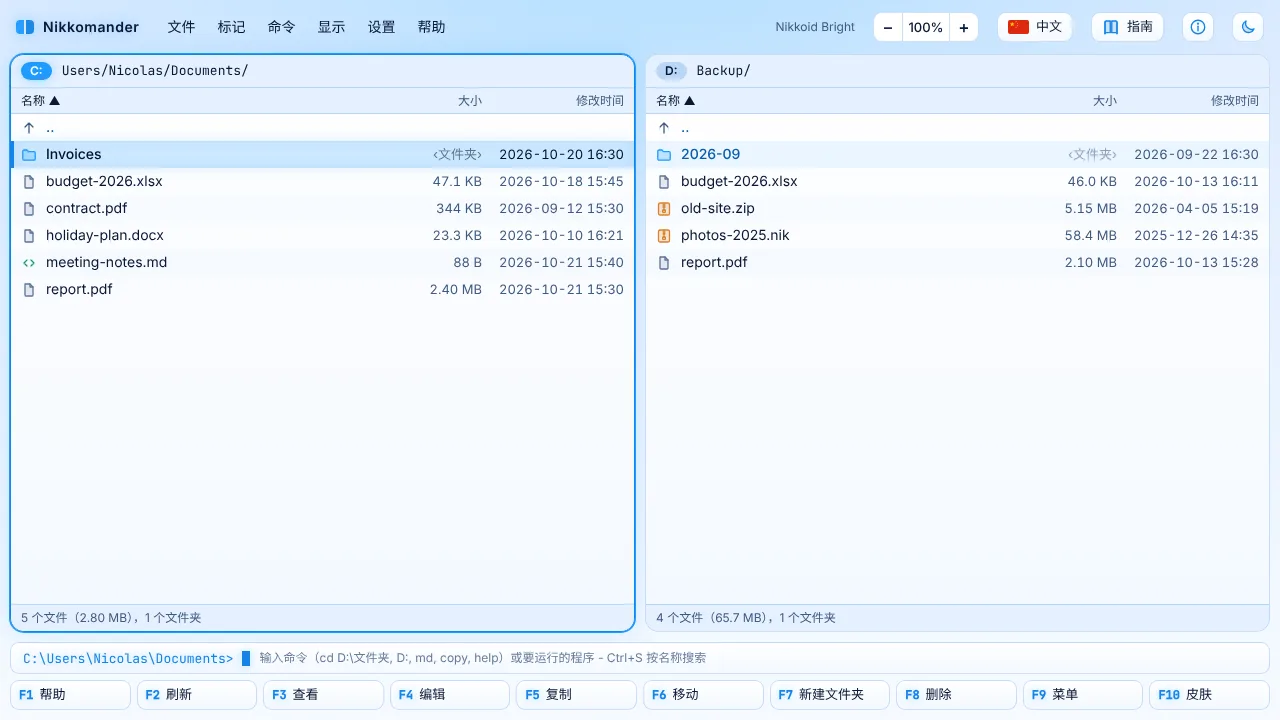
右上角的太阳 / 月亮按钮(Ctrl+Shift+B)在 Nikkoid Blue 和 Nikkoid Bright 之间切换。
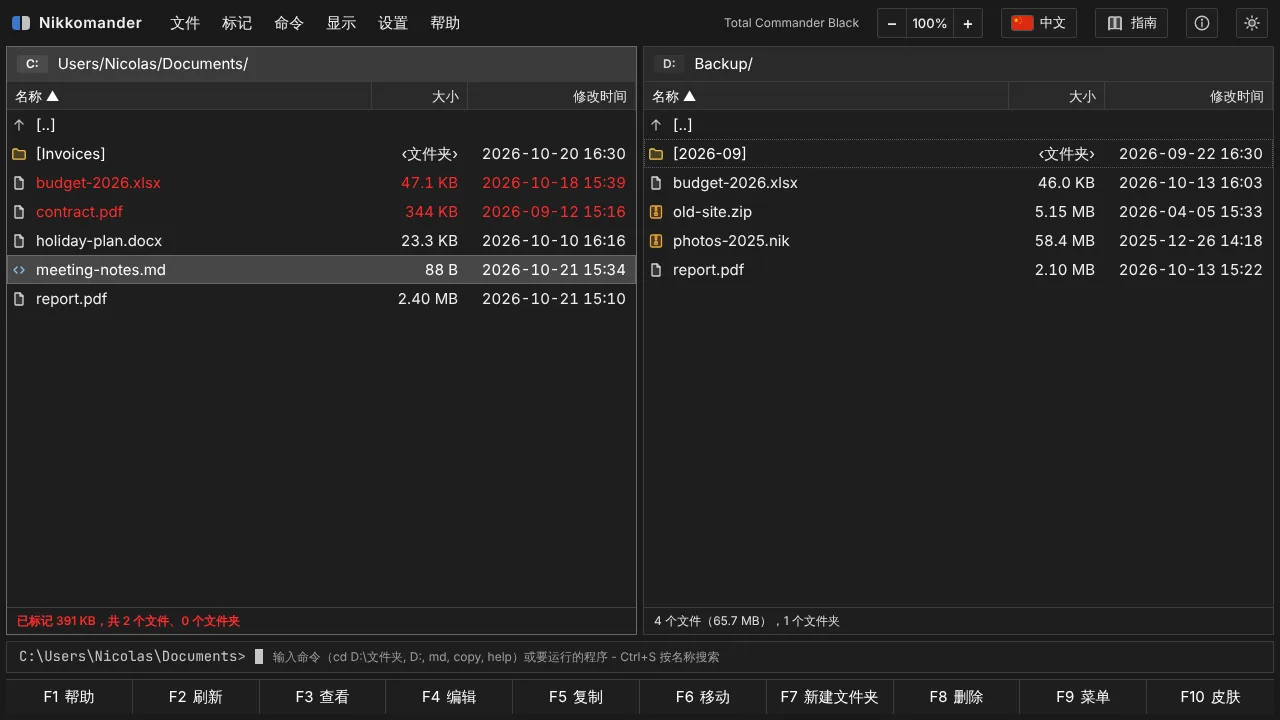
Total Commander Black 是一款为清晰而设计的扁平黑色皮肤:炭灰底白字、灰色光标条、红色的已标记文件、带方括号的 [文件夹]、Segoe UI 字体,没有发光效果。
要制作自己的皮肤,设置 > 导出当前皮肤 会写出一个模板,设置 > 导入皮肤 (.json) 可加载您的 JSON 文件。
语言
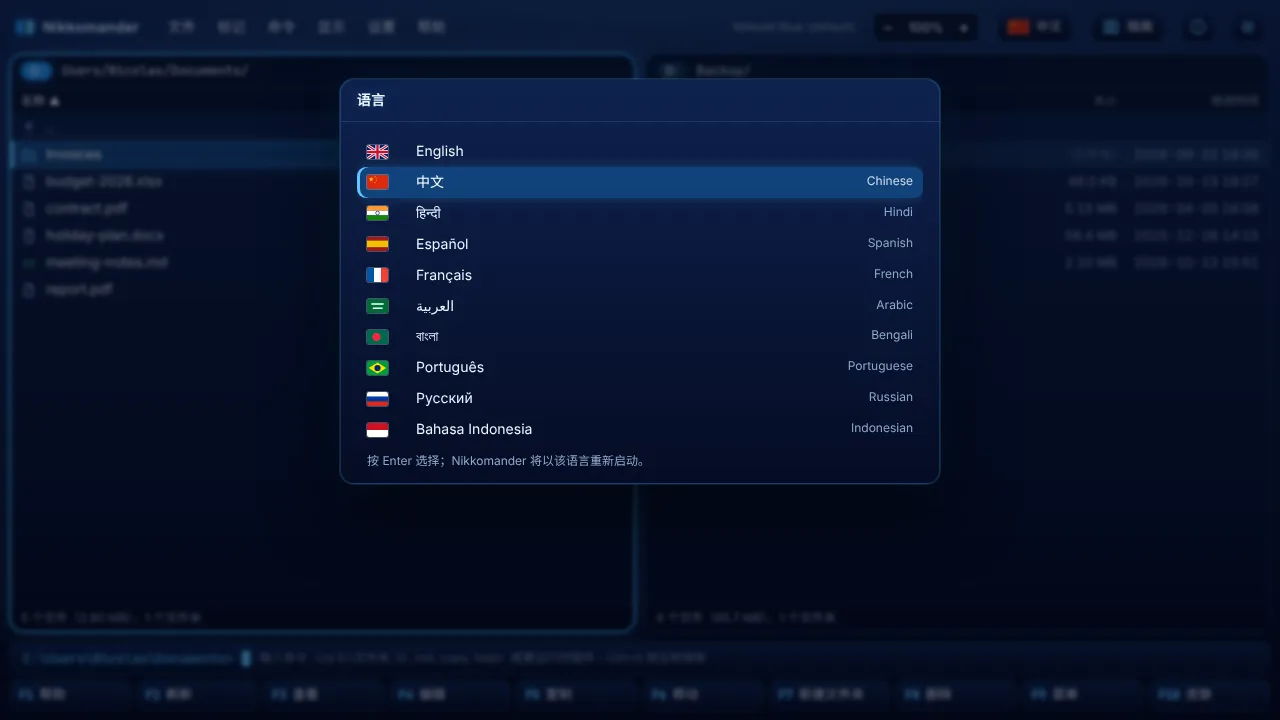
Nikkomander 支持 English、中文、हिन्दी、Español、Français、العربية、বাংলা、Português、Русский 和 Bahasa Indonesia。单击右上角的国旗或按 Ctrl+Shift+L。窗口会以新语言重新启动并记住它。第一次启动时使用系统语言。本指南也以同一语言打开。
键盘快捷键
F1 显示所有快捷键的实时列表,包括您修改过的。
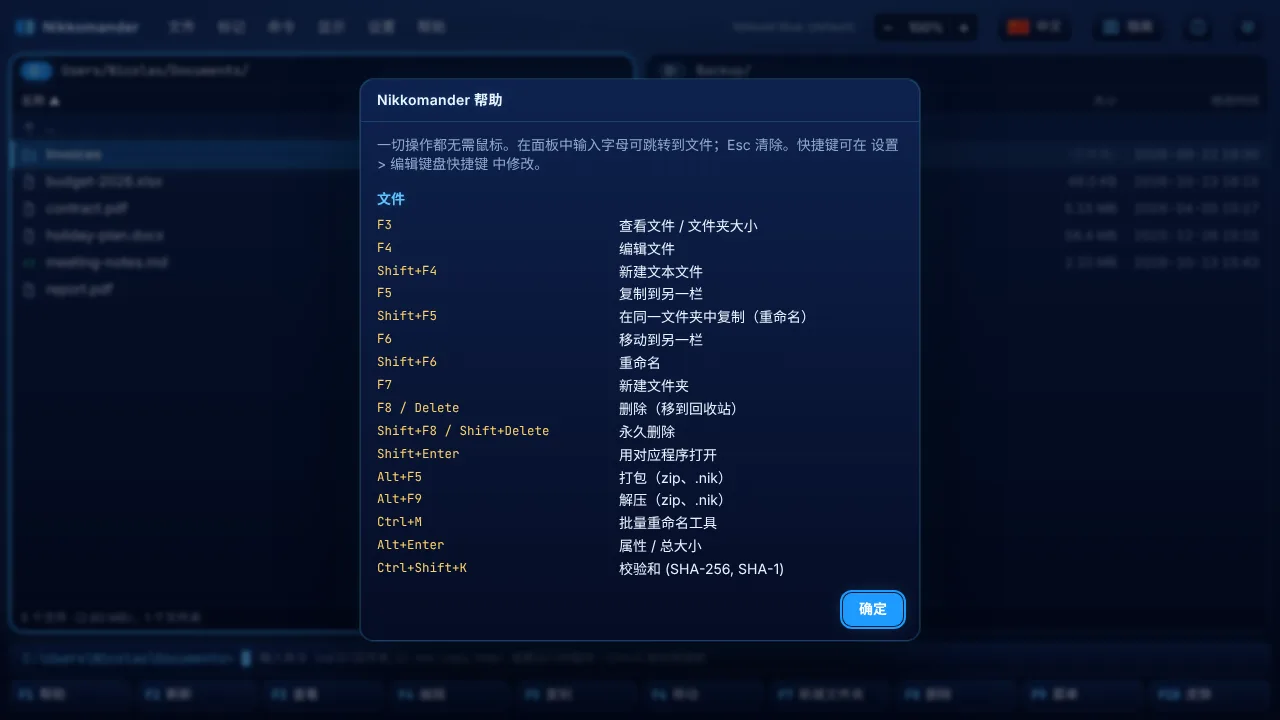
要修改快捷键,请打开 F9 > 设置 > 编辑键盘快捷键。其中列出了命令 ID 及其按键。编辑后保存即可。按键的写法如 F5、Alt+F5、Ctrl+Shift+C 或 Num+。
| 按键 | 操作 |
|---|---|
Tab / 左 / 右 | 切换面板 |
Enter / Backspace | 打开 / 上级文件夹 |
Insert / 空格 | 标记 |
F3 / F4 | 查看 / 编辑 |
F5 / F6 | 复制 / 移动 |
F7 / F8 | 新建文件夹 / 删除 |
Alt+F5 / Alt+F9 | 打包 / 解压 |
Alt+F7 | 搜索 |
Ctrl+M | 批量重命名 |
Alt+F1 / Alt+F2 | 驱动器 |
Ctrl+D | 常用文件夹 |
Ctrl+Shift+T | 在当前文件夹打开终端 |
F2 或 Ctrl+R | 刷新 |
F9 / F10 | 菜单 / 皮肤 |
Ctrl++ / Ctrl+- / Ctrl+0 | 放大 / 缩小 / 恢复 100% |
F2(进度窗口) | 把操作送到后台 |
Shift+F1 | 本指南 |
Alt+X | 退出 |
获取帮助
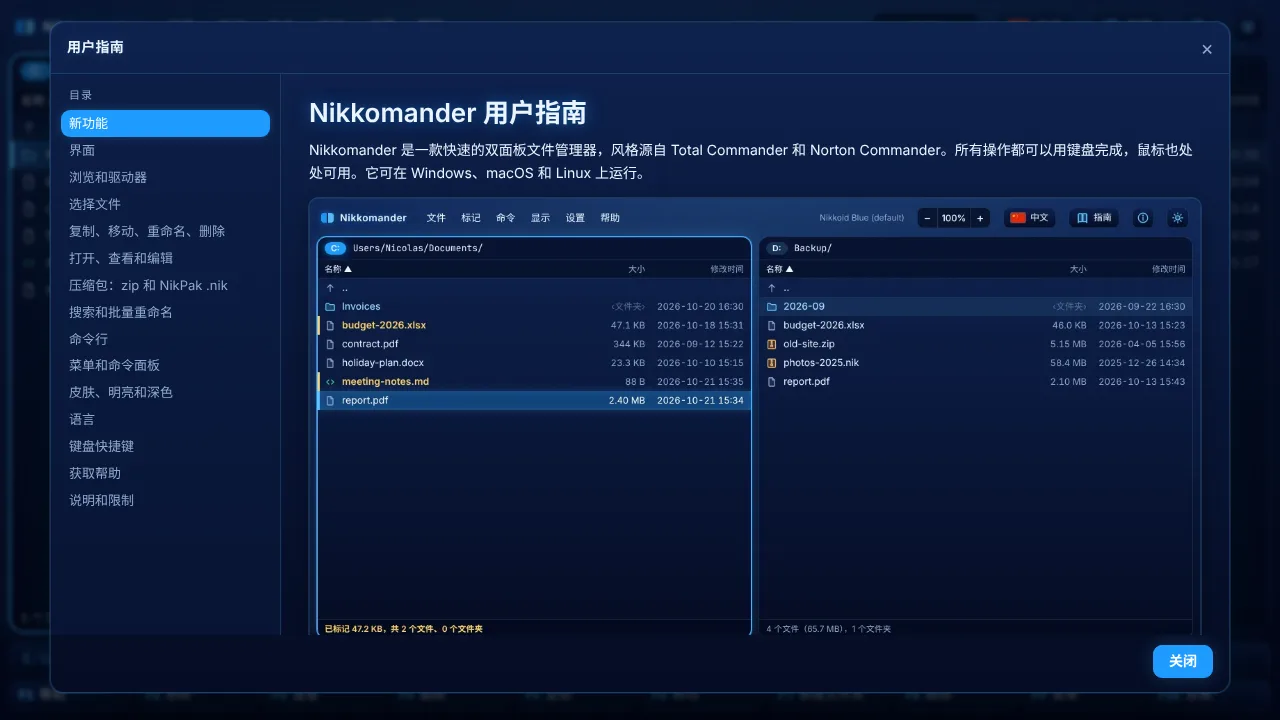
- 本指南: 右上角的指南按钮、帮助 > 用户指南,或
Shift+F1。用右上角的叉号、底部的关闭按钮或Esc关闭。 - 所有快捷键:
F1。 - 关于 Nikkomander: i 按钮显示版本号和 nikkomander.nikkoid.com 的链接。
许可证和注册
Nikkomander 是共享软件。个人可以免费用于个人用途,没有时间限制;公司和组织每个席位需要一个许可证(个人许可证 19 美元,公司许可证每席位低至 5 美元,见购买页面)。
- 未注册的副本会在启动时显示提醒:注册打开注册窗口,免费试用继续使用。
- 要注册,请使用提醒中的注册、右上角的试用版 · 注册按钮或帮助 > 注册 Nikkomander,按许可证上的内容准确输入姓名和电子邮件地址,然后粘贴密钥(
NKM1-...)。密钥在您的计算机上验证,无需联网。 - 公司可以把
nikkomander.key文件放在Nikkomander.exe旁边,一次注册所有计算机。 - 帮助 > 关于 Nikkomander 显示副本的注册人。
说明和限制
F8/Delete把项目移到回收站(Windows)、废纸篓(macOS)或回收站(Linux)。Shift+F8/Shift+Delete以及在压缩包内的删除是永久性的。删除前总会显示确认。- 大型 zip 文件在内存中生成,因此几 GB 的 zip 压缩包受内存大小限制。
.nik压缩包没有这个限制。 - 暂不支持
\\服务器\共享形式的网络路径。请先把它们映射为驱动器号。 - 设置(皮肤、语言、快捷键、常用文件夹、上次使用的文件夹)保存在您的计算机上。设置 > 重置所有设置 会清除它们。
© 2026 Nicolas Choukroun · 由 Nikkoid LLC 发行 · nikkomander.nikkoid.com