Экран
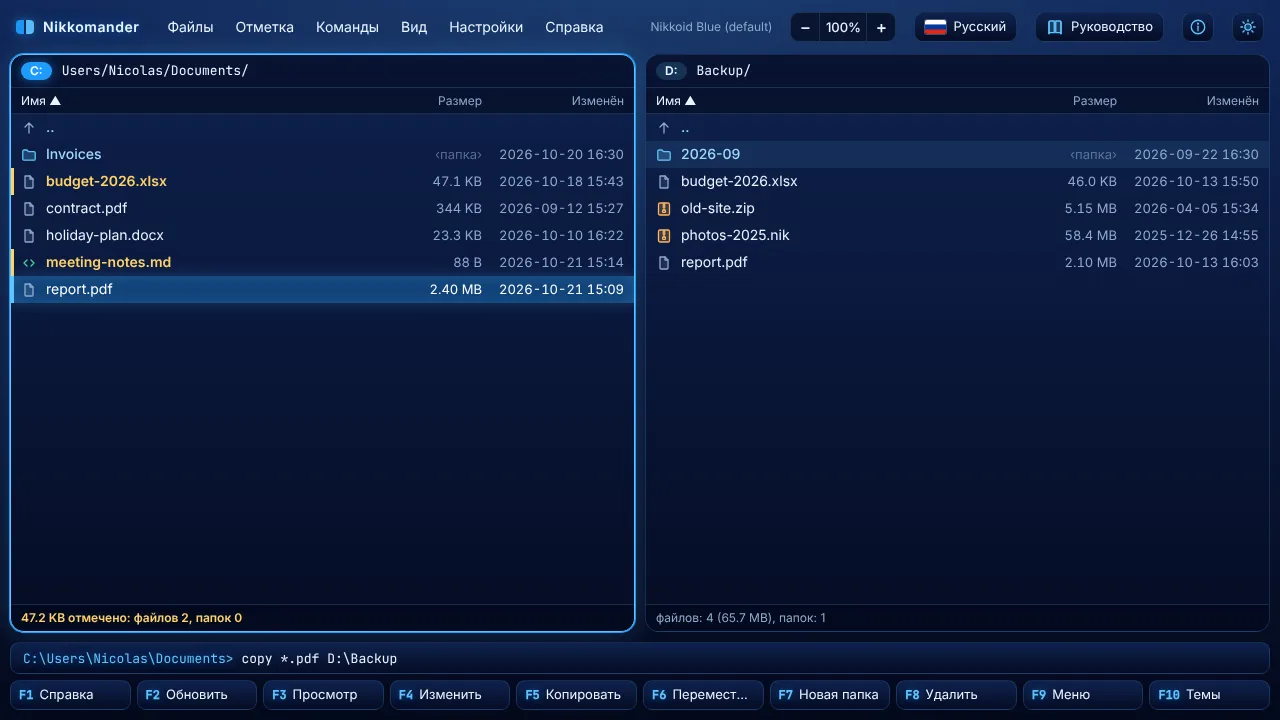
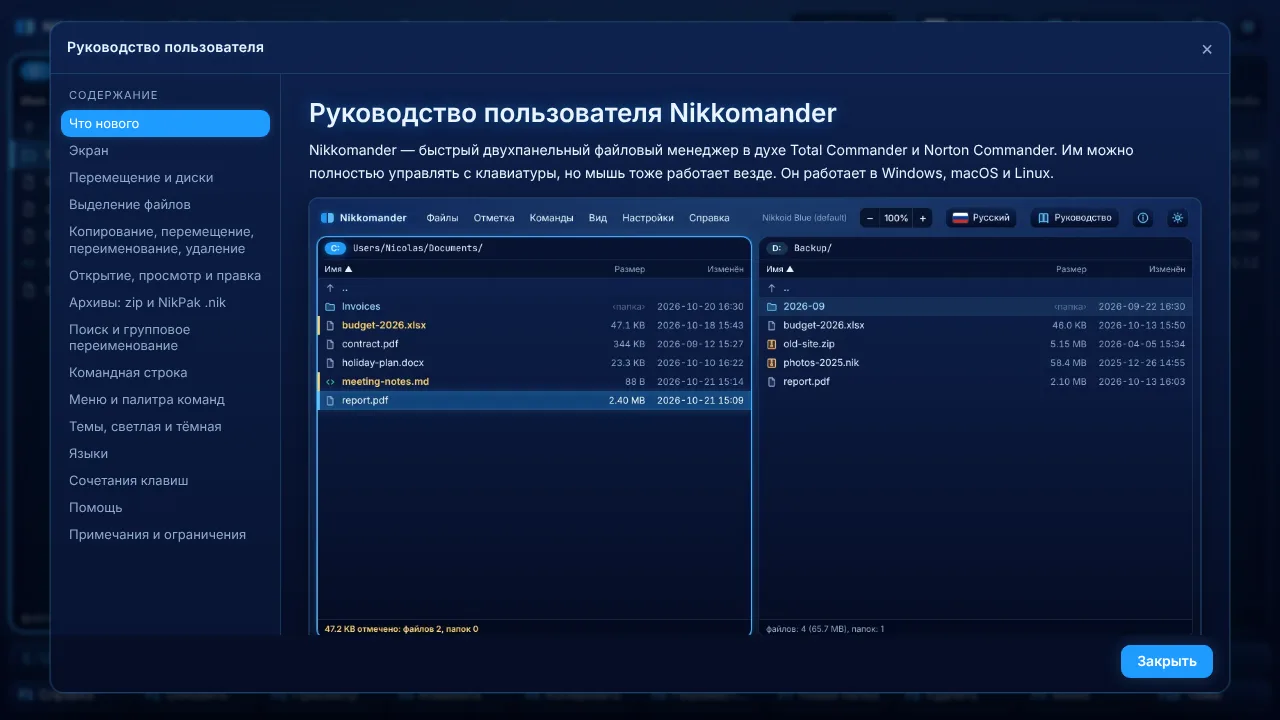
- Две панели. У активной панели светящаяся рамка.
Tabили стрелкиВлево/Вправопереключают панели. В заголовке показаны диск и папка, а в нижней строке — число файлов и размер отмеченных. - Командная строка находится над функциональными клавишами. Просто начните печатать в панели, и текст появится там (см. Командная строка).
- Панель функциональных клавиш.
F1–F10— основные команды. На каждую можно и нажать мышью. - Верхняя панель. Здесь меню (Файлы, Отметка, Команды, Вид, Настройки, Справка), название текущей темы и четыре кнопки: язык (флаг), Руководство (это окно), О программе (i) и кнопка солнце / луна, которая переключает светлую и тёмно-синюю тему.
- Масштаб. Кнопки
−100%+рядом с кнопкой языка масштабируют весь интерфейс как Chrome; щелчок по процентам возвращает 100%.
Всё работает без мыши. F9 открывает меню, Ctrl+Shift+P — палитру команд (введите часть названия команды), а F1 показывает все сочетания клавиш.
Перемещение и диски
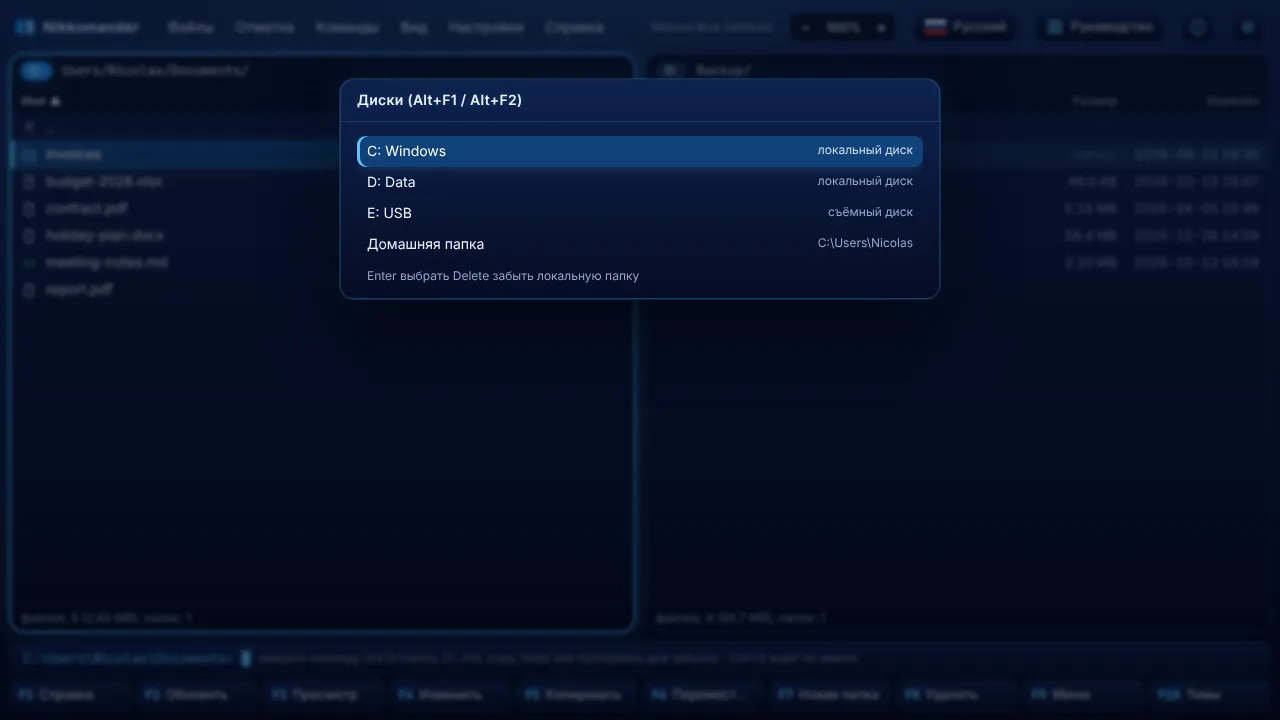
Вверх,Вниз,PgUp,PgDn,HomeиEndдвигают курсор.Enterоткрывает папку,Backspaceпереходит в родительскую папку.Alt+F1(левая панель) илиAlt+F2(правая панель) открывают список дисков: все диски компьютера (C:, D:, E: … в Windows, включая USB и сетевые;/и все подключённые тома в macOS и Linux) и вашу Домашнюю папку. Список обновляется при каждом открытии, так что только что вставленная флешка уже в нём.Ctrl+Dоткрывает избранные папки (Insertдобавляет текущую папку,Deleteудаляет).Alt+Внизпоказывает историю папок,Alt+Влево/Alt+Вправо— назад и вперёд.Ctrl+Gпереходит по введённому пути,Ctrl+\— в корневую папку.Ctrl+Влево/Ctrl+Вправооткрывают текущую папку в другой панели.Ctrl+Uменяет панели местами.- Вкладки:
Ctrl+Вверхоткрывает новую вкладку,Ctrl+Вниззакрывает её,Alt+PgUp/Alt+PgDnпереключают вкладки. Ctrl+Sвключает быстрый поиск: печатайте буквы, чтобы перейти к файлу по имени.Escвыключает его.
В первый раз Nikkomander открывается в вашей домашней папке, а потом — в папках, где вы были в последний раз.
Выделение файлов
Insertотмечает файл под курсором и переходит ниже.Пробелтоже отмечает, а на папке ещё и считает её размер.Shift+Вверх/Shift+Внизотмечают при перемещении.Num+выделяет группу по маске (*.pdf),Num-снимает выделение с группы,Num*инвертирует выделение.Ctrl+Aвыделяет всё,Ctrl+Shift+A— только файлы,Ctrl+Num-снимает всё выделение.- Отмеченные файлы подсвечиваются, их общий размер виден внизу панели. Если ничего не отмечено, команды работают с файлом под курсором.
Копирование, перемещение, переименование, удаление
| Клавиша | Действие |
|---|---|
F5 | Копировать в другую панель (для одного элемента можно изменить имя) |
Shift+F5 | Копировать в ту же папку под новым именем |
F6 | Переместить в другую панель |
Shift+F6 | Переименовать |
F7 | Новая папка (a/b/c создаёт вложенные папки) |
F8 или Delete | Удалить в корзину |
Shift+F8 или Shift+Delete | Удалить навсегда |
Ctrl+C / Ctrl+X / Ctrl+V | Копировать, вырезать и вставить внутри программы |
При копировании сохраняются даты файлов. Большие файлы копируются блоками с индикатором выполнения, Esc отменяет операцию. Отменённое копирование никогда не оставляет недописанный файл. Файлы также можно перетащить из Проводника или Finder на панель, чтобы скопировать их туда.
Фоновые операции
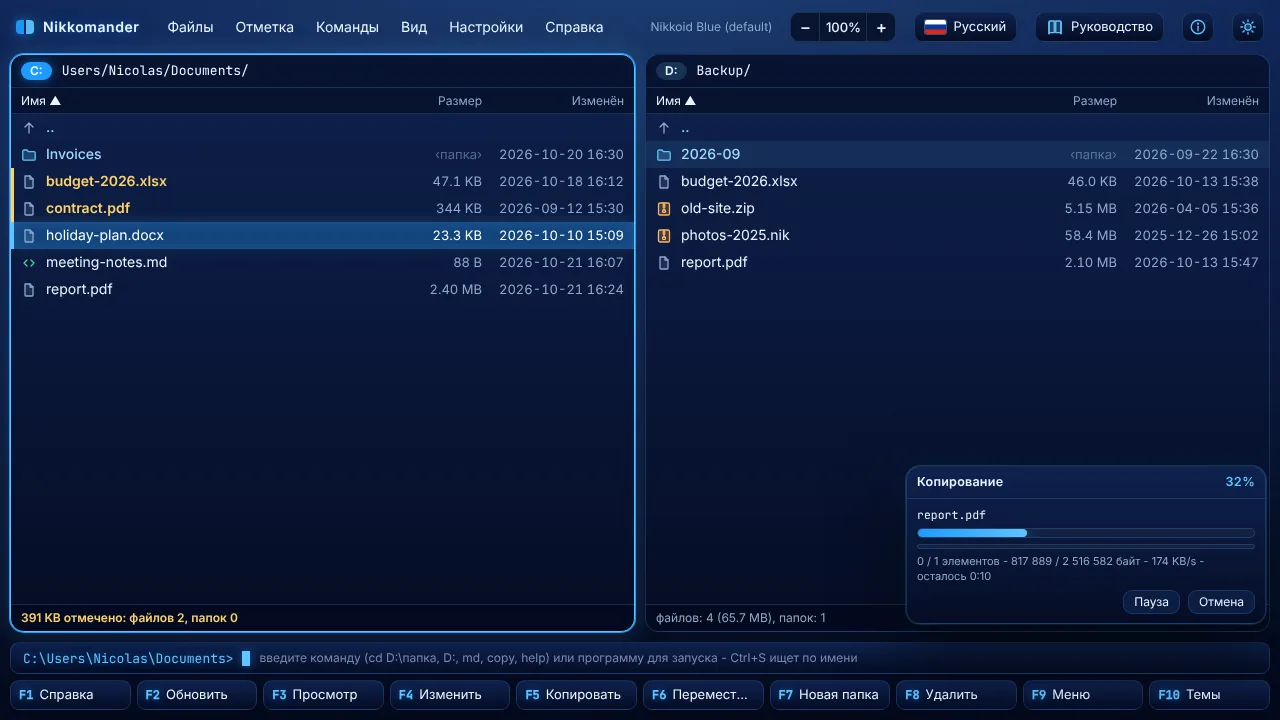
Копирование, перемещение, удаление, упаковка или распаковка сначала показывает окно прогресса на переднем плане: имя файла, две полосы (текущий файл и вся операция), скорость и оставшееся время. Нажмите В фон (F2), и окно уйдёт в правый нижний угол: можно просматривать папки, открывать и править файлы и запускать другие операции. Фоновое окно можно перетащить за заголовок в любое место. Одновременно могут идти несколько операций; архивы .nik создаются и распаковываются по очереди (NikPak работает с одним архивом за раз), следующая операция сообщает, что ждёт. Пауза / Продолжить и Отмена доступны всегда. В конце панели обновляются, а сообщение показывает результат.
Если файл уже существует
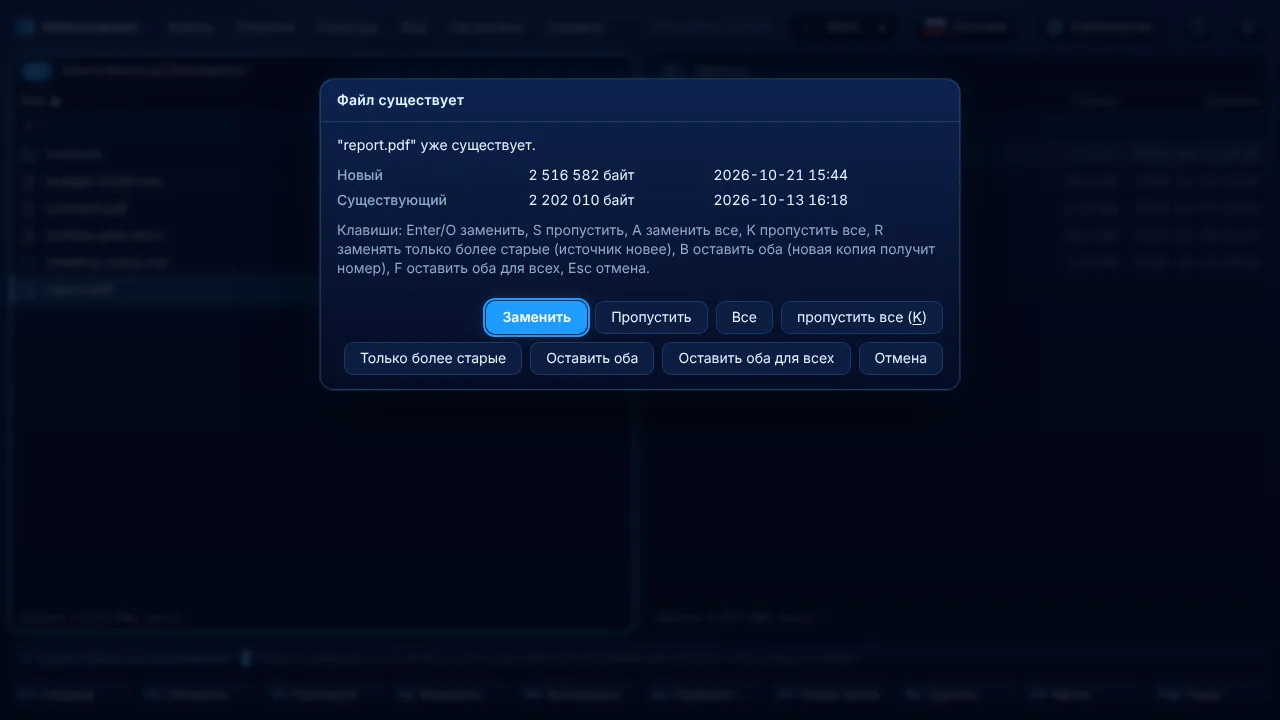
Окно сравнивает размер и дату обоих файлов и предлагает:
| Клавиша | Вариант |
|---|---|
O или Enter | Заменить |
S | Пропустить этот файл |
A | Заменить все |
K | Пропустить все |
R | Заменять только более старые |
B | Оставить оба: новая копия получает номер, report (1).pdf |
F | Оставить оба для всех |
Esc | Отмена |
Открытие, просмотр и правка
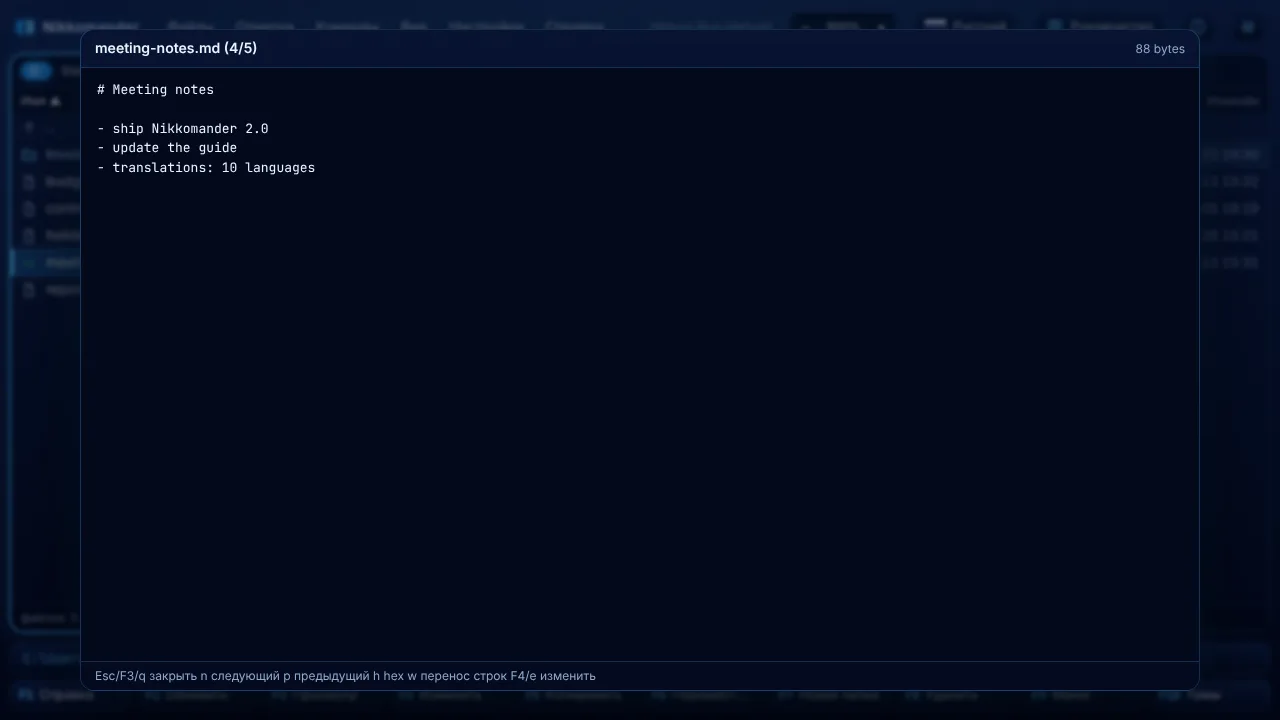
Enterна файле открывает его в обычной программе, как двойной щелчок в Проводнике.Shift+Enterделает то же для файла под курсором.F3открывает просмотрщик: текст, шестнадцатеричный вид, изображения, аудио, видео и PDF. Большие файлы читаются с диска по частям. В просмотрщикеn/p— следующий / предыдущий файл,h— шестнадцатеричный вид,w— перенос строк,F4— правка,Esc— закрыть.F4открывает редактор (Ctrl+Sсохраняет,Escзакрывает), аShift+F4создаёт новый текстовый файл.Alt+Enterпоказывает свойства и общий размер.Alt+Shift+Enterсчитает размеры всех папок.Ctrl+Shift+Kвычисляет контрольные суммы SHA-256 и SHA-1 файла, аCtrl+Shift+Cкопирует его полный путь как текст.
Архивы: zip и NikPak .nik
- Zip-архивы работают как папки.
Enterоткрывает их,F5/F6копируют внутрь и наружу, а файлы внутри можно удалять и править. То же для.jar .cbz .epub .apk .xpi .war. - Архивы NikPak
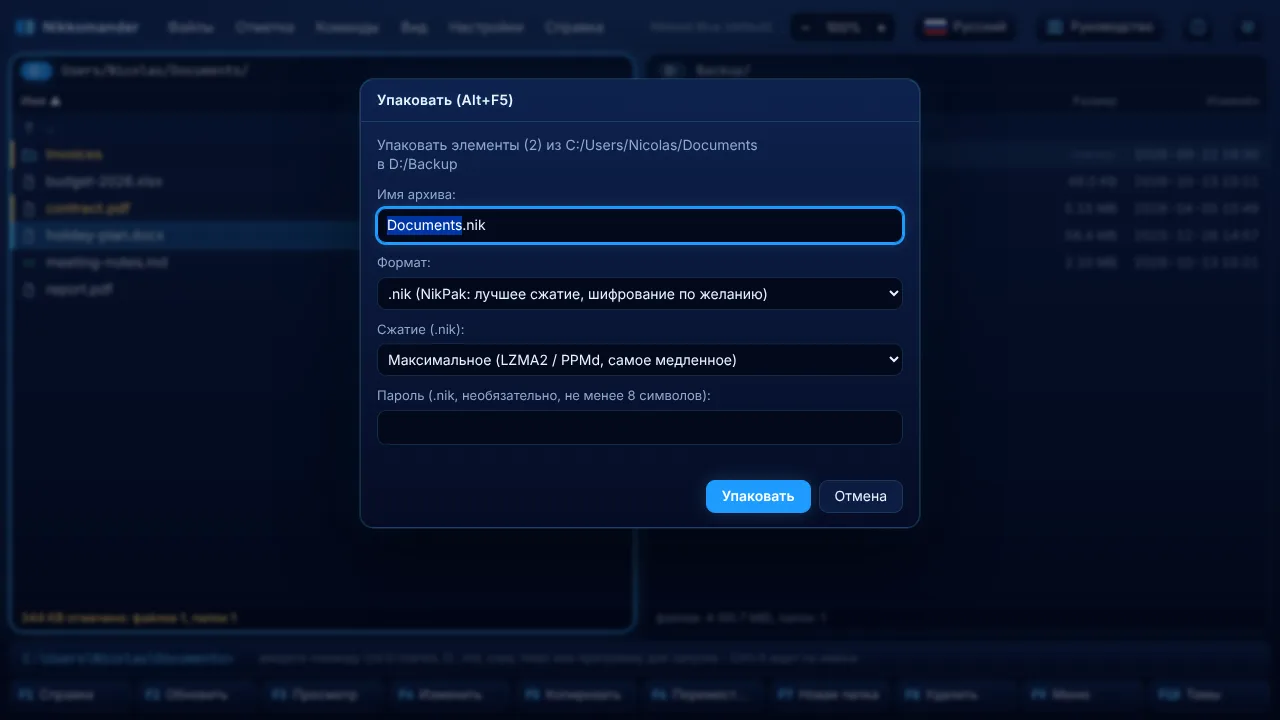
.nikподдерживаются встроенно.Enterоткрывает их (и спрашивает пароль зашифрованных),F3показывает содержимое,F5илиAlt+F9распаковывают. Alt+F5упаковывает выделенное в другую панель. Выберите .nik (лучшее сжатие, шифрование по желанию) или .zip (открывается везде). Для .nik выберите уровень сжатия: Без сжатия, Самое быстрое, Быстрое, Среднее, Высокое или Максимальное (-m0–-m5в NikPak). Пароль необязателен, но должен быть не короче 8 символов.Alt+F9распаковывает выделенные архивы в другую панель или архив, в котором вы находитесь.- Если архив с таким именем уже есть, Оставить оба создаёт
имя (1).zipвместо замены файла.
Архивы .nik — непрерывные (solid), поэтому их нельзя править на месте. .tar, .7z и .rar пока не поддерживаются.
Поиск и групповое переименование
Alt+F7ищет по имени (маски вроде*.pdf; *.docx) и, по желанию, по тексту внутри файлов.Ctrl+Mоткрывает групповое переименование: шаблоны[N](имя),[E](расширение) и[C](счётчик), поиск и замена, верхний / нижний регистр.Ctrl+F3–Ctrl+F6сортируют по имени, расширению, дате или размеру. Повторное нажатие той же клавиши меняет порядок на обратный.Ctrl+Hпоказывает или скрывает скрытые файлы.
Групповое переименование
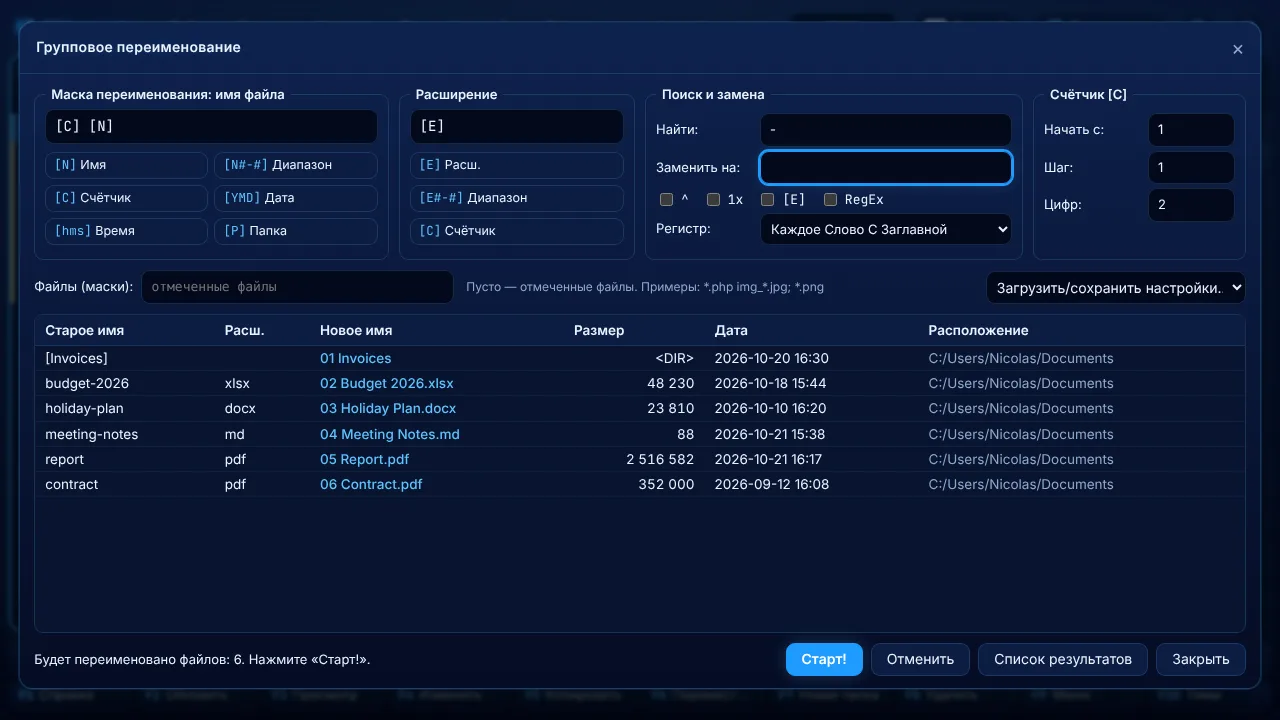
Ctrl+M переименовывает отмеченные файлы (или, через поле Файлы, все файлы по маске, например *.php или img_*.jpg; *.png). Список сразу показывает старые и новые имена; недопустимые имена выделены красным и блокируют Старт!.
| В маске | Даёт |
|---|---|
[N] | имя без расширения |
[N1-4], [N3], [N2,5], [N5-], [N-3] | символы с 1 по 4, 3-й, 5 символов со 2-го, с 5-го до конца, последние 3 |
[E], [E1-2] | расширение или его часть |
[C], [C10+5:3] | счётчик (начало, шаг и число цифр из блока счётчика или прямо в маске) |
[Y] [M] [D], [h] [n] [s] | год, месяц, день, час, минуты, секунды даты файла |
[P] | имя папки |
- Поиск и замена: текст, несколько вариантов через
|(red|green→R|G), маски (IMG_*→photo-*) или регулярное выражение с RegEx ($1в замене).^учитывает регистр,1xзаменяет только первое вхождение,[E]ищет и в расширении. - Регистр: без изменений, нижний регистр, ВЕРХНИЙ РЕГИСТР, Первая буква заглавная, Каждое Слово С Заглавной.
- Загрузить/сохранить настройки (
F2) хранит любимые маски. Отменить возвращает старые имена, Список результатов показывает, что переименовано.
Командная строка
Начните печатать в любой панели, и текст появится в приглашении над функциональными клавишами (например C:\Users\Nicolas>). Enter выполняет команду, Esc очищает строку. Ctrl+E показывает историю команд, Ctrl+Enter вставляет имя файла под курсором, Shift+Insert вставляет текст.
| Команда | Действие |
|---|---|
D: / E: | Перейти на этот диск (в последнюю папку, где вы там были) |
cd D:\Projects, cd .., cd\ | Сменить папку (/ или \, регистр не важен, кавычки допускаются) |
md a\b\c | Создать папки |
rd имя | Удалить папку (с подтверждением) |
del *.tmp | Удалить подходящие файлы (с подтверждением) |
ren старое новое | Переименовать |
copy *.txt D:\Backup | Копировать файлы или маски в папку |
move a.txt .. | Переместить |
type файл / edit файл | Просмотреть / править файл |
touch файл | Создать пустой файл |
term | Открыть терминал здесь |
help | Список команд |
| всё остальное | Запускается как программа в текущей папке: notepad readme.txt, code ., explorer . |
В macOS и Linux C: — это корневая папка /, а каждый подключённый том получает D:, E: и так далее.
Меню и палитра команд
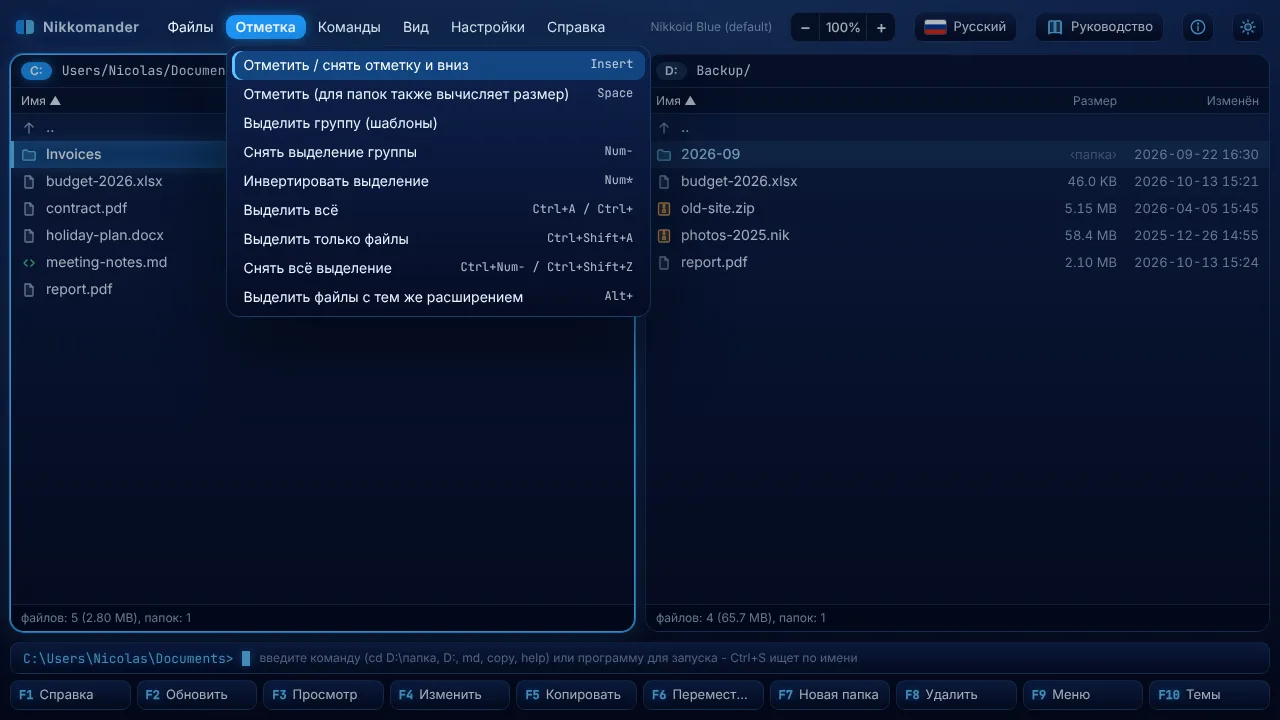
F9 открывает строку меню. Влево / Вправо переключают меню, Вверх / Вниз перемещают по пунктам, Enter выполняет команду, Esc закрывает меню. У каждого пункта указано сочетание клавиш. Ctrl+Shift+P открывает палитру команд: введите несколько букв любой команды и нажмите Enter.
Темы, светлая и тёмная
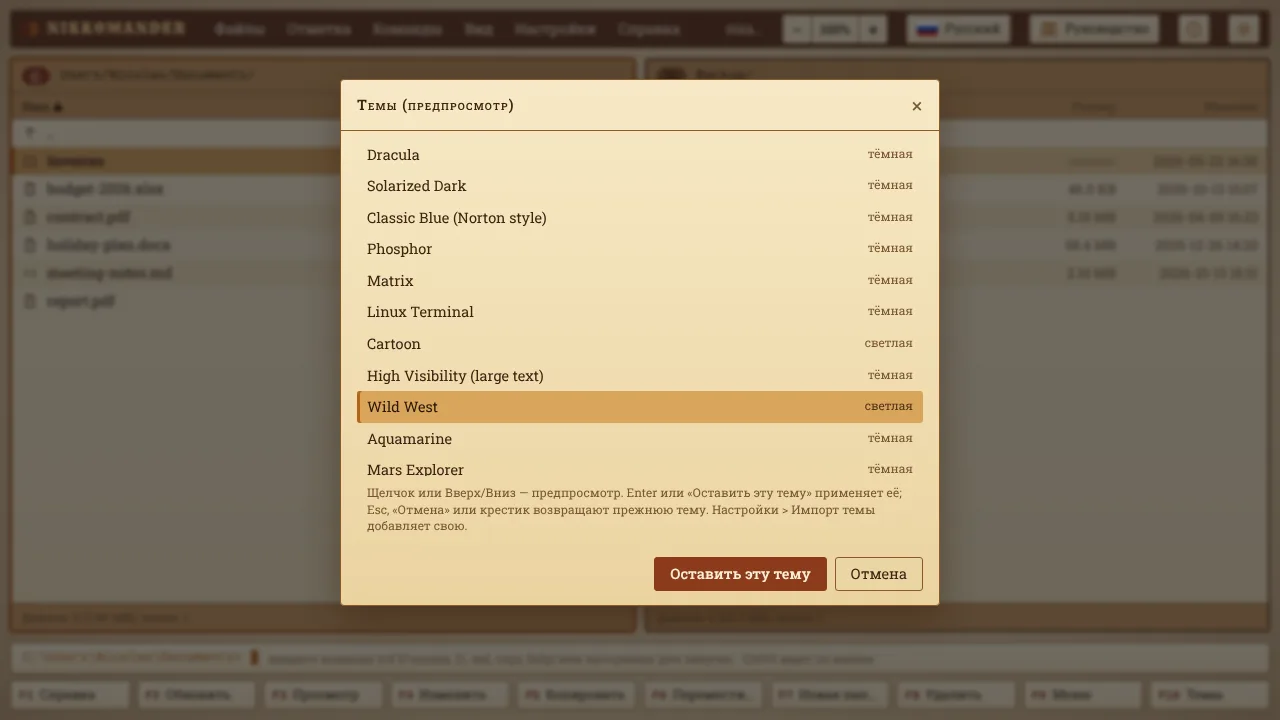
F10 (или Alt+S) открывает окно тем. Щёлкните по теме или используйте Вверх / Вниз, чтобы сразу увидеть её. Оставить эту тему (Enter) применяет её, а Отмена, Esc или крестик возвращают прежнюю. Встроено 41 тема: Nikkoid Blue (по умолчанию), Nikkoid Bright, Total Commander Black, Matrix, Linux Terminal, Cartoon, High Visibility (large text), Classic Blue (Norton style), Aquamarine, Mars Explorer, Halloween, Christmas, 8-Bit Game и многие другие. У каждой свой шрифт.
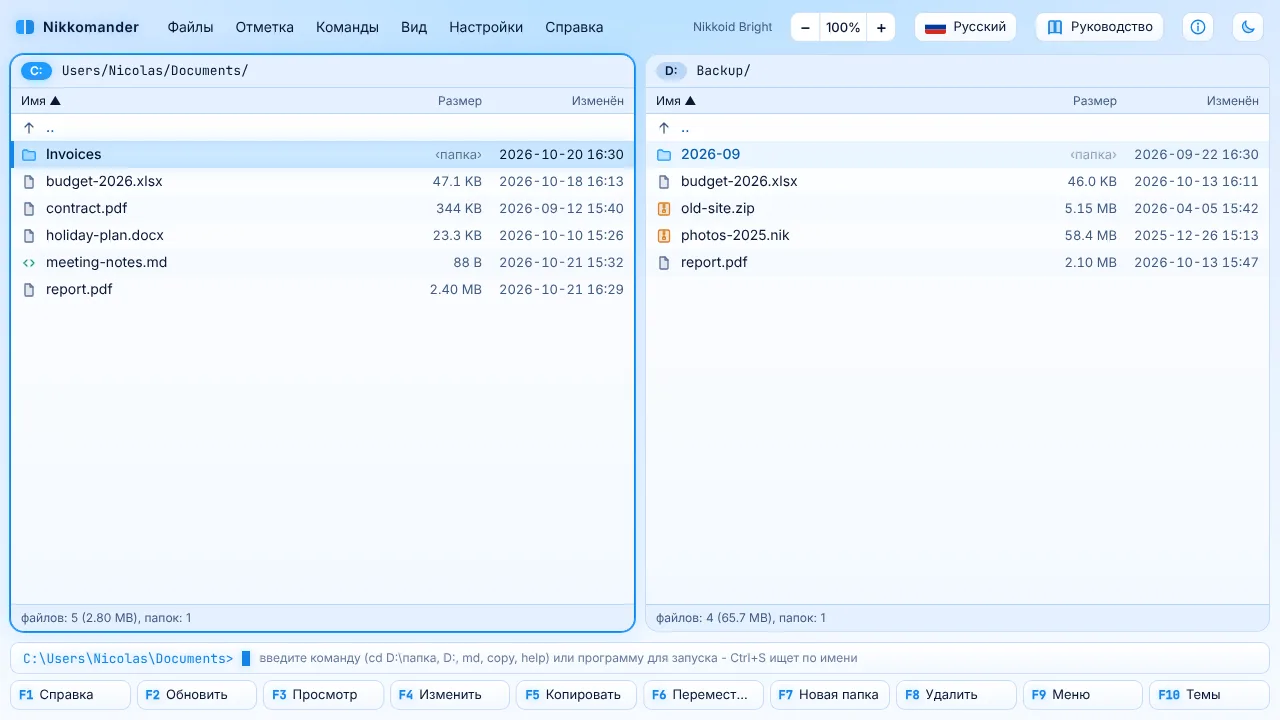
Кнопка солнце / луна справа вверху (Ctrl+Shift+B) переключает Nikkoid Blue и Nikkoid Bright.
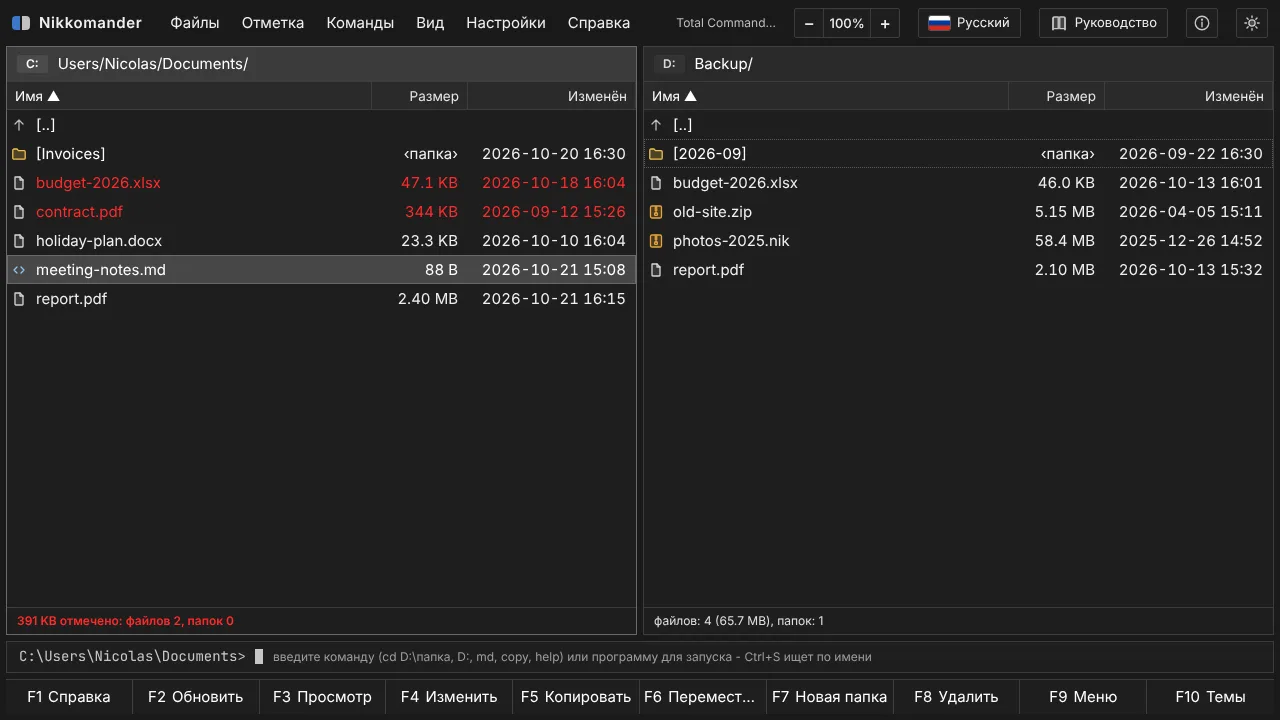
Total Commander Black — плоская чёрная тема для максимальной чёткости: белый текст на угольном фоне, серая полоса курсора, отмеченные файлы красным, [папки] в скобках, шрифт Segoe UI и никакого свечения.
Чтобы сделать свою тему, Настройки > Экспортировать текущую тему записывает шаблон, а Настройки > Импортировать тему (.json) загружает ваш JSON-файл.
Языки
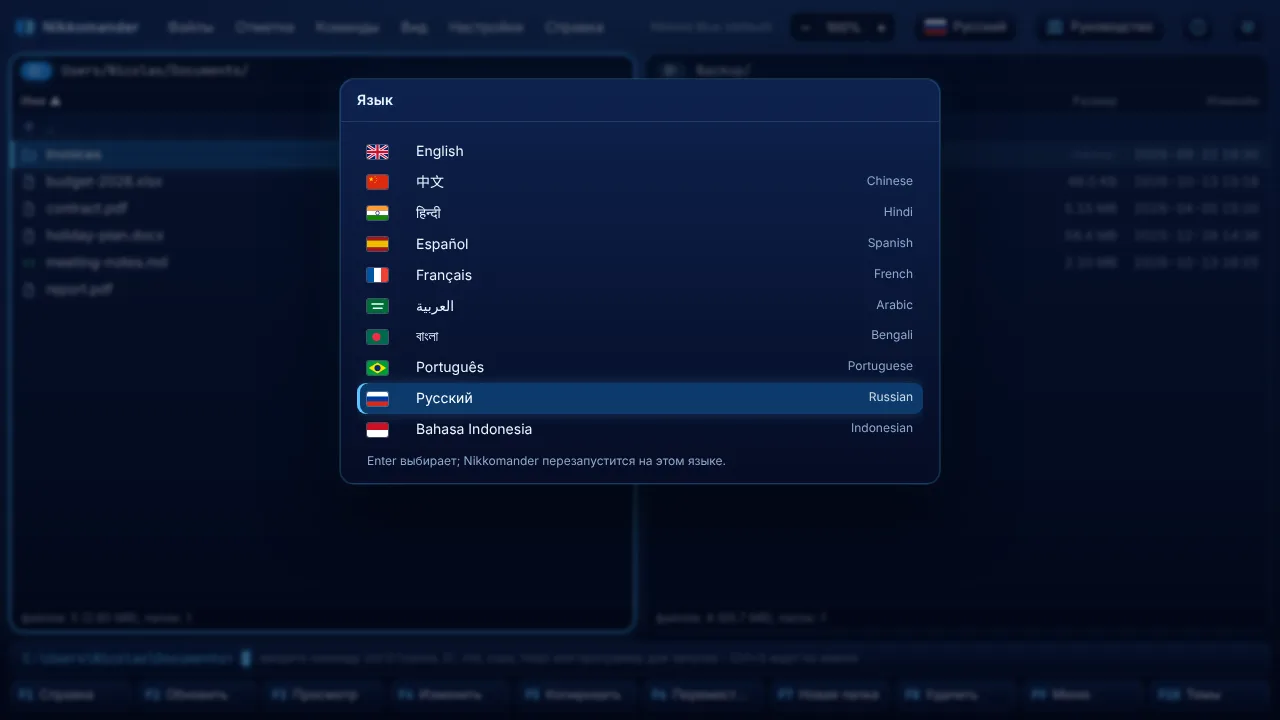
Nikkomander говорит на English, 中文, हिन्दी, Español, Français, العربية, বাংলা, Português, Русский и Bahasa Indonesia. Щёлкните по флагу справа вверху или нажмите Ctrl+Shift+L. Окно перезапустится на новом языке и запомнит его. В первый раз используется язык системы. Это руководство открывается на том же языке.
Сочетания клавиш
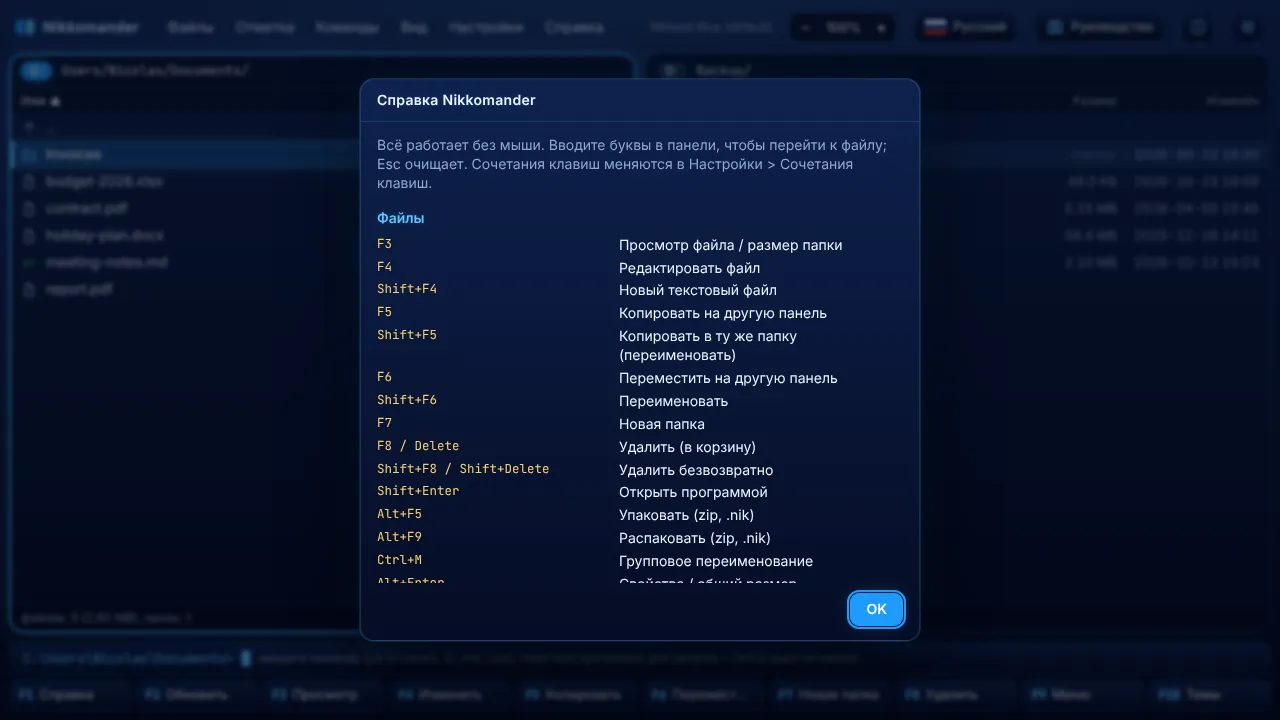
F1 показывает актуальный список всех сочетаний, включая изменённые вами.
Чтобы изменить сочетание, откройте F9 > Настройки > Сочетания клавиш. Там список идентификаторов команд с их клавишами. Отредактируйте его и сохраните. Клавиши записываются как F5, Alt+F5, Ctrl+Shift+C или Num+.
| Клавиша | Действие |
|---|---|
Tab / Влево / Вправо | Переключить панель |
Enter / Backspace | Открыть / родительская папка |
Insert / Пробел | Отметить |
F3 / F4 | Просмотр / правка |
F5 / F6 | Копировать / переместить |
F7 / F8 | Новая папка / удалить |
Alt+F5 / Alt+F9 | Упаковать / распаковать |
Alt+F7 | Поиск |
Ctrl+M | Групповое переименование |
Alt+F1 / Alt+F2 | Диски |
Ctrl+D | Избранные папки |
Ctrl+Shift+T | Терминал в текущей папке |
F2 или Ctrl+R | Обновить |
F9 / F10 | Меню / темы |
Ctrl++ / Ctrl+- / Ctrl+0 | Увеличить / уменьшить / вернуть 100% |
F2 (окно прогресса) | Отправить операцию в фон |
Shift+F1 | Это руководство |
Alt+X | Выход |
Помощь
- Это руководство: кнопка Руководство справа вверху, Справка > Руководство пользователя или
Shift+F1. Закрыть его можно крестиком справа вверху, кнопкой Закрыть внизу или клавишейEsc. - Все сочетания клавиш:
F1. - О программе Nikkomander: кнопка i показывает версию и ссылку на nikkomander.nikkoid.com.
Лицензия и регистрация
Nikkomander — условно-бесплатная программа (shareware). Частные лица могут пользоваться ею бесплатно и без ограничения срока для личных целей; компаниям и организациям нужна одна лицензия на рабочее место (личная лицензия $19, лицензии для компаний от $5 за место, на странице покупки).
- Незарегистрированная копия при запуске показывает напоминание: Зарегистрировать открывает окно регистрации, Попробовать продолжает работу.
- Чтобы зарегистрироваться, нажмите Зарегистрировать в напоминании, кнопку Ознакомительная версия · регистрация справа вверху или Справка > Регистрация Nikkomander, введите имя и адрес почты точно как в лицензии и вставьте ключ (
NKM1-...). Ключ проверяется на вашем компьютере, без интернета. - Компания может зарегистрировать все компьютеры сразу, положив файл
nikkomander.keyрядом сNikkomander.exe. - Справка > О программе Nikkomander показывает, на кого зарегистрирована копия.
Примечания и ограничения
F8/Deleteперемещают объекты в корзину (Windows, macOS, Linux).Shift+F8/Shift+Deleteи удаление внутри архивов — безвозвратны. Подтверждение показывается всегда.- Большие zip-архивы собираются в памяти, поэтому zip размером в несколько ГБ ограничен объёмом памяти. У архивов
.nikтакого ограничения нет. - Сетевые пути вида
\\сервер\ресурспока не поддерживаются. Сначала подключите их как букву диска. - Настройки (тема, язык, сочетания клавиш, избранное, последние папки) хранятся на вашем компьютере. Настройки > Сбросить все настройки удаляет их.
© 2026 Nicolas Choukroun · Распространяется Nikkoid LLC · nikkomander.nikkoid.com