A tela
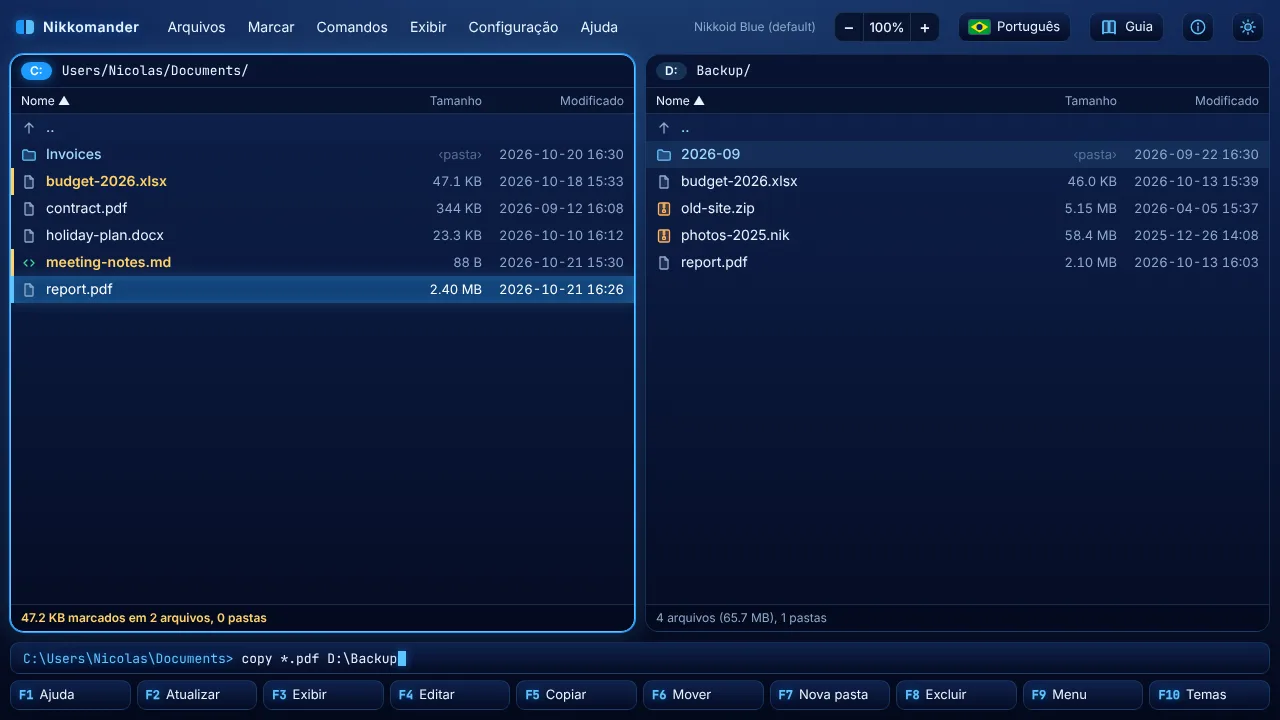
- Dois painéis. O painel ativo tem uma moldura brilhante.
Tabou as setasEsquerda/Direitatrocam de painel. O cabeçalho mostra a unidade e a pasta, e a linha de baixo mostra a quantidade de arquivos e o tamanho dos marcados. - A linha de comando fica acima das teclas de função. Basta começar a digitar em um painel para o texto aparecer lá (veja A linha de comando).
- A barra de teclas de função. De
F1aF10ficam os comandos principais. Cada uma também pode ser clicada. - A barra superior. Traz os menus (Arquivos, Marcar, Comandos, Exibir, Configuração, Ajuda), o nome do tema atual e quatro botões: o idioma (bandeira), o Guia (esta janela), Sobre (i) e o botão sol / lua, que alterna entre o azul escuro e o claro.
- Zoom. Os botões
−100%+ao lado do botão de idioma ampliam toda a interface como o Chrome; clique na porcentagem para voltar a 100%.
Tudo funciona sem mouse. F9 abre o menu, Ctrl+Shift+P abre a paleta de comandos (digite parte do nome de um comando) e F1 lista todos os atalhos.
Navegação e unidades
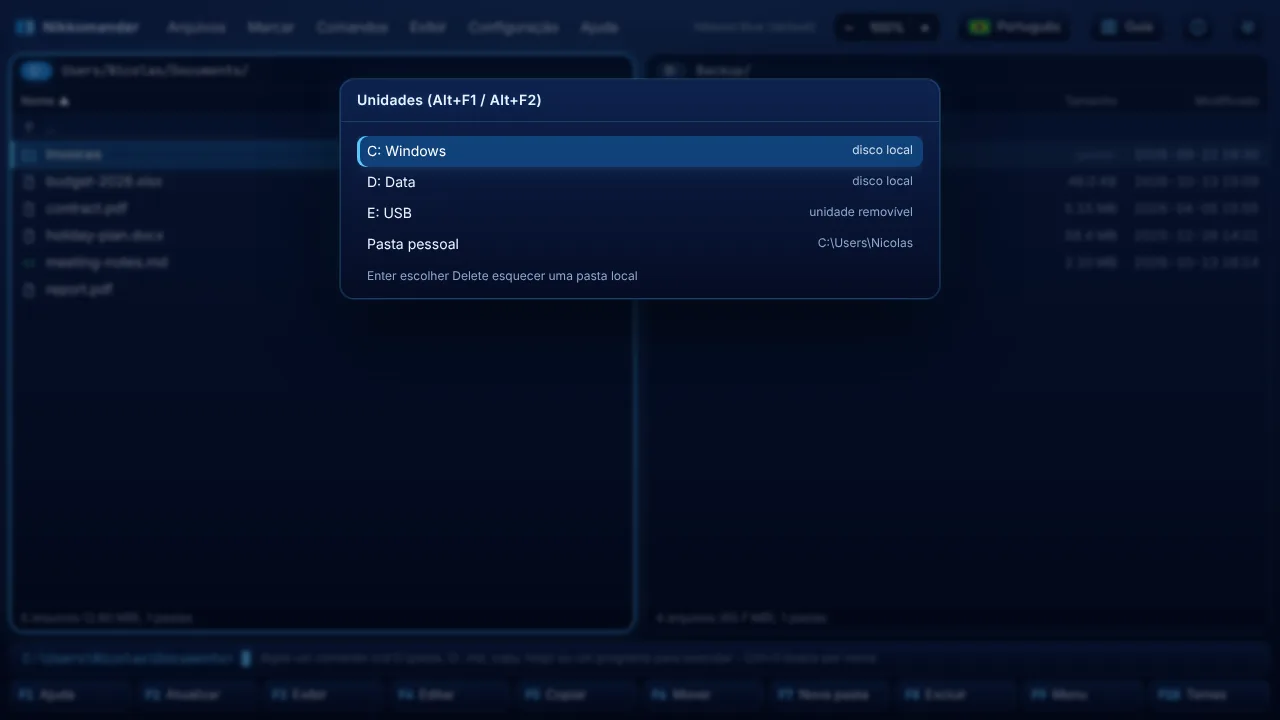
Cima,Baixo,PgUp,PgDn,HomeeEndmovem o cursor.Enterabre uma pasta eBackspacevolta para a pasta acima.Alt+F1(painel esquerdo) ouAlt+F2(painel direito) abrem a lista de unidades: todas as unidades do computador (C:, D:, E: … no Windows, incluindo USB e unidades de rede;/e todos os volumes montados no macOS e no Linux) e a sua Pasta pessoal. A lista é atualizada sempre que abre, então um pen drive que você acabou de conectar aparece.Ctrl+Dabre as pastas favoritas (Insertadiciona a pasta atual,Deleteremove uma).Alt+Baixomostra o histórico de pastas, eAlt+Esquerda/Alt+Direitavoltam e avançam.Ctrl+Gvai para um caminho que você digitar, eCtrl+\vai para a pasta raiz.Ctrl+Esquerda/Ctrl+Direitamostram a pasta atual no outro painel.Ctrl+Utroca os painéis de lugar.- Abas:
Ctrl+Cimaabre uma nova aba,Ctrl+Baixofecha,Alt+PgUp/Alt+PgDntrocam de aba. Ctrl+Sinicia a busca enquanto digita: digite letras para pular para um arquivo pelo nome.Escsai.
O Nikkomander abre na sua pasta pessoal na primeira vez e, depois, nas últimas pastas usadas.
Selecionar arquivos
Insertmarca o arquivo sob o cursor e desce.Espaçotambém marca; em uma pasta, ele também calcula o tamanho dela.Shift+Cima/Shift+Baixomarcam enquanto se movem.Num+seleciona um grupo com curingas (*.pdf),Num-desmarca um grupo eNum*inverte a seleção.Ctrl+Aseleciona tudo,Ctrl+Shift+Asó os arquivos eCtrl+Num-desmarca tudo.- Os arquivos marcados ficam destacados e o tamanho total aparece embaixo do painel. Sem nada marcado, os comandos agem sobre o arquivo sob o cursor.
Copiar, mover, renomear, excluir
| Tecla | Ação |
|---|---|
F5 | Copiar para o outro painel (com um só item, você pode editar o nome de destino) |
Shift+F5 | Copiar na mesma pasta com um novo nome |
F6 | Mover para o outro painel |
Shift+F6 | Renomear |
F7 | Nova pasta (a/b/c cria pastas aninhadas) |
F8 ou Delete | Excluir para a lixeira |
Shift+F8 ou Shift+Delete | Excluir permanentemente |
Ctrl+C / Ctrl+X / Ctrl+V | Copiar, recortar e colar dentro do aplicativo |
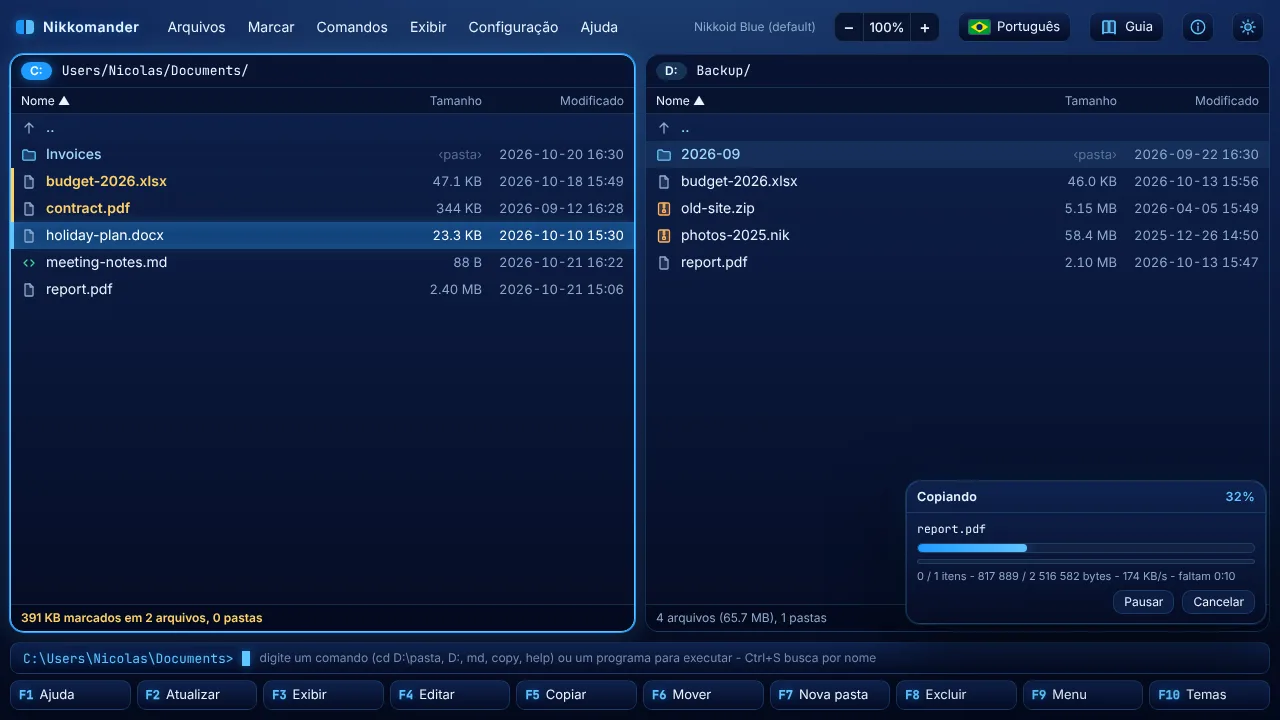
As cópias mantêm as datas dos arquivos. Arquivos grandes são copiados em blocos com uma barra de progresso, e Esc cancela. Uma cópia cancelada nunca deixa meio arquivo para trás. Você também pode arrastar arquivos do Explorer ou do Finder para um painel para copiá-los ali.
Operações em segundo plano
Copiar, mover, excluir, compactar ou descompactar mostra primeiro a janela de progresso na frente: nome do arquivo, duas barras (o arquivo atual e o total), velocidade e tempo restante. Pressione Segundo plano (F2) e a janela vai para o canto inferior direito: você pode navegar, exibir, editar e iniciar outras operações enquanto isso. Arraste uma janela em segundo plano pelo título para colocá-la onde quiser. Várias operações podem rodar ao mesmo tempo; arquivos .nik são criados e extraídos um depois do outro (o NikPak trabalha com um arquivo por vez) e o próximo avisa que está aguardando. Pausar / Continuar e Cancelar estão sempre lá. No fim, os painéis são atualizados e uma mensagem mostra o resultado.
Quando um arquivo já existe
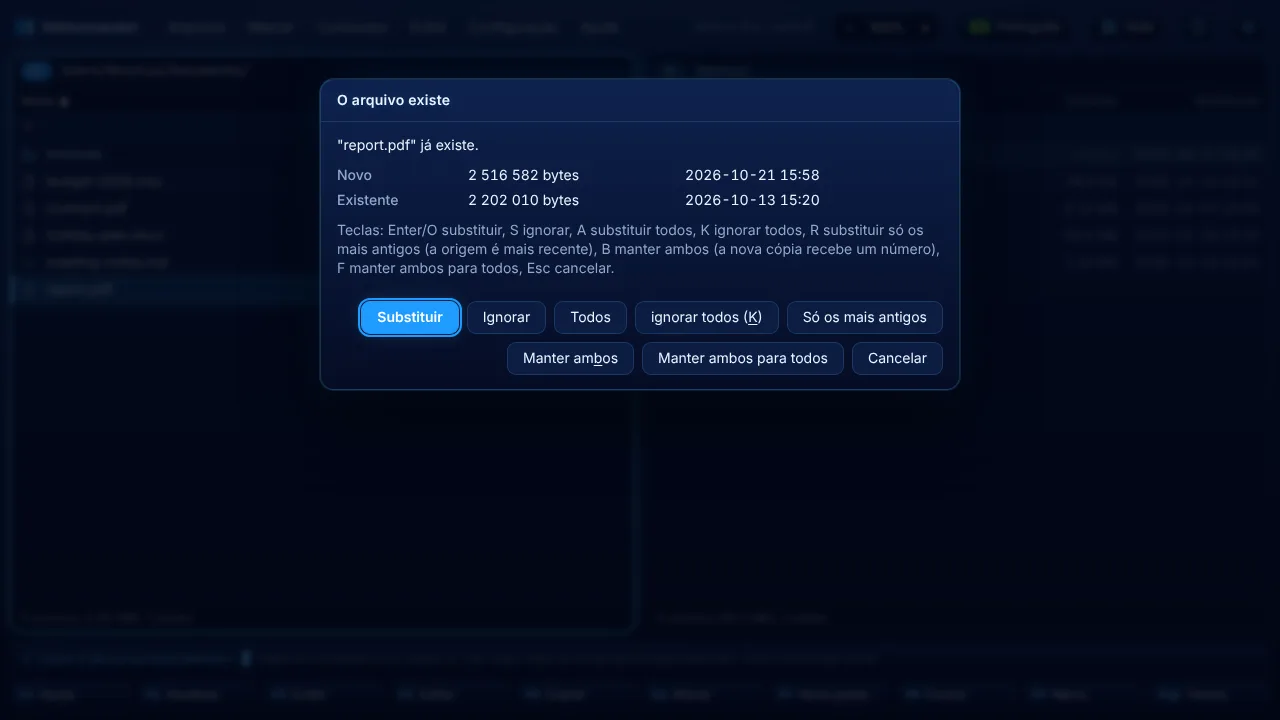
A janela compara o tamanho e a data dos dois arquivos e oferece:
| Tecla | Escolha |
|---|---|
O ou Enter | Substituir |
S | Ignorar este arquivo |
A | Substituir todos |
K | Ignorar todos |
R | Substituir só os mais antigos |
B | Manter ambos: a nova cópia ganha um número, report (1).pdf |
F | Manter ambos para todos |
Esc | Cancelar |
Abrir, exibir e editar
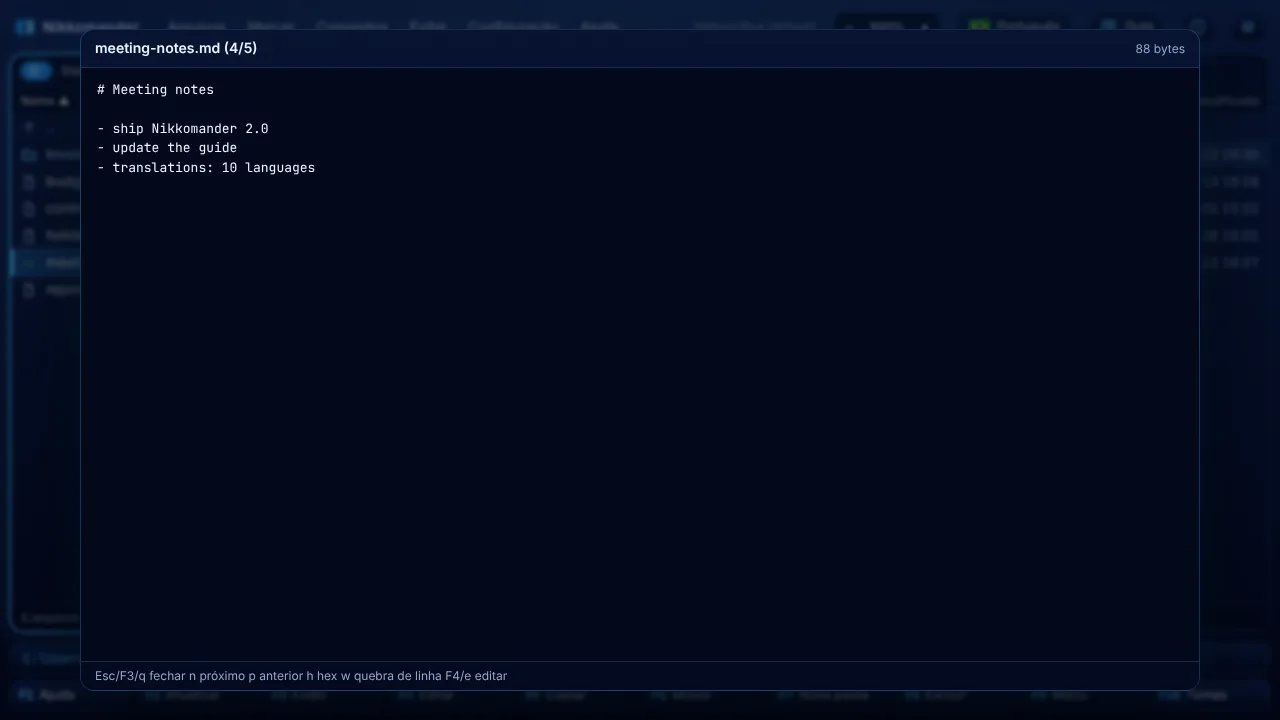
Enterem um arquivo o abre com o programa de costume, como um clique duplo no Explorer.Shift+Enterfaz o mesmo com o arquivo sob o cursor.F3abre o visualizador: texto, hexadecimal, imagens, áudio, vídeo e PDF. Arquivos grandes são lidos do disco aos poucos. No visualizador,n/pvão para o arquivo seguinte / anterior,hmuda para hexadecimal,wliga ou desliga a quebra de linha,F4edita eEscfecha.F4abre o editor (Ctrl+Ssalva,Escfecha), eShift+F4cria um novo arquivo de texto.Alt+Entermostra as propriedades e o tamanho total.Alt+Shift+Entercalcula o tamanho de todas as pastas.Ctrl+Shift+Kcalcula as somas SHA-256 e SHA-1 de um arquivo, eCtrl+Shift+Ccopia o caminho completo como texto.
Arquivos compactados: zip e NikPak .nik
- Arquivos zip funcionam como pastas.
Enteros abre,F5/F6copiam para dentro e para fora, e você pode excluir e editar arquivos dentro deles. O mesmo vale para.jar .cbz .epub .apk .xpi .war. - Arquivos NikPak
.niksão suportados nativamente.Enternavega por eles (e pede a senha dos criptografados),F3exibe,F5ouAlt+F9extraem. Alt+F5compacta a seleção no outro painel. Escolha .nik (a melhor compressão, criptografia opcional) ou .zip (abre em qualquer lugar). Para .nik, escolha um nível de compressão: Armazenar, A mais rápida, Rápida, Média, Alta ou Máxima (os-m0a-m5do NikPak). Uma senha opcional precisa de pelo menos 8 caracteres.Alt+F9descompacta os arquivos selecionados no outro painel, ou o arquivo compactado em que você está.- Se o nome do arquivo compactado já existir, Manter ambos cria
nome (1).zipem vez de substituir o arquivo.
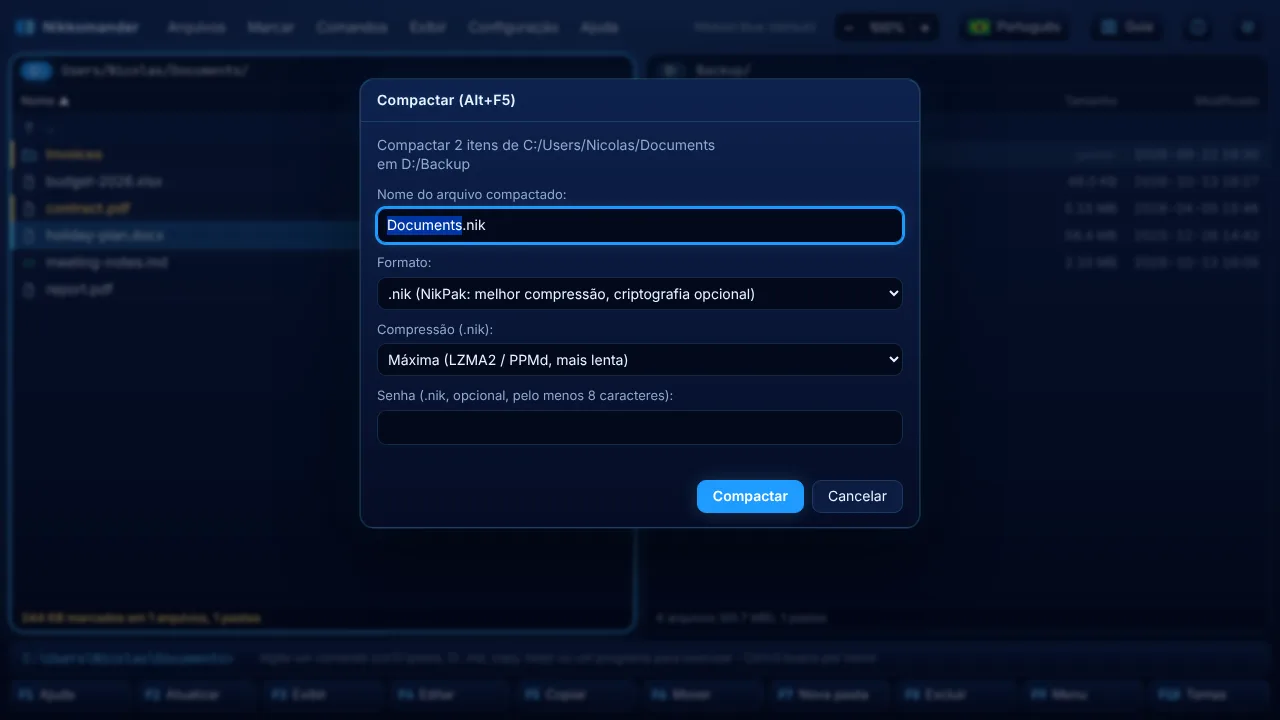
Os arquivos .nik são sólidos, por isso não são editados no lugar. .tar, .7z e .rar ainda não são suportados.
Pesquisa e renomear vários
Alt+F7pesquisa pelo nome (curingas como*.pdf; *.docx) e, se quiser, pelo texto dentro dos arquivos.Ctrl+Mabre o renomear vários: padrões[N](nome),[E](extensão) e[C](contador), localizar e substituir, maiúsculas / minúsculas.- De
Ctrl+F3aCtrl+F6ordenam por nome, extensão, data ou tamanho. Pressione a mesma tecla de novo para inverter a ordem.Ctrl+Hmostra ou esconde os arquivos ocultos.
Ferramenta de renomear vários
Ctrl+M renomeia os arquivos marcados (ou, com o campo Arquivos, todos os que correspondem a curingas como *.php ou img_*.jpg; *.png). A lista mostra ao vivo os nomes antigos e novos; nomes que não podem ser usados ficam em vermelho e bloqueiam Iniciar!.
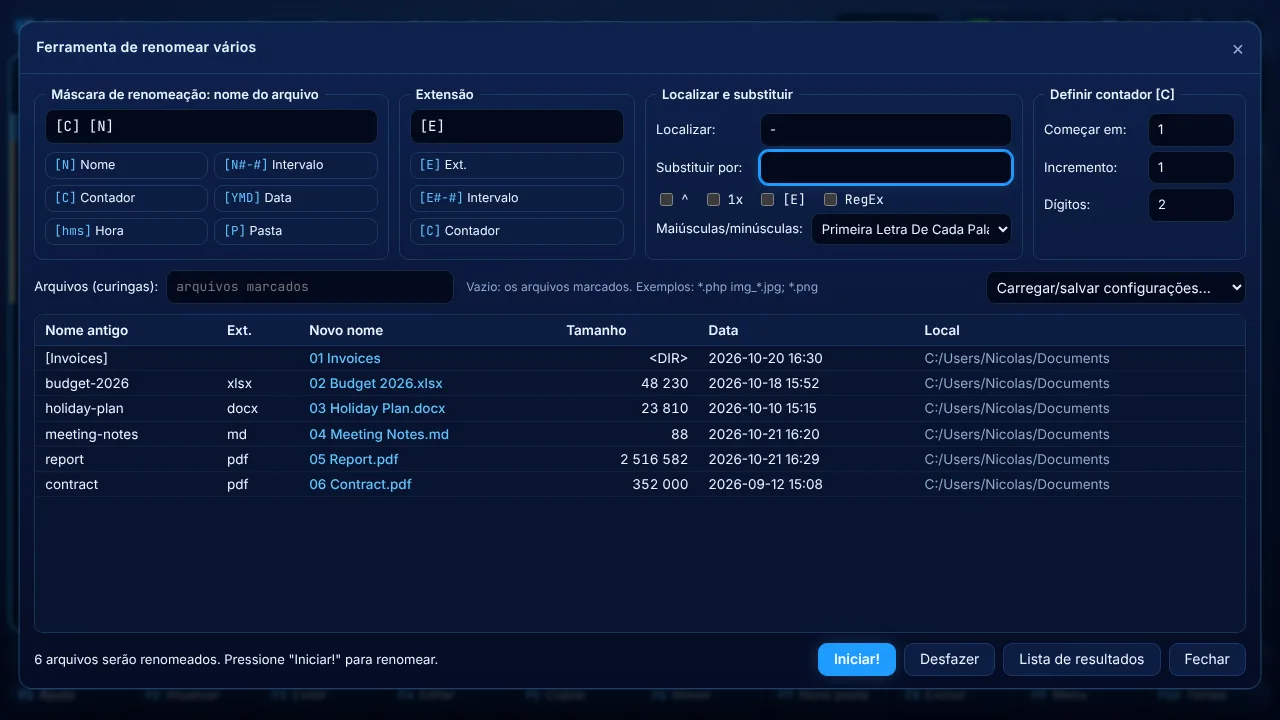
| Na máscara | Vira |
|---|---|
[N] | o nome, sem a extensão |
[N1-4], [N3], [N2,5], [N5-], [N-3] | os caracteres 1 a 4, o 3º, 5 caracteres a partir do 2º, do 5º até o fim, os 3 últimos |
[E], [E1-2] | a extensão, ou parte dela |
[C], [C10+5:3] | o contador (início, incremento e dígitos da caixa do contador, ou escritos na máscara) |
[Y] [M] [D], [h] [n] [s] | o ano, mês, dia, hora, minutos e segundos da data do arquivo |
[P] | o nome da pasta |
- Localizar e substituir: texto, vários termos separados por
|(red|green→R|G), curingas (IMG_*→photo-*) ou uma expressão regular com RegEx ($1na substituição).^diferencia maiúsculas,1xsubstitui só a primeira ocorrência e[E]procura também na extensão. - Maiúsculas/minúsculas: sem alteração, minúsculas, MAIÚSCULAS, Primeira letra maiúscula, Primeira Letra De Cada Palavra Maiúscula.
- Carregar/salvar configurações (
F2) guarda suas máscaras favoritas. Desfazer devolve os nomes antigos e Lista de resultados mostra o que foi renomeado.
A linha de comando
Comece a digitar em qualquer painel e o texto aparece no prompt acima das teclas de função (por exemplo C:\Users\Nicolas>). Enter executa e Esc limpa. Ctrl+E mostra o histórico de comandos, Ctrl+Enter insere o nome do arquivo sob o cursor e Shift+Insert cola texto.
| Comando | Efeito |
|---|---|
D: / E: | Mudar o painel para essa unidade (volta à última pasta usada nela) |
cd D:\Projects, cd .., cd\ | Mudar de pasta (/ ou \, maiúsculas ou minúsculas, aspas permitidas) |
md a\b\c | Criar pastas |
rd nome | Remover uma pasta (pergunta antes) |
del *.tmp | Excluir os arquivos correspondentes (pergunta antes) |
ren antigo novo | Renomear |
copy *.txt D:\Backup | Copiar arquivos ou padrões para uma pasta |
move a.txt .. | Mover |
type arquivo / edit arquivo | Exibir / editar um arquivo |
touch arquivo | Criar um arquivo vazio |
term | Abrir um terminal aqui |
help | Lista de comandos |
| qualquer outra coisa | Roda como programa na pasta atual: notepad readme.txt, code ., explorer . |
No macOS e no Linux, C: é a pasta raiz / e cada volume montado recebe D:, E: e assim por diante.
Menus e paleta de comandos
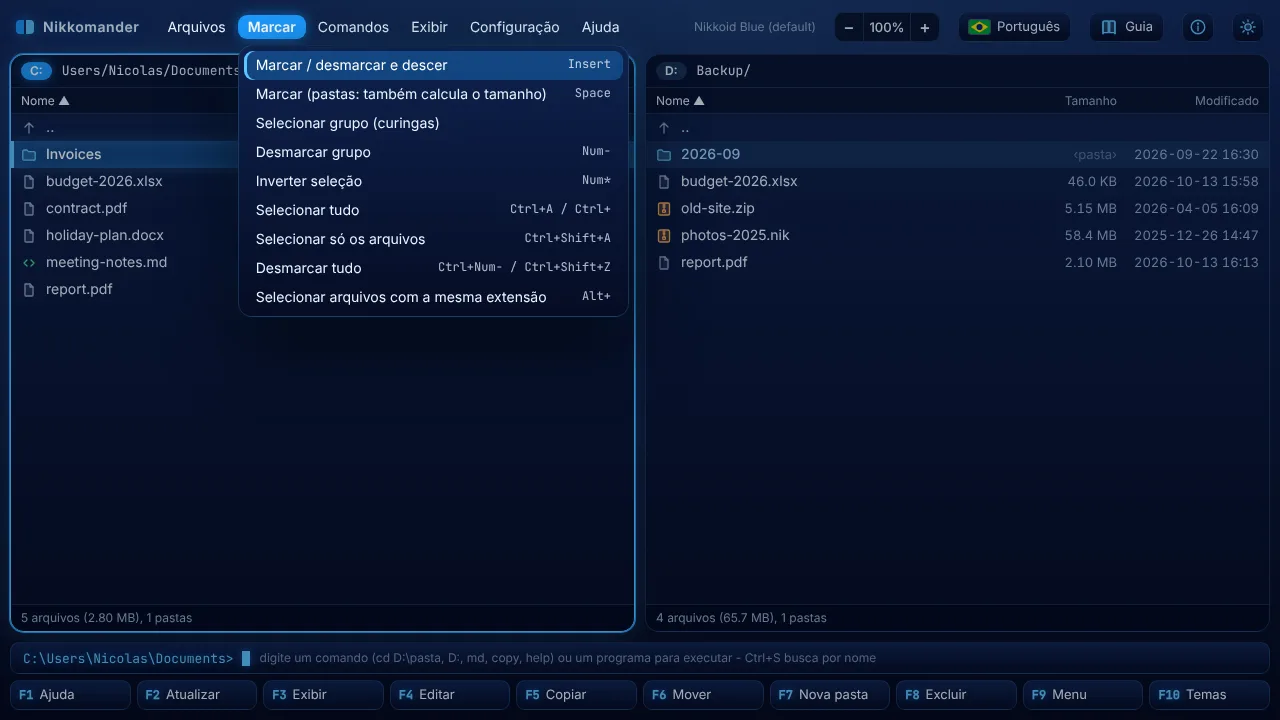
F9 abre a barra de menus. Esquerda / Direita trocam de menu, Cima / Baixo se movem, Enter executa um comando e Esc fecha o menu. Cada item mostra o seu atalho. Ctrl+Shift+P abre a paleta de comandos: digite algumas letras de qualquer comando e pressione Enter.
Temas, claro e escuro
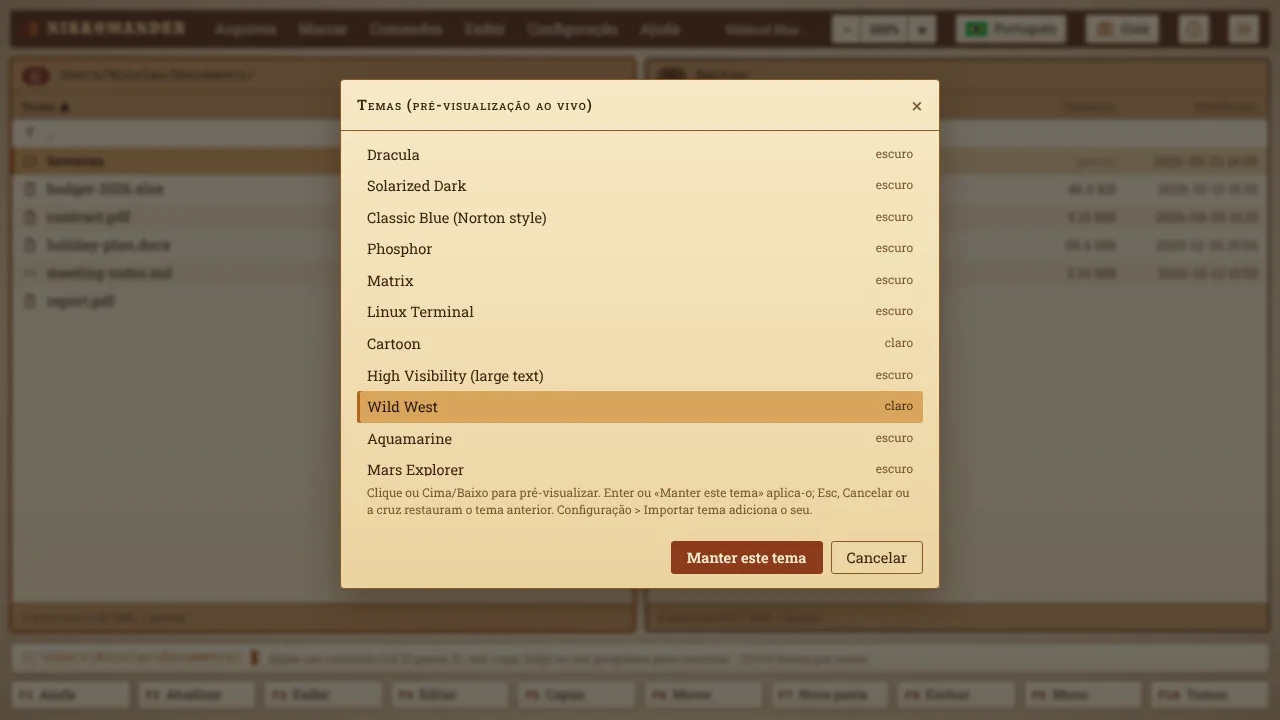
F10 (ou Alt+S) abre a janela de temas. Clique em um tema ou use Cima / Baixo para pré-visualizá-lo ao vivo. Manter este tema (Enter) aplica, enquanto Cancelar, Esc ou o X trazem de volta o tema anterior. Há 41 temas integrados: Nikkoid Blue (padrão), Nikkoid Bright, Total Commander Black, Matrix, Linux Terminal, Cartoon, High Visibility (large text), Classic Blue (Norton style), Aquamarine, Mars Explorer, Halloween, Christmas, 8-Bit Game e muitos outros. Cada um tem sua própria fonte.
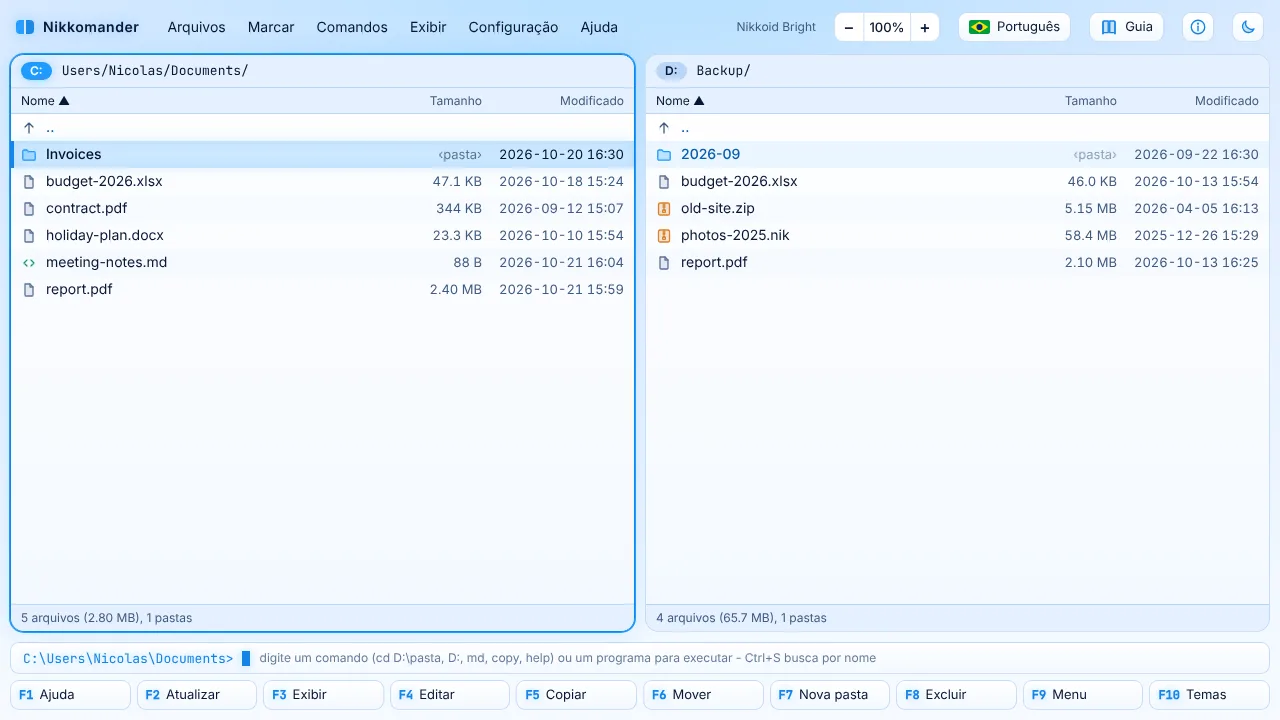
O botão sol / lua no canto superior direito (Ctrl+Shift+B) alterna entre Nikkoid Blue e Nikkoid Bright.
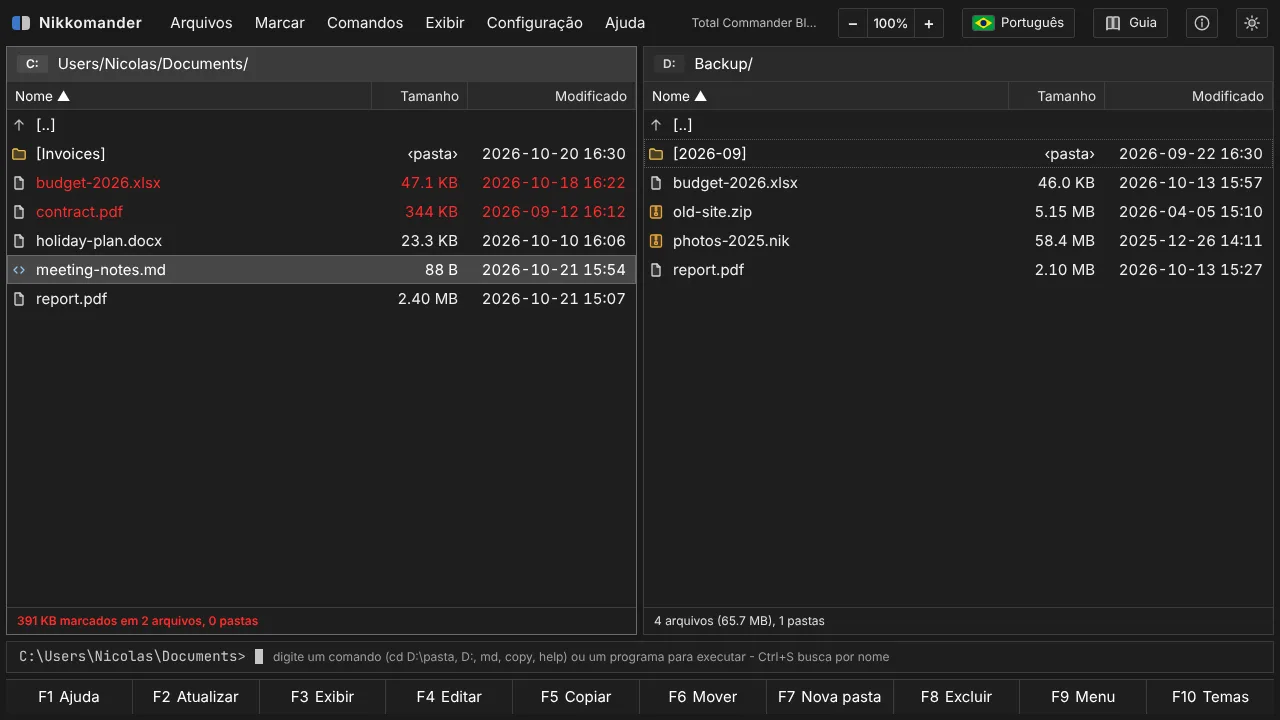
Total Commander Black é um tema preto e plano feito para a clareza: texto branco sobre cinza-carvão, barra de cursor cinza, arquivos marcados em vermelho, [pastas] entre colchetes, a fonte Segoe UI e nenhum brilho.
Para criar o seu próprio tema, Configuração > Exportar o tema atual grava um modelo, e Configuração > Importar tema (.json) carrega o seu arquivo JSON.
Idiomas
O Nikkomander fala English, 中文, हिन्दी, Español, Français, العربية, বাংলা, Português, Русский e Bahasa Indonesia. Clique na bandeira no canto superior direito ou pressione Ctrl+Shift+L. A janela reinicia no novo idioma e se lembra dele. Na primeira vez, segue o idioma do sistema. Este guia abre no mesmo idioma.
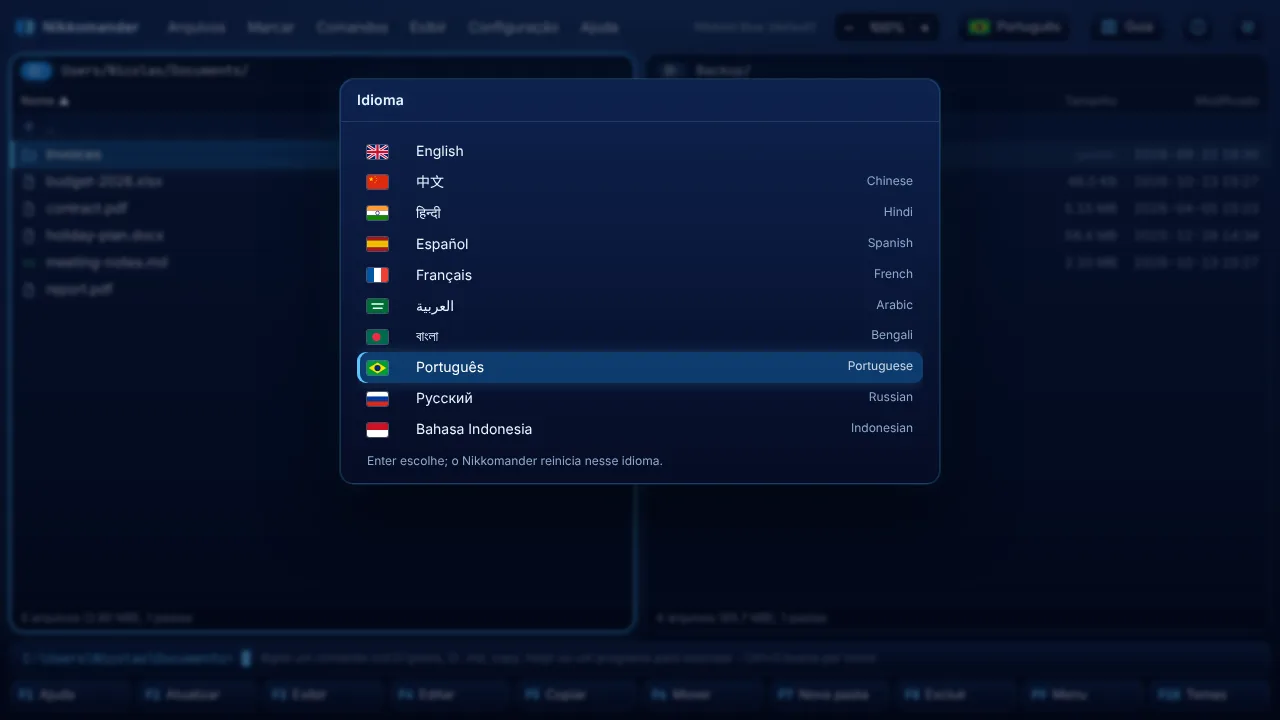
Atalhos de teclado
F1 mostra a lista atualizada de todos os atalhos, incluindo os que você mudou.
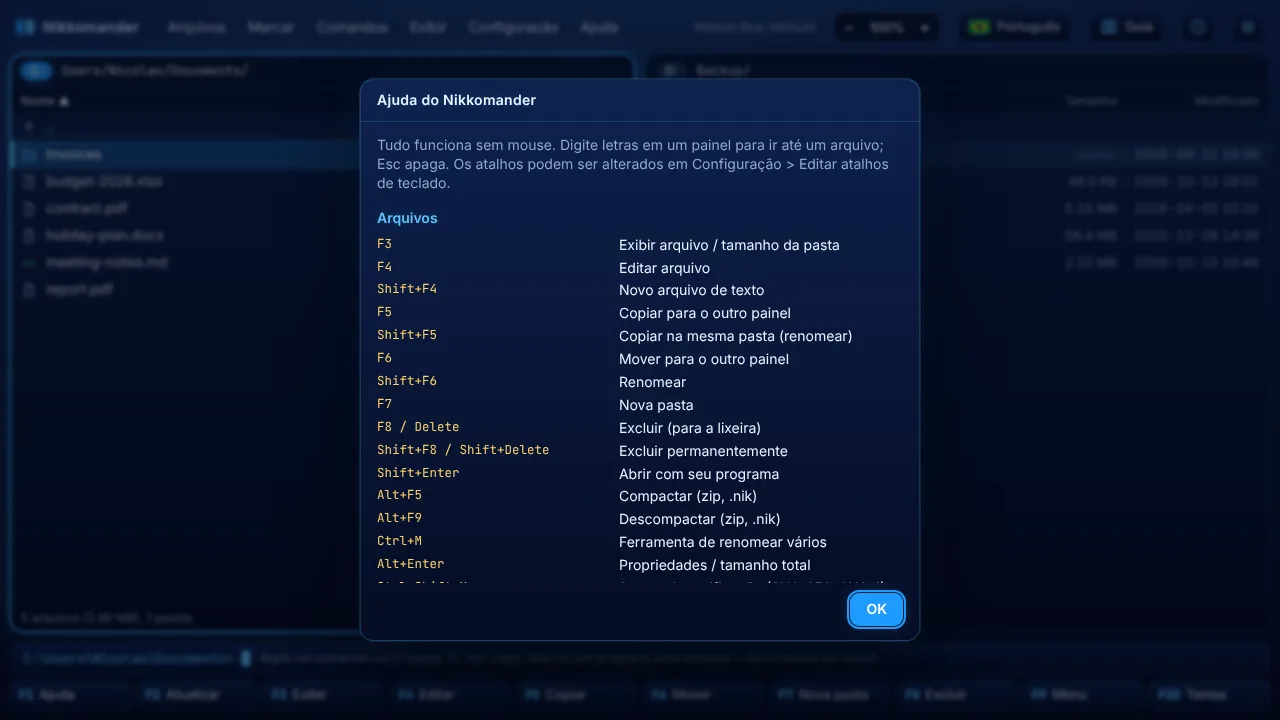
Para mudar um atalho, abra F9 > Configuração > Editar atalhos de teclado. Ela mostra a lista de identificadores de comandos com suas teclas. Edite e salve. As teclas são escritas como F5, Alt+F5, Ctrl+Shift+C ou Num+.
| Tecla | Ação |
|---|---|
Tab / Esquerda / Direita | Trocar de painel |
Enter / Backspace | Abrir / pasta acima |
Insert / Espaço | Marcar |
F3 / F4 | Exibir / editar |
F5 / F6 | Copiar / mover |
F7 / F8 | Nova pasta / excluir |
Alt+F5 / Alt+F9 | Compactar / descompactar |
Alt+F7 | Pesquisar |
Ctrl+M | Renomear vários |
Alt+F1 / Alt+F2 | Unidades |
Ctrl+D | Pastas favoritas |
Ctrl+Shift+T | Terminal na pasta atual |
F2 ou Ctrl+R | Atualizar |
F9 / F10 | Menu / temas |
Ctrl++ / Ctrl+- / Ctrl+0 | Aumentar / diminuir zoom / voltar a 100% |
F2 (janela de progresso) | Mandar a operação para o segundo plano |
Shift+F1 | Este guia |
Alt+X | Sair |
Obter ajuda
- Este guia: o botão Guia no canto superior direito, Ajuda > Guia do usuário ou
Shift+F1. Feche com o X no canto superior direito, o botão Fechar embaixo ouEsc. - Todos os atalhos:
F1. - Sobre o Nikkomander: o botão i mostra a versão e um link para nikkomander.nikkoid.com.
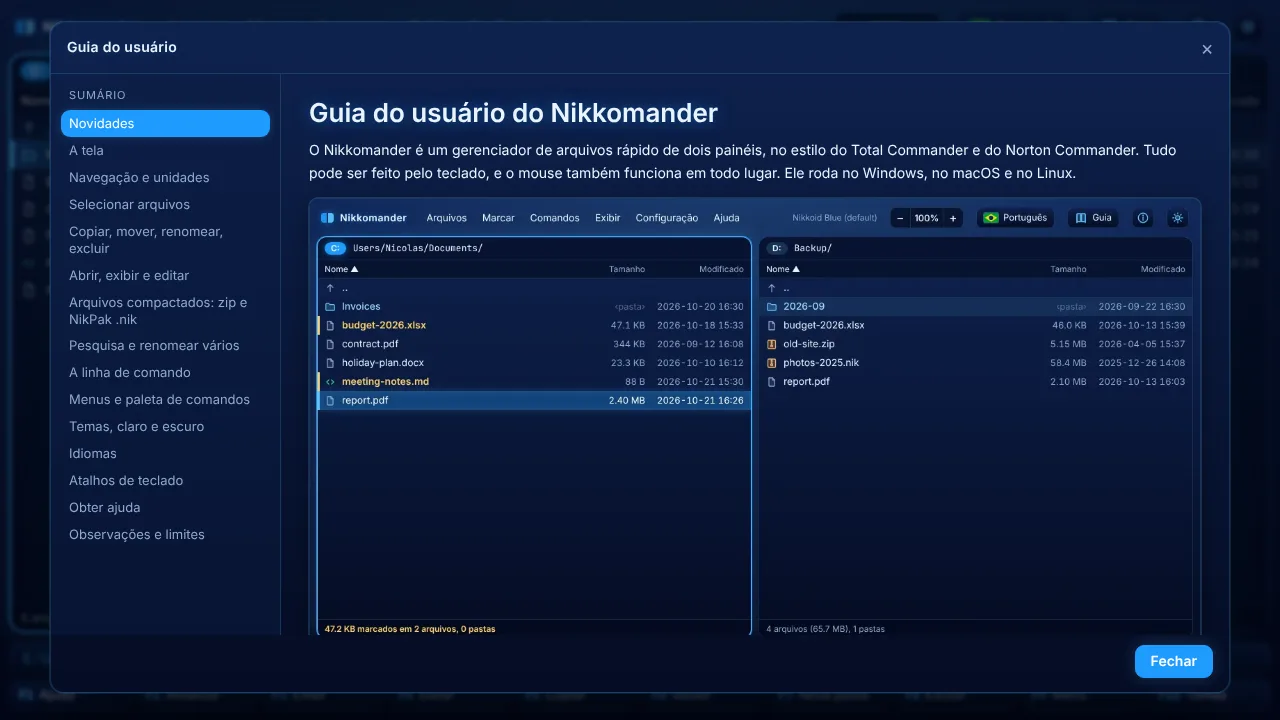
Licença e registro
O Nikkomander é shareware. Pessoas físicas podem usá-lo de graça, sem limite de tempo, para uso pessoal; empresas e organizações precisam de uma licença por estação (licença pessoal US$ 19, licenças empresariais a partir de US$ 5 por estação, na página de compra).
- Uma cópia não registrada mostra um lembrete ao iniciar: Registrar abre a janela de registro e Testar grátis continua.
- Para registrar, use Registrar no lembrete, o botão Cópia de avaliação · registrar no canto superior direito ou Ajuda > Registrar o Nikkomander, digite seu nome e e-mail exatamente como na licença e cole a chave (
NKM1-...). A chave é verificada no seu computador, sem internet. - Uma empresa pode registrar todos os computadores de uma vez colocando o arquivo
nikkomander.keyao lado doNikkomander.exe. - Ajuda > Sobre o Nikkomander mostra em nome de quem a cópia está registrada.
Observações e limites
F8/Deleteenviam os itens para a Lixeira (Windows, macOS, Linux).Shift+F8/Shift+Deletee as exclusões dentro de arquivos compactados são permanentes. Uma confirmação é sempre exibida.- Arquivos zip grandes são montados na memória, então zips de vários GB ficam limitados pela sua memória. Arquivos
.niknão têm esse limite. - Caminhos de rede escritos como
\\servidor\compartilhamentoainda não são suportados. Mapeie-os antes para uma letra de unidade. - As configurações (tema, idioma, atalhos, favoritos, últimas pastas) ficam guardadas no seu computador. Configuração > Redefinir todas as configurações apaga tudo.
© 2026 Nicolas Choukroun · Distribuído pela Nikkoid LLC · nikkomander.nikkoid.com