Layar
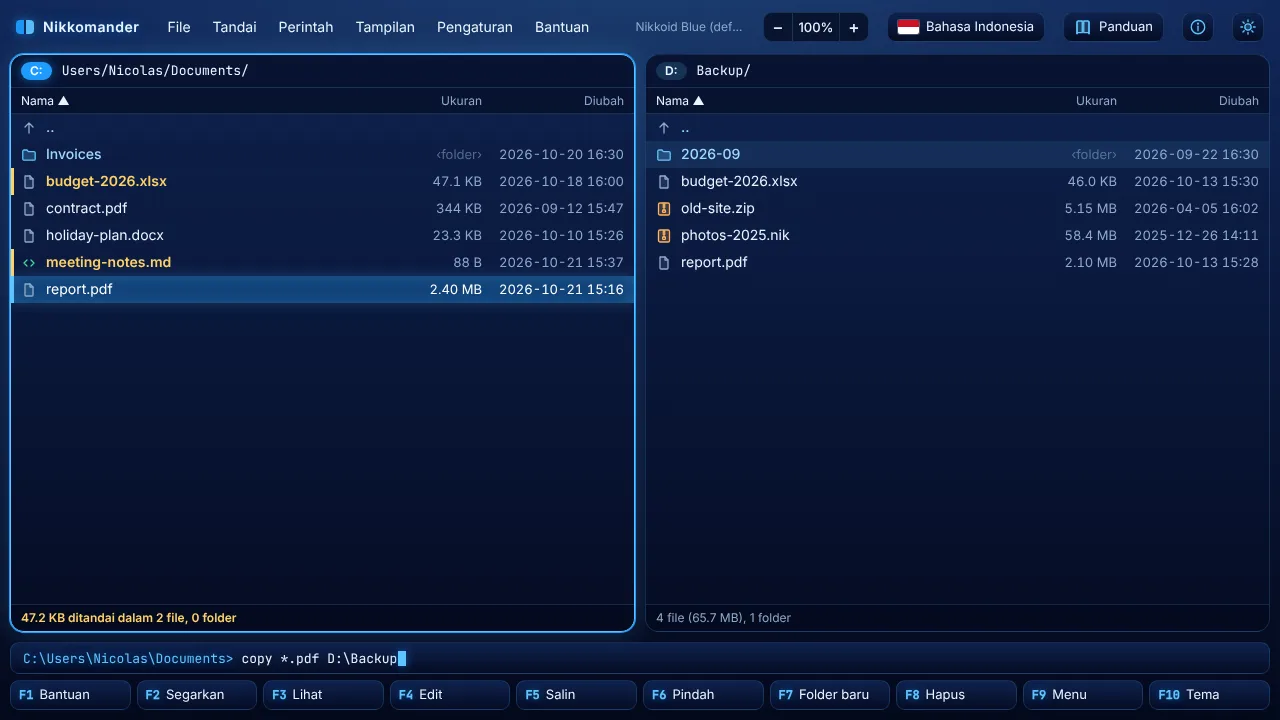
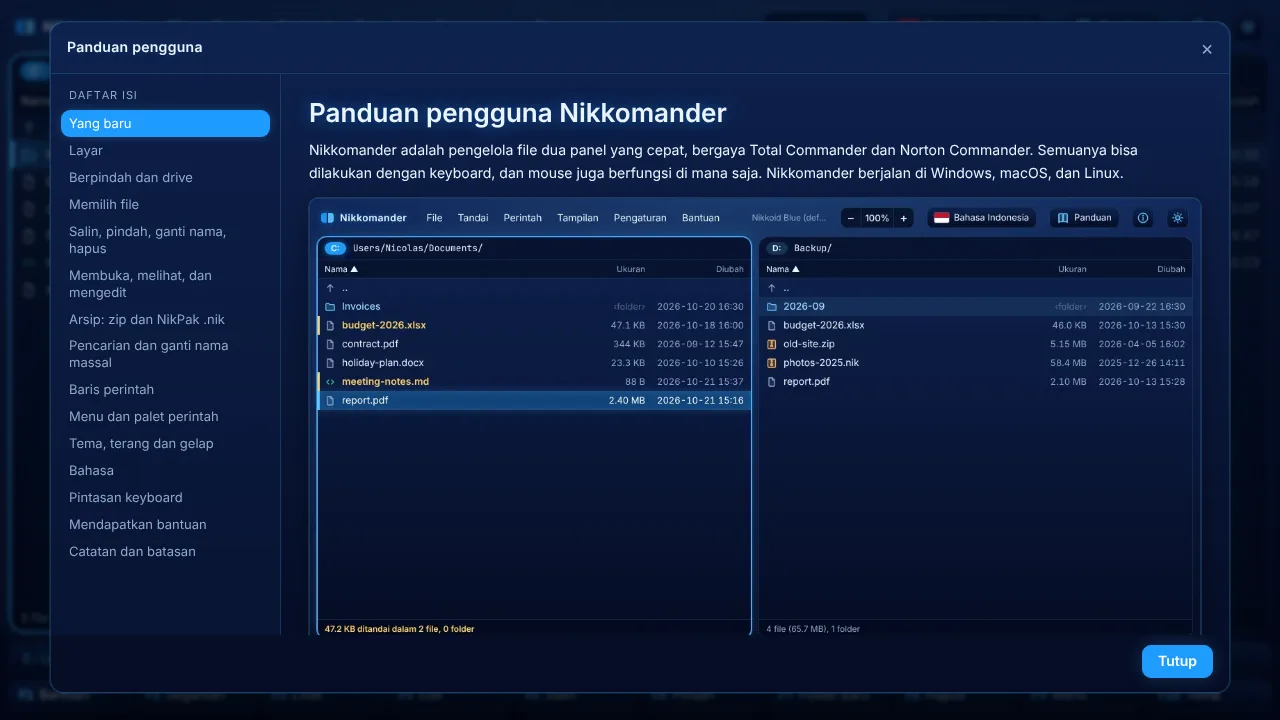
- Dua panel. Panel yang aktif punya bingkai bercahaya.
Tabatau panahKiri/Kananberpindah panel. Kepala panel menampilkan drive dan folder, dan baris bawah menampilkan jumlah file serta ukuran file yang ditandai. - Baris perintah ada di atas tombol fungsi. Cukup mulai mengetik di panel dan teks Anda masuk ke sana (lihat Baris perintah).
- Bilah tombol fungsi.
F1sampaiF10adalah perintah utama. Masing-masing juga bisa diklik. - Bilah atas. Berisi menu (File, Tandai, Perintah, Tampilan, Pengaturan, Bantuan), nama tema saat ini, dan empat tombol: bahasa (bendera), Panduan (jendela ini), Tentang (i), dan tombol matahari / bulan, yang beralih antara terang dan biru gelap.
- Zoom. Tombol
−100%+di samping tombol bahasa memperbesar seluruh antarmuka seperti Chrome; klik persentasenya untuk kembali ke 100%.
Semuanya bisa tanpa mouse. F9 membuka menu, Ctrl+Shift+P membuka palet perintah (ketik sebagian nama perintah), dan F1 menampilkan semua pintasan.
Berpindah dan drive
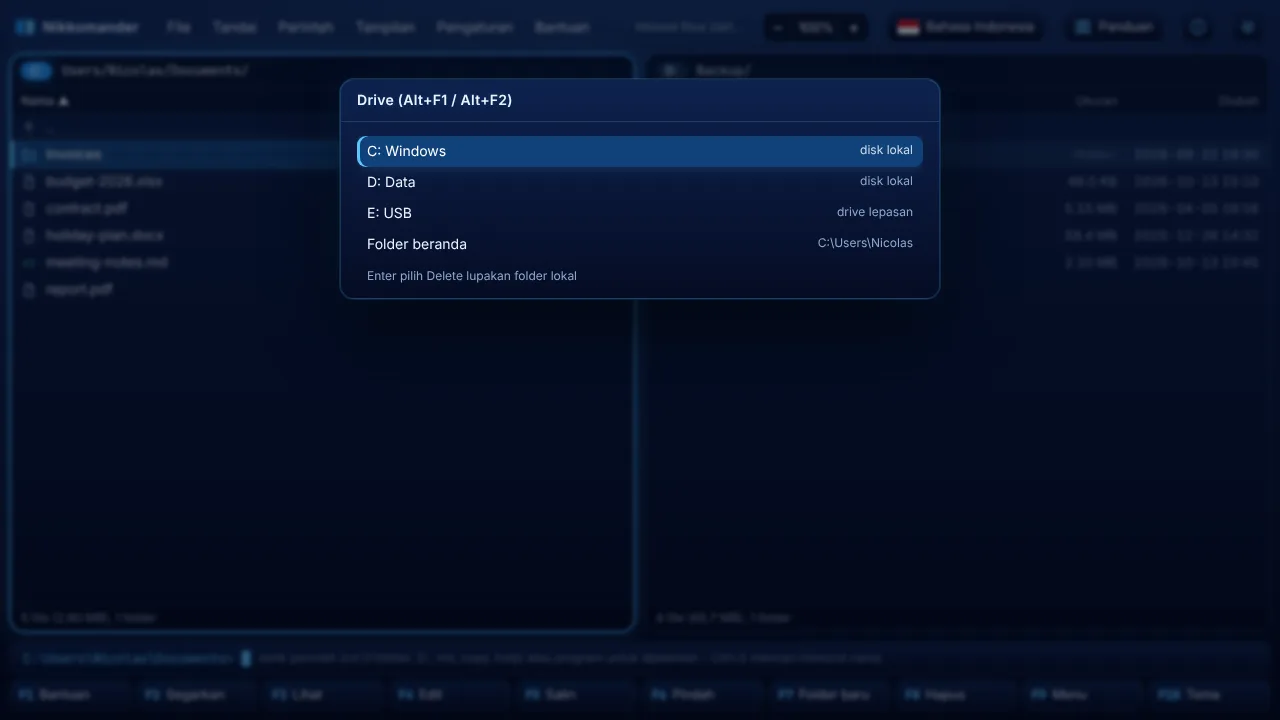
Atas,Bawah,PgUp,PgDn,Home, danEndmenggerakkan kursor.Entermembuka folder,Backspacenaik ke folder induk.Alt+F1(panel kiri) atauAlt+F2(panel kanan) membuka daftar drive: semua drive di komputer Anda (C:, D:, E: … di Windows, termasuk USB dan drive jaringan;/dan semua volume yang terpasang di macOS dan Linux) serta Folder beranda Anda. Daftar ini diperbarui setiap kali dibuka, jadi flashdisk yang baru dicolok langsung muncul.Ctrl+Dmembuka folder favorit (Insertmenambah folder saat ini,Deletemenghapus satu).Alt+Bawahmenampilkan riwayat folder, danAlt+Kiri/Alt+Kananmundur dan maju.Ctrl+Gmenuju path yang Anda ketik, danCtrl+\menuju folder akar.Ctrl+Kiri/Ctrl+Kananmenampilkan folder saat ini di panel lain.Ctrl+Umenukar kedua panel.- Tab:
Ctrl+Atasmembuka tab baru,Ctrl+Bawahmenutupnya,Alt+PgUp/Alt+PgDnberpindah tab. Ctrl+Smemulai pencarian sambil mengetik: ketik huruf untuk melompat ke file berdasarkan namanya.Esckeluar.
Nikkomander pertama kali dibuka di folder beranda Anda, dan setelah itu di folder yang terakhir Anda gunakan.
Memilih file
Insertmenandai file di bawah kursor lalu turun.Spasijuga menandai; pada folder, ia juga menghitung ukuran folder.Shift+Atas/Shift+Bawahmenandai sambil bergerak.Num+memilih sekelompok file dengan wildcard (*.pdf),Num-membatalkan pilihan sekelompok, danNum*membalik pilihan.Ctrl+Amemilih semuanya,Ctrl+Shift+Ahanya file, danCtrl+Num-membatalkan semua pilihan.- File yang ditandai disorot dan ukuran totalnya tampil di bagian bawah panel. Jika tidak ada yang ditandai, perintah bekerja pada file di bawah kursor.
Salin, pindah, ganti nama, hapus
| Tombol | Aksi |
|---|---|
F5 | Salin ke panel lain (untuk satu item, nama tujuan bisa diubah) |
Shift+F5 | Salin di folder yang sama dengan nama baru |
F6 | Pindah ke panel lain |
Shift+F6 | Ganti nama |
F7 | Folder baru (a/b/c membuat folder bertingkat) |
F8 atau Delete | Hapus ke Recycle Bin / Tempat Sampah |
Shift+F8 atau Shift+Delete | Hapus permanen |
Ctrl+C / Ctrl+X / Ctrl+V | Salin, potong, dan tempel di dalam aplikasi |
Salinan mempertahankan tanggal file. File besar disalin per blok dengan bilah kemajuan, dan Esc membatalkan. Salinan yang dibatalkan tidak pernah meninggalkan file setengah jadi. Anda juga bisa menyeret file dari Explorer atau Finder ke panel untuk menyalinnya ke sana.
Operasi di latar belakang
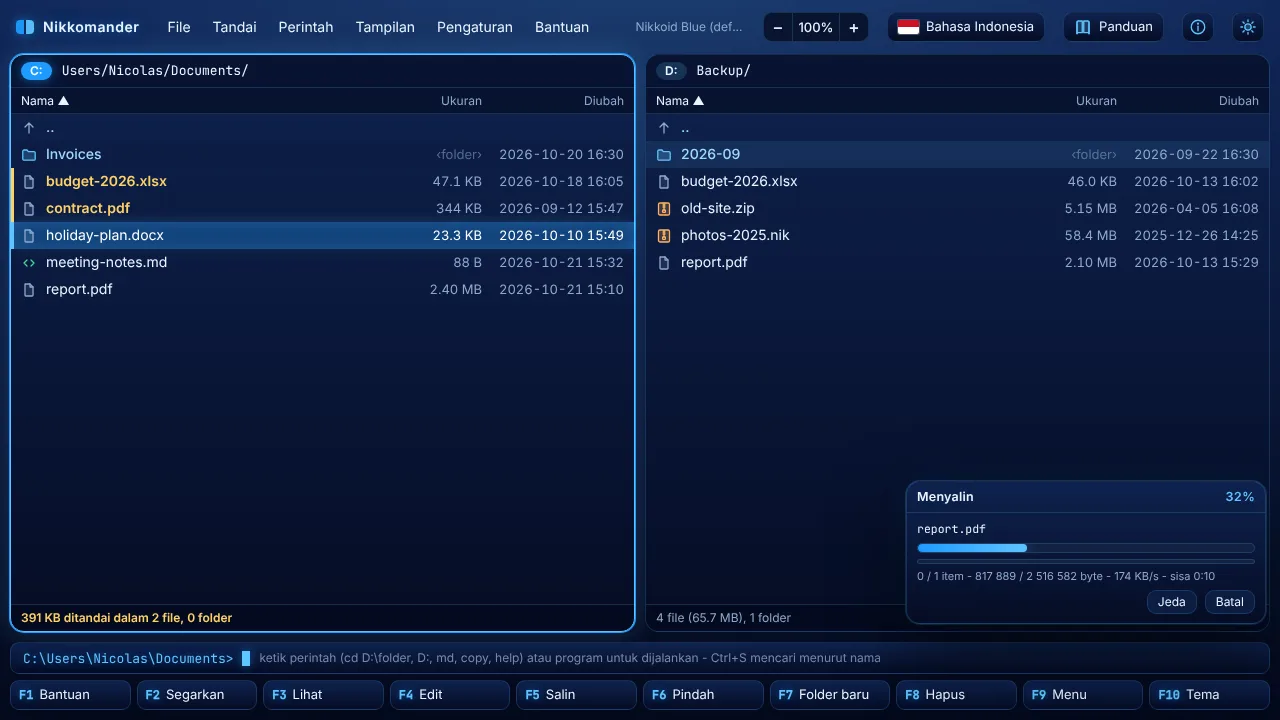
Salin, pindah, hapus, kemas, atau bongkar pertama-tama menampilkan jendela kemajuannya di depan: nama file, dua bilah kemajuan (file saat ini dan seluruh pekerjaan), kecepatan, dan sisa waktu. Tekan Latar belakang (F2) dan jendelanya mengecil ke pojok kanan bawah: Anda bisa menjelajah, melihat, mengedit, dan memulai operasi lain selama itu berjalan. Seret jendela latar belakang lewat judulnya untuk menaruhnya di mana saja. Beberapa operasi bisa berjalan bersamaan; arsip .nik dikemas dan dibongkar satu per satu (NikPak menangani satu arsip setiap kali), dan yang berikutnya memberi tahu bahwa ia menunggu. Jeda / Lanjutkan dan Batal selalu tersedia. Setelah selesai, panel disegarkan dan sebuah pesan menampilkan hasilnya.
Saat file sudah ada
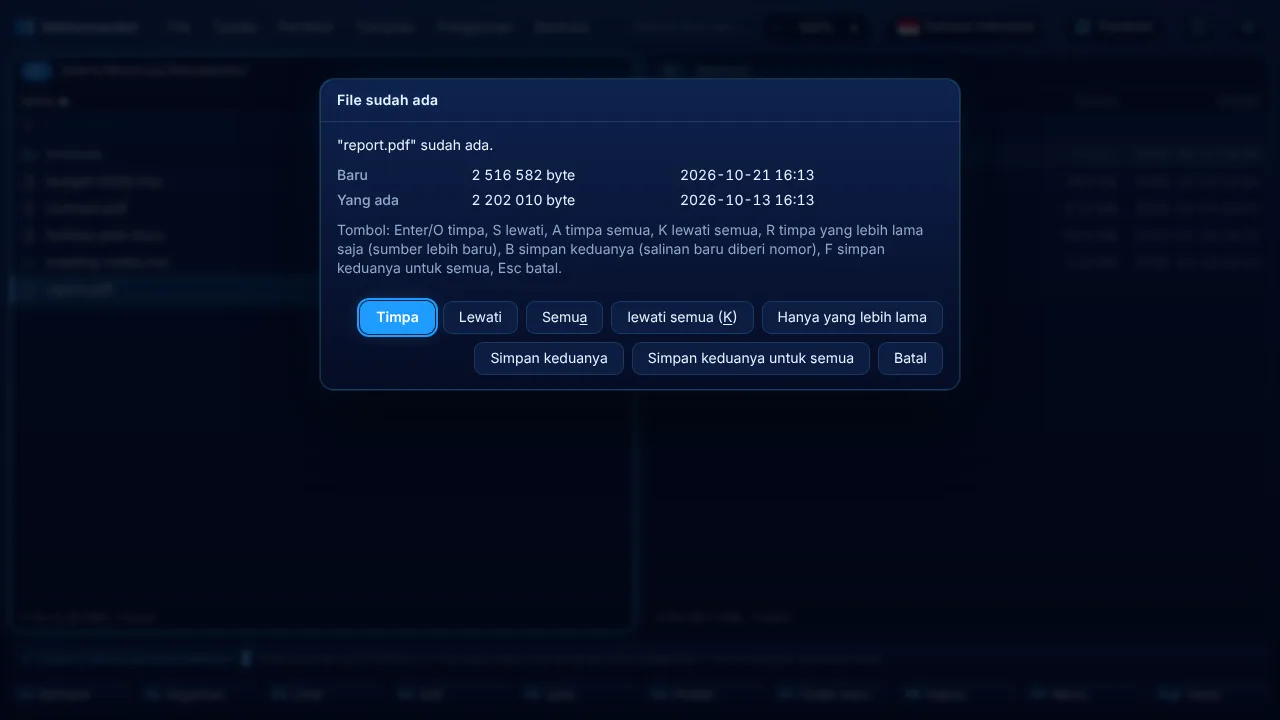
Jendela ini membandingkan ukuran dan tanggal kedua file dan menawarkan:
| Tombol | Pilihan |
|---|---|
O atau Enter | Timpa |
S | Lewati file ini |
A | Timpa semua |
K | Lewati semua |
R | Timpa hanya file yang lebih lama |
B | Simpan keduanya: salinan baru mendapat nomor, report (1).pdf |
F | Simpan keduanya untuk semua |
Esc | Batal |
Membuka, melihat, dan mengedit
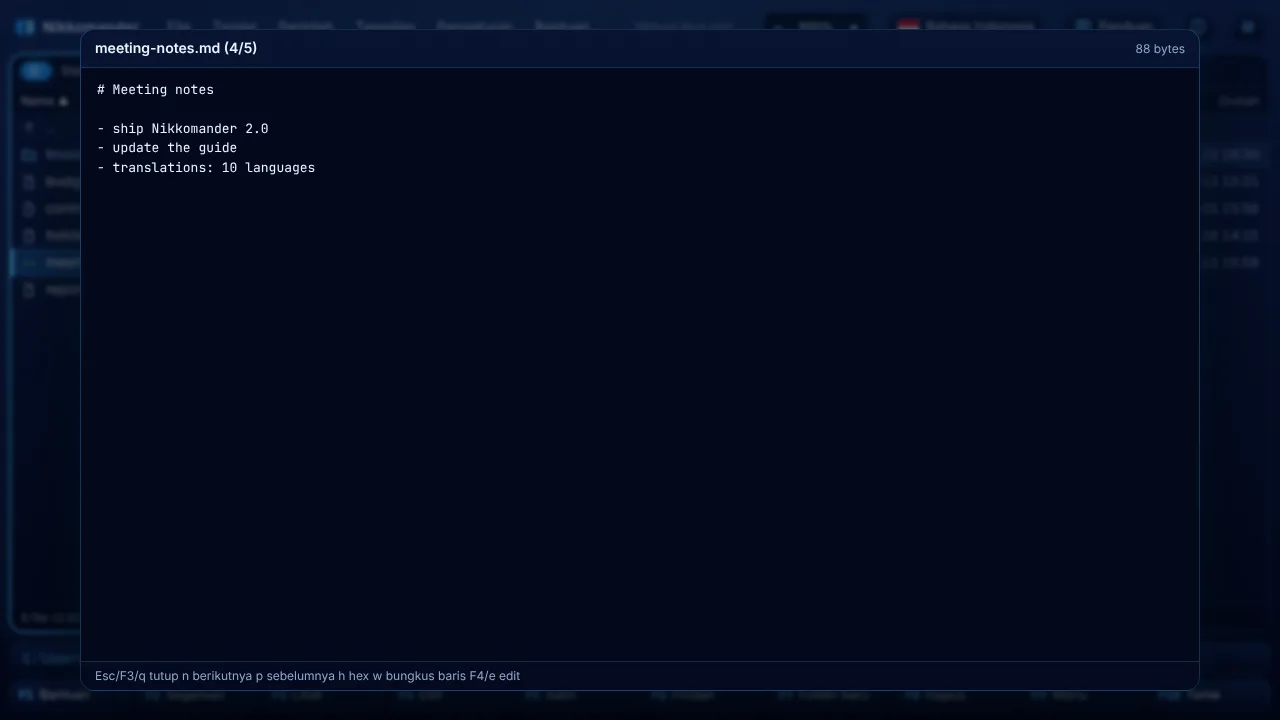
Enterpada file membukanya dengan program biasanya, seperti klik ganda di Explorer.Shift+Entermelakukan hal yang sama untuk file di bawah kursor.F3membuka penampil: teks, heksadesimal, gambar, audio, video, dan PDF. File besar dibaca dari disk sedikit demi sedikit. Di penampil,n/pmenuju file berikutnya / sebelumnya,hberalih ke heksadesimal,wmenyalakan atau mematikan pembungkusan baris,F4mengedit, danEscmenutup.F4membuka editor (Ctrl+Smenyimpan,Escmenutup), danShift+F4membuat file teks baru.Alt+Entermenampilkan properti dan ukuran total.Alt+Shift+Entermenghitung ukuran semua folder.Ctrl+Shift+Kmenghitung checksum SHA-256 dan SHA-1 sebuah file, danCtrl+Shift+Cmenyalin path lengkapnya sebagai teks.
Arsip: zip dan NikPak .nik
- File zip bekerja seperti folder.
Entermembukanya,F5/F6menyalin ke dalam dan ke luar, dan Anda bisa menghapus serta mengedit file di dalamnya. Hal yang sama berlaku untuk.jar .cbz .epub .apk .xpi .war. - Arsip NikPak
.nikdidukung langsung.Entermenjelajahinya (dan menanyakan kata sandi arsip terenkripsi),F3menampilkan,F5atauAlt+F9mengekstrak. Alt+F5mengemas pilihan ke panel lain. Pilih .nik (kompresi terbaik, enkripsi opsional) atau .zip (bisa dibuka di mana saja). Untuk .nik, pilih tingkat kompresi: Simpan, Paling cepat, Cepat, Sedang, Tinggi, atau Maksimum (-m0sampai-m5milik NikPak). Kata sandi opsional minimal 8 karakter.Alt+F9membongkar arsip yang dipilih ke panel lain, atau arsip tempat Anda berada.- Jika nama arsip sudah ada, Simpan keduanya membuat
nama (1).zipalih-alih mengganti file tersebut.
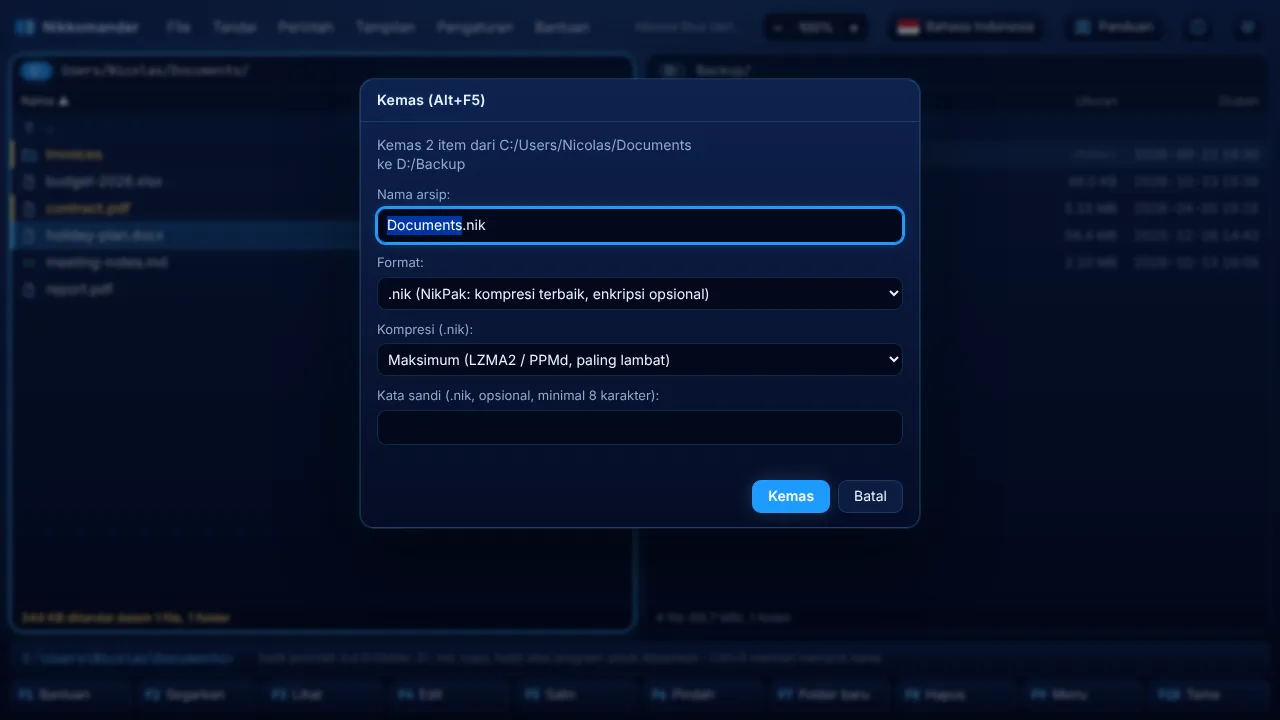
Arsip .nik bersifat solid, jadi tidak diedit di tempat. .tar, .7z, dan .rar belum didukung.
Pencarian dan ganti nama massal
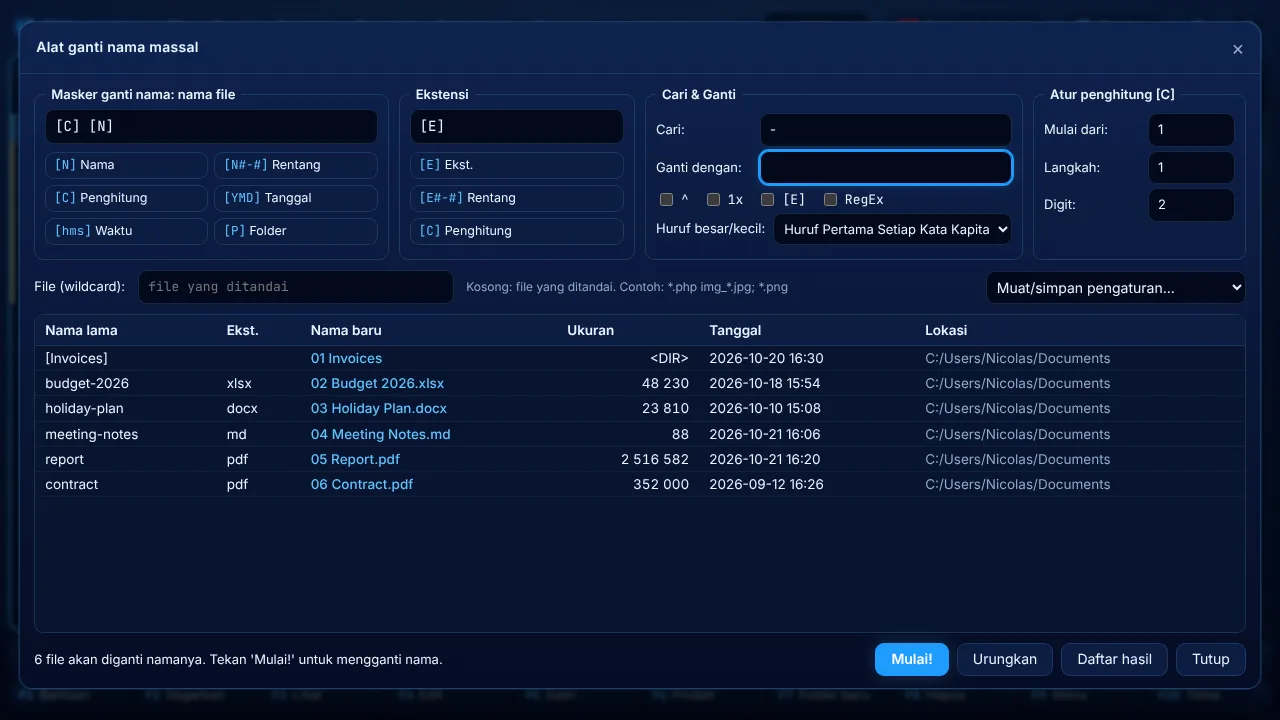
Alt+F7mencari berdasarkan nama (wildcard seperti*.pdf; *.docx) dan, jika mau, berdasarkan teks di dalam file.Ctrl+Mmembuka ganti nama massal: pola[N](nama),[E](ekstensi), dan[C](penghitung), cari dan ganti, huruf besar / kecil.Ctrl+F3sampaiCtrl+F6mengurutkan berdasarkan nama, ekstensi, tanggal, atau ukuran. Tekan tombol yang sama lagi untuk membalik urutan.Ctrl+Hmenampilkan atau menyembunyikan file tersembunyi.
Alat ganti nama massal
Ctrl+M mengganti nama file yang ditandai (atau, lewat kolom File, semua file yang cocok dengan wildcard seperti *.php atau img_*.jpg; *.png). Daftar menampilkan nama lama dan baru secara langsung; nama yang tidak bisa dipakai ditampilkan merah dan menahan Mulai!.
| Di masker | Menjadi |
|---|---|
[N] | nama tanpa ekstensi |
[N1-4], [N3], [N2,5], [N5-], [N-3] | karakter 1 sampai 4, karakter ke-3, 5 karakter mulai dari ke-2, dari ke-5 sampai akhir, 3 terakhir |
[E], [E1-2] | ekstensi, atau sebagiannya |
[C], [C10+5:3] | penghitung (awal, langkah, dan digit dari kotak penghitung, atau ditulis di masker) |
[Y] [M] [D], [h] [n] [s] | tahun, bulan, hari, jam, menit, detik dari tanggal file |
[P] | nama folder |
- Cari & Ganti: teks biasa, beberapa kata dipisah
|(red|green→R|G), wildcard (IMG_*→photo-*), atau ekspresi reguler dengan RegEx ($1di penggantinya).^peka huruf besar/kecil,1xhanya mengganti kecocokan pertama,[E]juga mencari di ekstensi. - Huruf besar/kecil: tidak berubah, huruf kecil, HURUF BESAR, Huruf pertama kapital, Huruf Pertama Setiap Kata Kapital.
- Muat/simpan pengaturan (
F2) menyimpan masker favorit Anda. Urungkan mengembalikan nama lama, Daftar hasil menampilkan apa yang diganti namanya.
Baris perintah
Mulailah mengetik di panel mana pun dan teks Anda muncul di prompt di atas tombol fungsi (misalnya C:\Users\Nicolas>). Enter menjalankannya dan Esc menghapusnya. Ctrl+E menampilkan riwayat perintah, Ctrl+Enter menyisipkan nama file di bawah kursor, dan Shift+Insert menempelkan teks.
| Perintah | Efek |
|---|---|
D: / E: | Pindahkan panel ke drive itu (kembali ke folder terakhir yang Anda pakai di sana) |
cd D:\Projects, cd .., cd\ | Ganti folder (/ atau \, huruf besar atau kecil, tanda kutip boleh) |
md a\b\c | Buat folder |
rd nama | Hapus folder (bertanya dulu) |
del *.tmp | Hapus file yang cocok (bertanya dulu) |
ren lama baru | Ganti nama |
copy *.txt D:\Backup | Salin file atau pola ke folder |
move a.txt .. | Pindahkan |
type file / edit file | Lihat / edit file |
touch file | Buat file kosong |
term | Buka terminal di sini |
help | Daftar perintah |
| apa pun selain itu | Dijalankan sebagai program di folder saat ini: notepad readme.txt, code ., explorer . |
Di macOS dan Linux, C: adalah folder akar / dan setiap volume yang terpasang mendapat D:, E:, dan seterusnya.
Menu dan palet perintah
F9 membuka bilah menu. Kiri / Kanan berpindah menu, Atas / Bawah bergerak, Enter menjalankan perintah, dan Esc menutup menu. Setiap entri menu menampilkan pintasannya. Ctrl+Shift+P membuka palet perintah: ketik beberapa huruf dari perintah apa pun lalu tekan Enter.
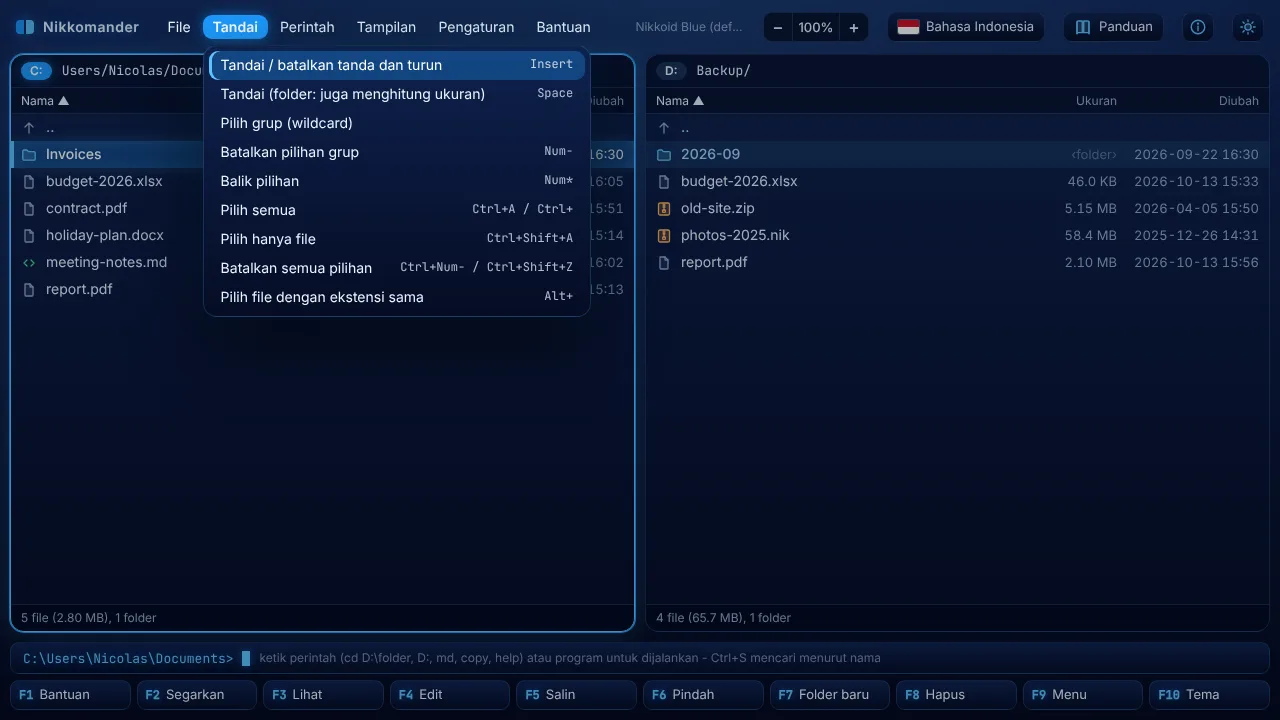
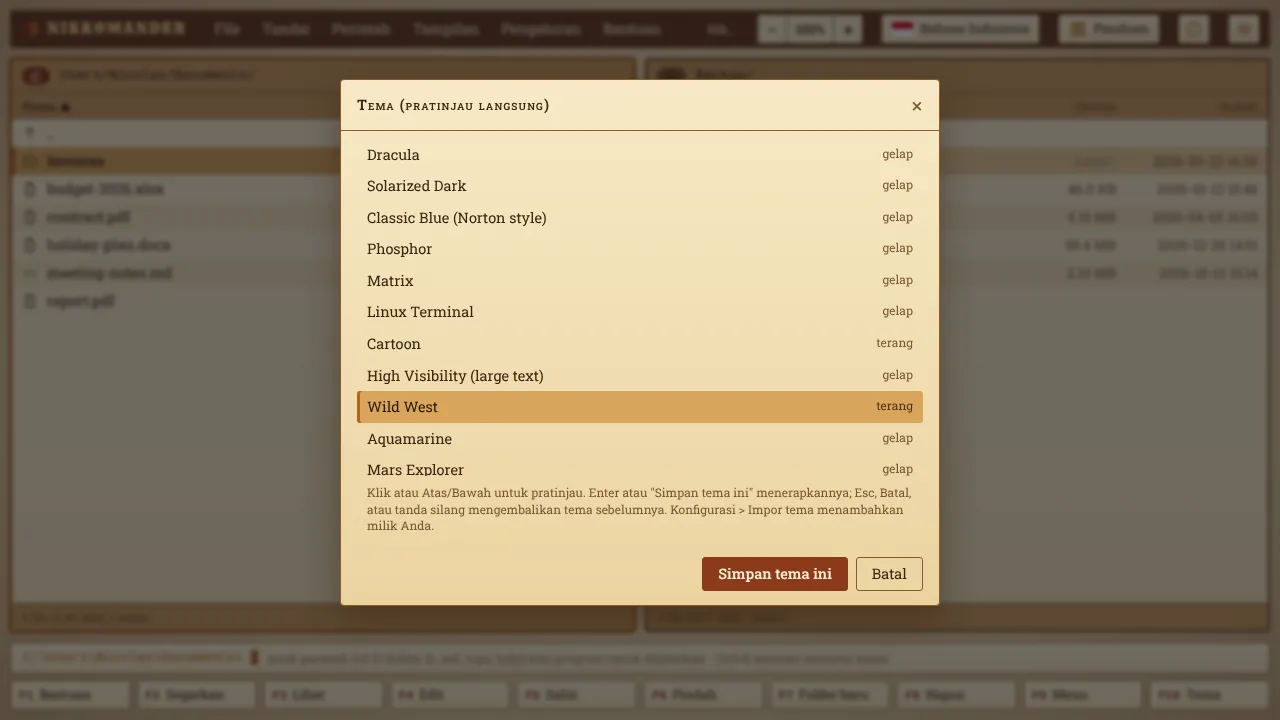
Tema, terang dan gelap
F10 (atau Alt+S) membuka jendela tema. Klik sebuah tema atau gunakan Atas / Bawah untuk melihat pratinjaunya secara langsung. Simpan tema ini (Enter) menerapkannya, sedangkan Batal, Esc, atau tanda silang mengembalikan tema sebelumnya. Ada 41 tema bawaan: Nikkoid Blue (bawaan), Nikkoid Bright, Total Commander Black, Matrix, Linux Terminal, Cartoon, High Visibility (large text), Classic Blue (Norton style), Aquamarine, Mars Explorer, Halloween, Christmas, 8-Bit Game, dan masih banyak lagi. Masing-masing punya font sendiri.
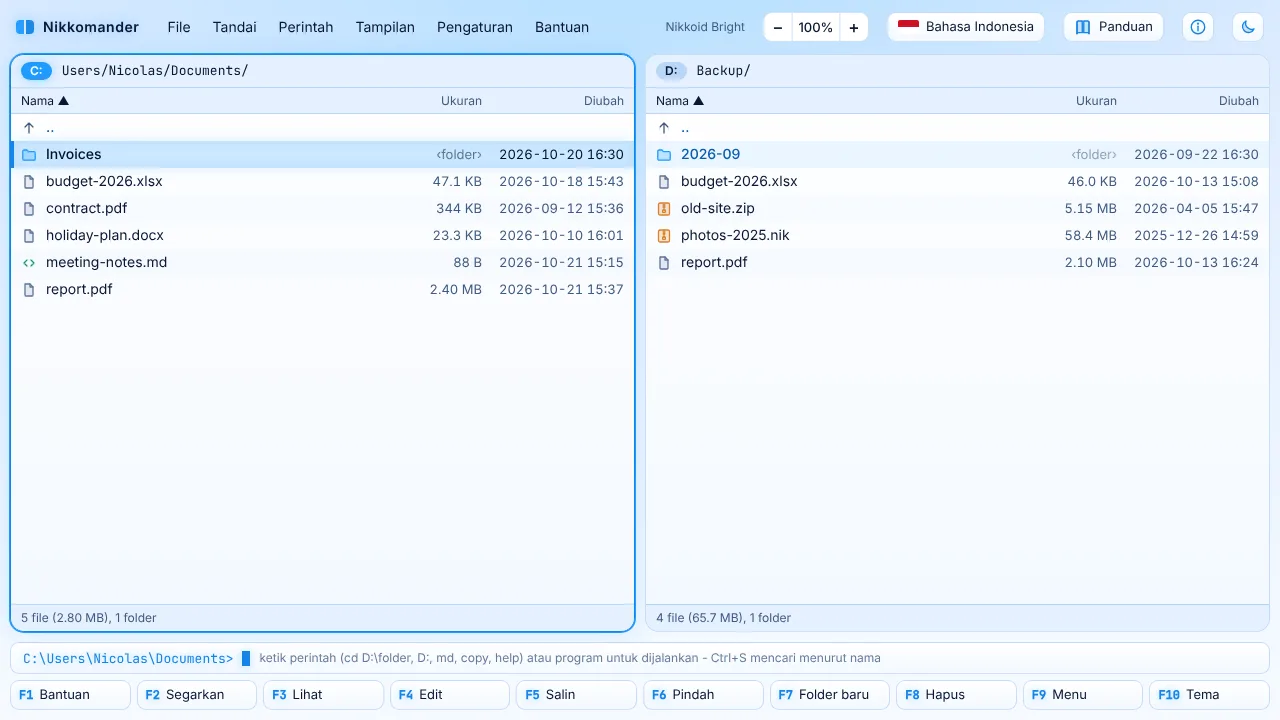
Tombol matahari / bulan di kanan atas (Ctrl+Shift+B) beralih antara Nikkoid Blue dan Nikkoid Bright.
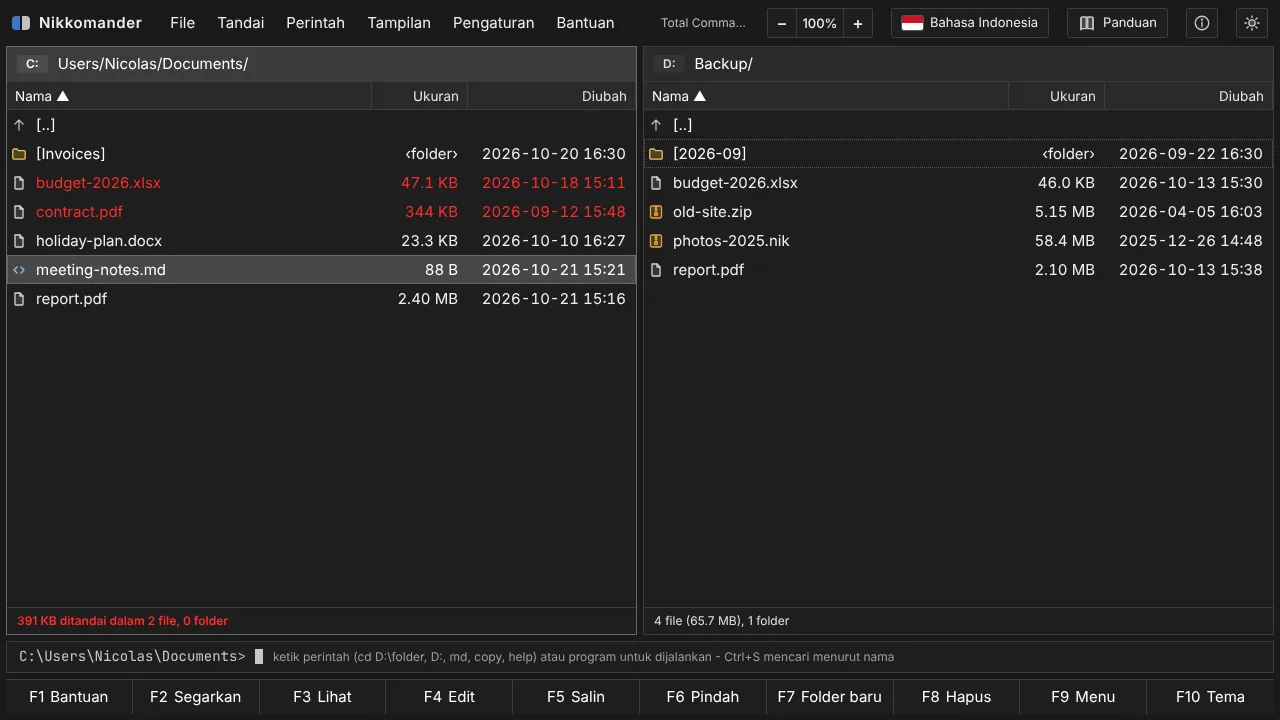
Total Commander Black adalah tema hitam datar yang dibuat untuk kejelasan: teks putih di atas abu-abu arang, bilah kursor abu-abu, file yang ditandai berwarna merah, [folder] dalam kurung siku, font Segoe UI, dan tanpa efek cahaya.
Untuk membuat tema sendiri, Pengaturan > Ekspor tema saat ini menulis sebuah templat, dan Pengaturan > Impor tema (.json) memuat file JSON Anda.
Bahasa
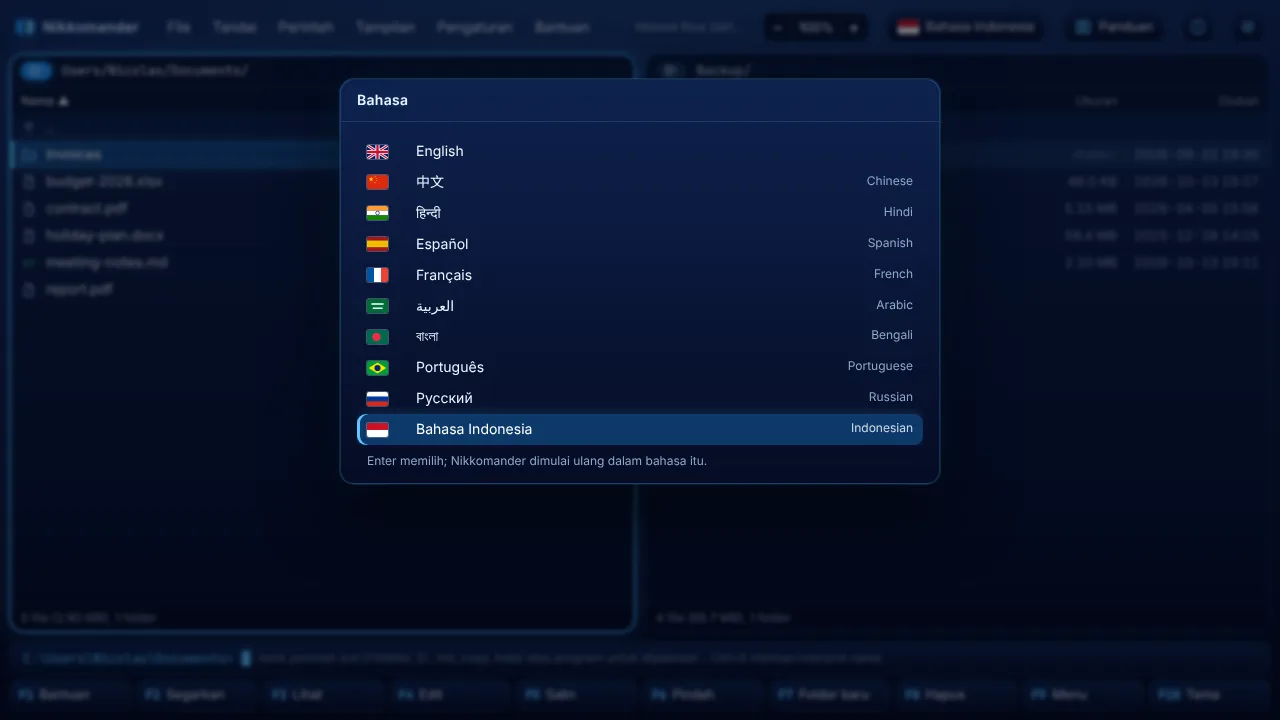
Nikkomander berbicara English, 中文, हिन्दी, Español, Français, العربية, বাংলা, Português, Русский, dan Bahasa Indonesia. Klik bendera di kanan atas, atau tekan Ctrl+Shift+L. Jendela dimulai ulang dalam bahasa baru dan mengingatnya. Pertama kali, ia mengikuti bahasa sistem Anda. Panduan ini dibuka dalam bahasa yang sama.
Pintasan keyboard
F1 menampilkan daftar terkini semua pintasan, termasuk yang sudah Anda ubah.
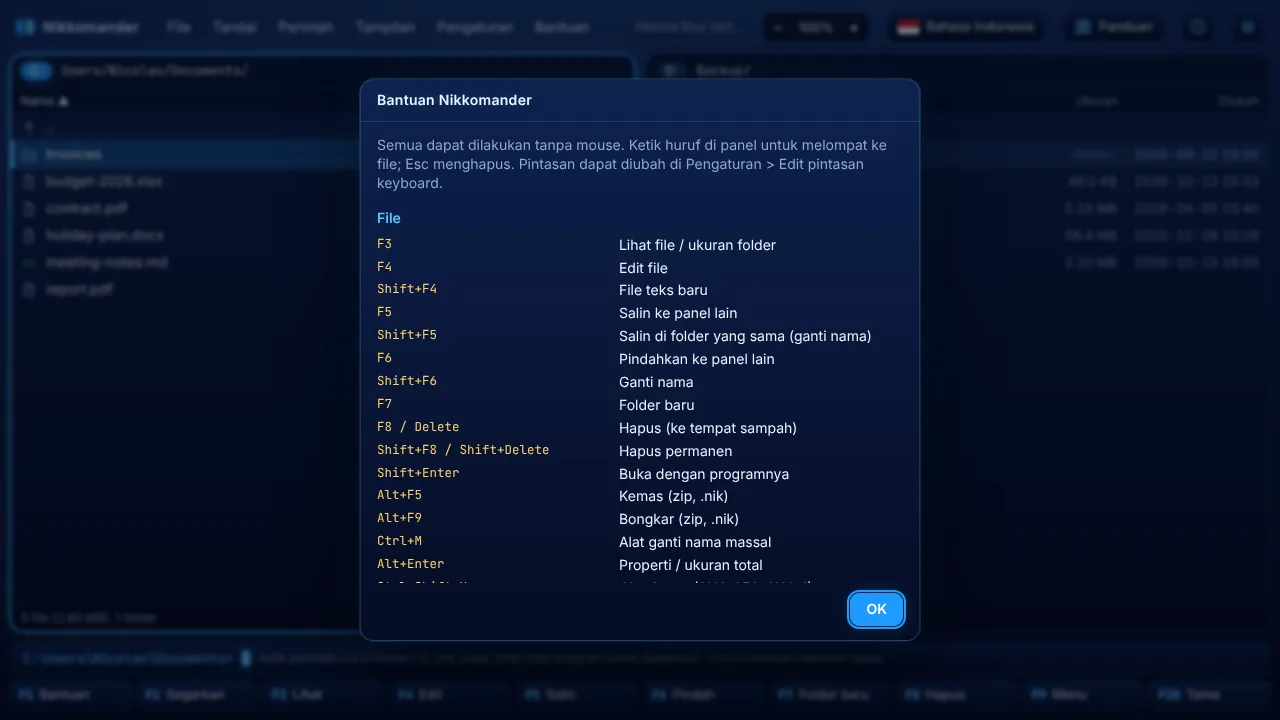
Untuk mengubah pintasan, buka F9 > Pengaturan > Edit pintasan keyboard. Di sana ada daftar ID perintah beserta tombolnya. Edit lalu simpan. Tombol ditulis seperti F5, Alt+F5, Ctrl+Shift+C, atau Num+.
| Tombol | Aksi |
|---|---|
Tab / Kiri / Kanan | Ganti panel |
Enter / Backspace | Buka / folder induk |
Insert / Spasi | Tandai |
F3 / F4 | Lihat / edit |
F5 / F6 | Salin / pindah |
F7 / F8 | Folder baru / hapus |
Alt+F5 / Alt+F9 | Kemas / bongkar |
Alt+F7 | Cari |
Ctrl+M | Ganti nama massal |
Alt+F1 / Alt+F2 | Drive |
Ctrl+D | Folder favorit |
Ctrl+Shift+T | Terminal di folder saat ini |
F2 atau Ctrl+R | Segarkan |
F9 / F10 | Menu / tema |
Ctrl++ / Ctrl+- / Ctrl+0 | Perbesar / perkecil / kembali ke 100% |
F2 (jendela kemajuan) | Kirim operasi ke latar belakang |
Shift+F1 | Panduan ini |
Alt+X | Keluar |
Mendapatkan bantuan
- Panduan ini: tombol Panduan di kanan atas, Bantuan > Panduan pengguna, atau
Shift+F1. Tutup dengan tanda silang di kanan atas, tombol Tutup di bawah, atauEsc. - Semua pintasan:
F1. - Tentang Nikkomander: tombol i menampilkan versi dan tautan ke nikkomander.nikkoid.com.
Lisensi dan pendaftaran
Nikkomander adalah shareware. Perorangan boleh memakainya gratis, tanpa batas waktu, untuk keperluan pribadi; perusahaan dan organisasi memerlukan satu lisensi per kursi (lisensi pribadi $19, lisensi perusahaan mulai $5 per kursi, di halaman pembelian).
- Salinan yang belum terdaftar menampilkan pengingat saat mulai: Daftar membuka jendela pendaftaran, Coba gratis melanjutkan.
- Untuk mendaftar, gunakan Daftar di pengingat, tombol Salinan evaluasi · daftar di kanan atas, atau Bantuan > Daftarkan Nikkomander, masukkan nama dan alamat e-mail persis seperti di lisensi, lalu tempelkan kuncinya (
NKM1-...). Kunci diperiksa di komputer Anda, tanpa internet. - Perusahaan dapat mendaftarkan semua komputer sekaligus dengan menaruh file
nikkomander.keydi sampingNikkomander.exe. - Bantuan > Tentang Nikkomander menampilkan atas nama siapa salinan ini terdaftar.
Catatan dan batasan
F8/Deletememindahkan item ke Recycle Bin (Windows), Tempat Sampah (macOS), atau tempat sampah (Linux).Shift+F8/Shift+Deletedan penghapusan di dalam arsip bersifat permanen. Konfirmasi selalu ditampilkan.- File zip besar dibuat di memori, jadi arsip zip berukuran beberapa GB dibatasi oleh memori Anda. Arsip
.niktidak punya batas ini. - Path jaringan yang ditulis sebagai
\\server\sharebelum didukung. Petakan dulu ke huruf drive. - Pengaturan (tema, bahasa, pintasan, favorit, folder terakhir) disimpan di komputer Anda. Pengaturan > Atur ulang semua pengaturan menghapusnya.
© 2026 Nicolas Choukroun · Didistribusikan oleh Nikkoid LLC · nikkomander.nikkoid.com