स्क्रीन
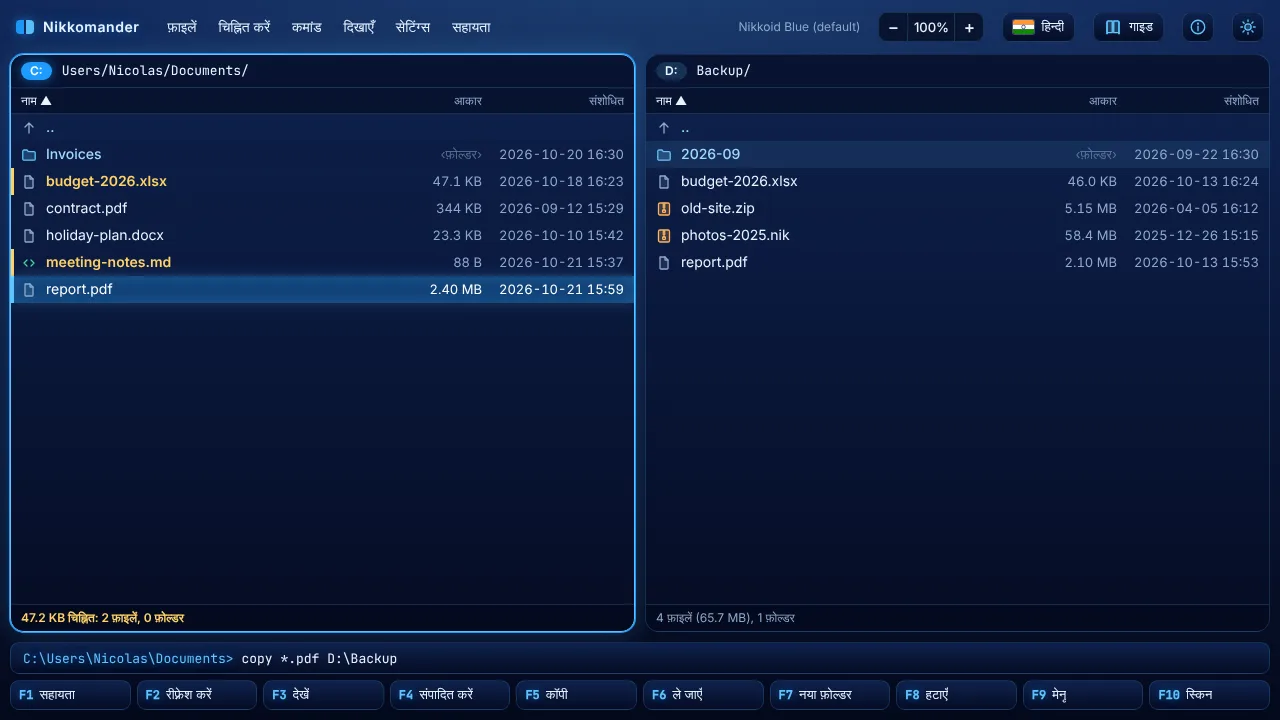
- दो पैनल। सक्रिय पैनल का फ़्रेम चमकता है।
Tabयाबाएँ/दाएँतीर कुंजियाँ पैनल बदलती हैं। शीर्षक में ड्राइव और फ़ोल्डर दिखता है, और नीचे की पंक्ति में फ़ाइलों की संख्या और चिह्नित फ़ाइलों का आकार। - कमांड लाइन फ़ंक्शन कुंजियों के ऊपर है। बस किसी पैनल में टाइप करना शुरू करें, टेक्स्ट वहीं आ जाएगा (देखें कमांड लाइन)।
- फ़ंक्शन कुंजी बार।
F1सेF10मुख्य कमांड हैं। हर एक पर क्लिक भी किया जा सकता है। - ऊपरी बार। इसमें मेनू (फ़ाइलें, चिह्नित करें, कमांड, दिखाएँ, सेटिंग्स, सहायता), मौजूदा स्किन का नाम और चार बटन हैं: भाषा (झंडा), गाइड (यह विंडो), परिचय (i) और सूरज / चाँद बटन, जो उजले और गहरे नीले रंग के बीच बदलता है।
- ज़ूम। भाषा बटन के पास के
−100%+बटन Chrome की तरह पूरे इंटरफ़ेस को ज़ूम करते हैं; प्रतिशत पर क्लिक करके 100% पर लौटें।
सब कुछ बिना माउस के काम करता है। F9 मेनू खोलता है, Ctrl+Shift+P कमांड पैलेट खोलता है (किसी कमांड के नाम का कुछ हिस्सा टाइप करें), और F1 सभी शॉर्टकट दिखाता है।
घूमना और ड्राइव
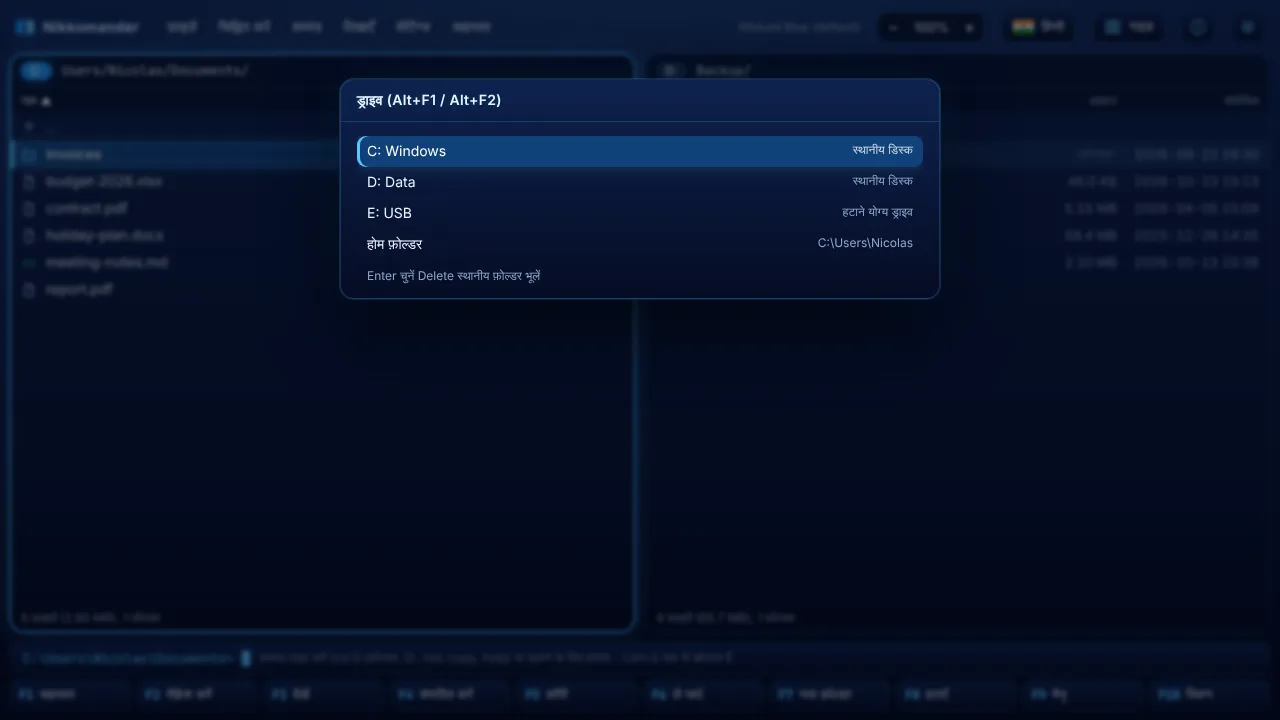
ऊपर,नीचे,PgUp,PgDn,HomeऔरEndकर्सर को हिलाते हैं।Enterफ़ोल्डर खोलता है,Backspaceपैरेंट फ़ोल्डर में जाता है।Alt+F1(बायाँ पैनल) याAlt+F2(दायाँ पैनल) ड्राइव सूची खोलते हैं: आपके कंप्यूटर की सभी ड्राइव (Windows पर C:, D:, E: …, USB और नेटवर्क ड्राइव सहित; macOS और Linux पर/और सभी माउंट किए गए वॉल्यूम) और आपका होम फ़ोल्डर। सूची हर बार खुलने पर ताज़ा होती है, इसलिए अभी लगाई गई USB स्टिक भी दिखती है।Ctrl+Dपसंदीदा फ़ोल्डर खोलता है (Insertमौजूदा फ़ोल्डर जोड़ता है,Deleteहटाता है)।Alt+नीचेफ़ोल्डर इतिहास दिखाता है, औरAlt+बाएँ/Alt+दाएँपीछे और आगे जाते हैं।Ctrl+Gआपके टाइप किए पाथ पर जाता है, औरCtrl+\रूट फ़ोल्डर पर।Ctrl+बाएँ/Ctrl+दाएँमौजूदा फ़ोल्डर को दूसरे पैनल में दिखाते हैं।Ctrl+Uपैनलों की जगह बदलता है।- टैब:
Ctrl+ऊपरनया टैब खोलता है,Ctrl+नीचेउसे बंद करता है,Alt+PgUp/Alt+PgDnटैब बदलते हैं। Ctrl+Sटाइप करते हुए खोज शुरू करता है: नाम से किसी फ़ाइल पर जाने के लिए अक्षर टाइप करें।Escइससे बाहर निकालता है।
Nikkomander पहली बार आपके होम फ़ोल्डर में खुलता है, और उसके बाद उन फ़ोल्डरों में जिन्हें आपने आख़िरी बार इस्तेमाल किया था।
फ़ाइलें चुनना
Insertकर्सर वाली फ़ाइल को चिह्नित करके नीचे जाता है।Spaceभी चिह्नित करता है; फ़ोल्डर पर यह उसका आकार भी गिनता है।Shift+ऊपर/Shift+नीचेचलते हुए चिह्नित करते हैं।Num+वाइल्डकार्ड से एक समूह चुनता है (*.pdf),Num-समूह का चयन हटाता है, औरNum*चयन उलट देता है।Ctrl+Aसब कुछ चुनता है,Ctrl+Shift+Aकेवल फ़ाइलें, औरCtrl+Num-सारा चयन हटाता है।- चिह्नित फ़ाइलें हाइलाइट होती हैं और उनका कुल आकार पैनल के नीचे दिखता है। जब कुछ भी चिह्नित नहीं होता, तो कमांड कर्सर वाली फ़ाइल पर काम करते हैं।
कॉपी, मूव, नाम बदलना, हटाना
| कुंजी | काम |
|---|---|
F5 | दूसरे पैनल में कॉपी करें (एक ही आइटम हो तो गंतव्य नाम बदल सकते हैं) |
Shift+F5 | उसी फ़ोल्डर में नए नाम से कॉपी करें |
F6 | दूसरे पैनल में ले जाएँ |
Shift+F6 | नाम बदलें |
F7 | नया फ़ोल्डर (a/b/c अंदर-अंदर फ़ोल्डर बनाता है) |
F8 या Delete | रीसायकल बिन / ट्रैश में हटाएँ |
Shift+F8 या Shift+Delete | हमेशा के लिए हटाएँ |
Ctrl+C / Ctrl+X / Ctrl+V | ऐप के अंदर कॉपी, कट और पेस्ट |
कॉपी करते समय फ़ाइलों की तारीख़ें बनी रहती हैं। बड़ी फ़ाइलें प्रगति पट्टी के साथ हिस्सों में कॉपी होती हैं, और Esc रद्द करता है। रद्द की गई कॉपी कभी आधी फ़ाइल नहीं छोड़ती। आप Explorer या Finder से फ़ाइलें खींचकर किसी पैनल पर छोड़कर भी उन्हें वहाँ कॉपी कर सकते हैं।
पृष्ठभूमि की कार्रवाइयाँ
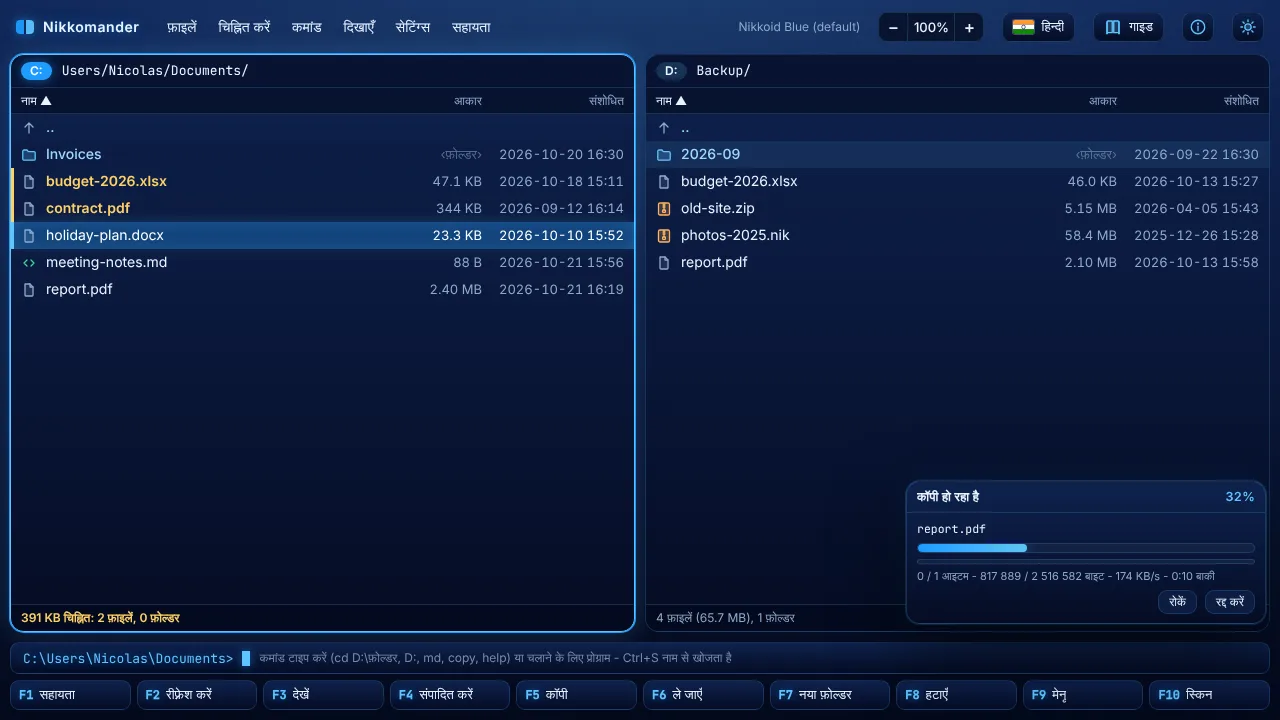
कॉपी, मूव, हटाना, पैक या अनपैक पहले अपनी प्रगति विंडो सामने दिखाता है: फ़ाइल का नाम, दो प्रगति पट्टियाँ (मौजूदा फ़ाइल और पूरा काम), गति और बचा समय। पृष्ठभूमि (F2) दबाएँ और विंडो नीचे दाएँ कोने में चली जाती है: इस बीच आप ब्राउज़ कर सकते हैं, फ़ाइलें देख और संपादित कर सकते हैं और दूसरी कार्रवाइयाँ शुरू कर सकते हैं। पृष्ठभूमि विंडो को उसके शीर्षक से खींचकर कहीं भी रखें। कई कार्रवाइयाँ एक साथ चल सकती हैं; .nik आर्काइव एक के बाद एक पैक और अनपैक होते हैं (NikPak एक बार में एक आर्काइव पर काम करता है), अगला बताता है कि वह इंतज़ार कर रहा है। रोकें / जारी रखें और रद्द करें हमेशा मौजूद हैं। कार्रवाई पूरी होने पर पैनल ताज़ा होते हैं और एक संदेश परिणाम बताता है।
जब फ़ाइल पहले से मौजूद हो
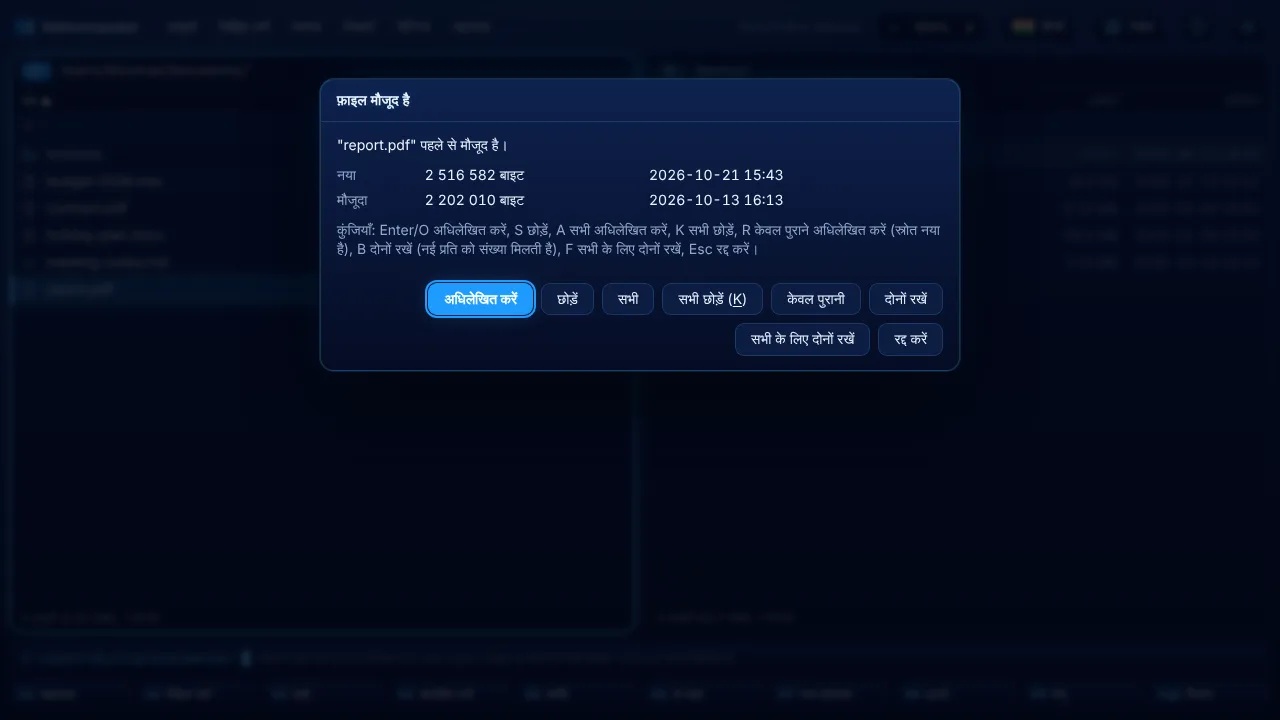
विंडो दोनों फ़ाइलों का आकार और तारीख़ दिखाती है और ये विकल्प देती है:
| कुंजी | विकल्प |
|---|---|
O या Enter | अधिलेखित करें |
S | यह फ़ाइल छोड़ें |
A | सभी को अधिलेखित करें |
K | सभी छोड़ें |
R | केवल पुरानी फ़ाइलें अधिलेखित करें |
B | दोनों रखें: नई कॉपी को एक नंबर मिलता है, report (1).pdf |
F | सभी के लिए दोनों रखें |
Esc | रद्द करें |
खोलना, देखना और संपादित करना
- किसी फ़ाइल पर
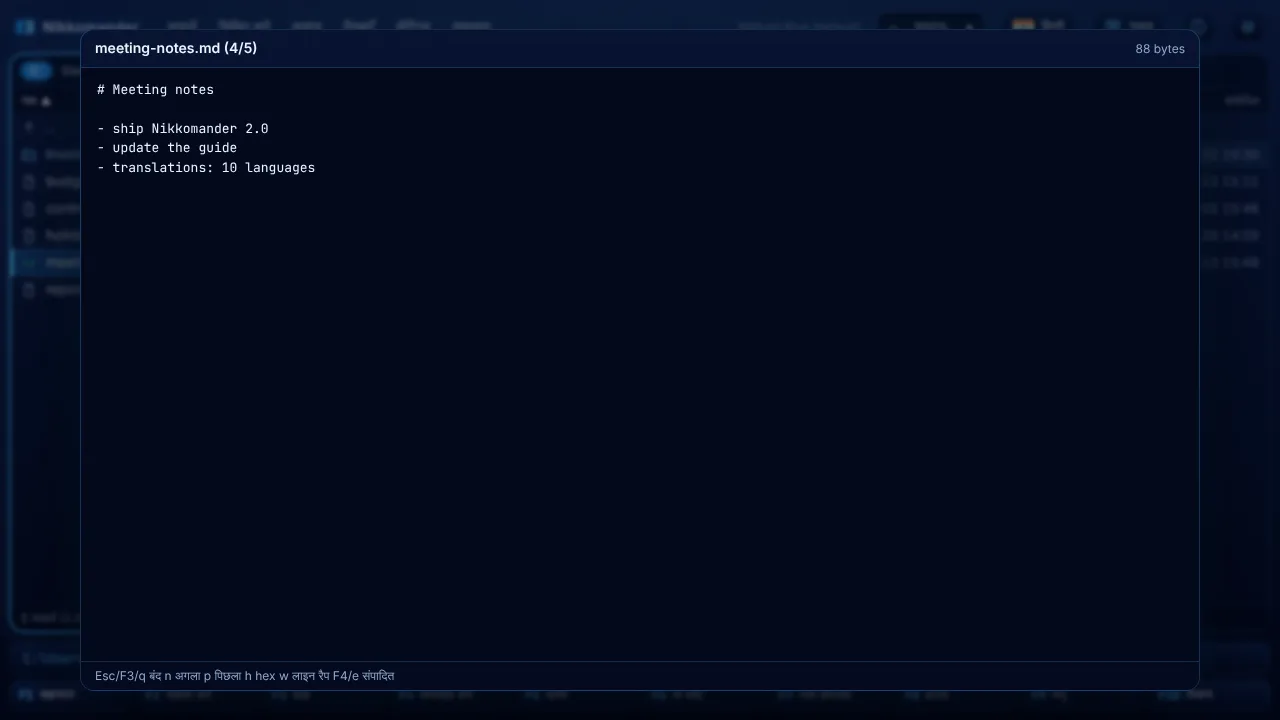
Enterउसे उसके सामान्य प्रोग्राम में खोलता है, जैसे Explorer में डबल-क्लिक।Shift+Enterकर्सर वाली फ़ाइल के लिए यही करता है। F3व्यूअर खोलता है: टेक्स्ट, हेक्स, चित्र, ऑडियो, वीडियो और PDF। बड़ी फ़ाइलें डिस्क से स्ट्रीम होती हैं। व्यूअर मेंn/pअगली / पिछली फ़ाइल पर जाते हैं,hहेक्स दिखाता है,wलाइन रैप चालू या बंद करता है,F4संपादन करता है औरEscबंद करता है।F4एडिटर खोलता है (Ctrl+Sसहेजता है,Escबंद करता है), औरShift+F4नई टेक्स्ट फ़ाइल बनाता है।Alt+Enterगुण और कुल आकार दिखाता है।Alt+Shift+Enterसभी फ़ोल्डरों का आकार गिनता है।Ctrl+Shift+Kफ़ाइल का SHA-256 और SHA-1 चेकसम निकालता है, औरCtrl+Shift+Cउसका पूरा पाथ टेक्स्ट के रूप में कॉपी करता है।
आर्काइव: zip और NikPak .nik
- zip फ़ाइलें फ़ोल्डर की तरह काम करती हैं।
Enterउन्हें खोलता है,F5/F6अंदर और बाहर कॉपी करते हैं, और आप उनके अंदर की फ़ाइलें हटा और संपादित कर सकते हैं।.jar .cbz .epub .apk .xpi .warके साथ भी यही होता है। - NikPak
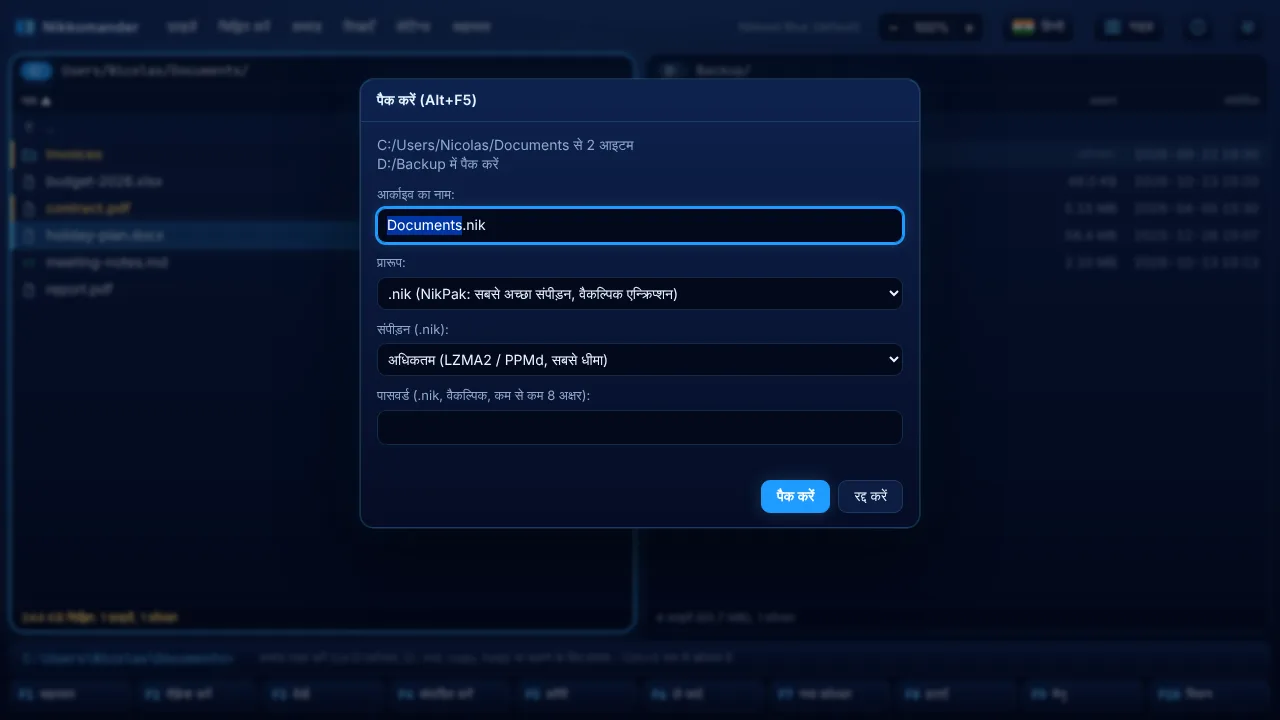
.nikआर्काइव सीधे समर्थित हैं।Enterउन्हें ब्राउज़ करता है (और एन्क्रिप्टेड आर्काइव का पासवर्ड पूछता है),F3दिखाता है,F5याAlt+F9निकालते हैं। Alt+F5चयन को दूसरे पैनल में पैक करता है। .nik (सबसे अच्छा संपीड़न, वैकल्पिक एन्क्रिप्शन) या .zip (हर जगह खुलता है) चुनें। .nik के लिए संपीड़न स्तर चुनें: संग्रहीत करें, सबसे तेज़, तेज़, मध्यम, उच्च या अधिकतम (NikPak के-m0से-m5)। वैकल्पिक पासवर्ड कम से कम 8 अक्षरों का होना चाहिए।Alt+F9चुने गए आर्काइव (या जिस आर्काइव में आप हैं) को दूसरे पैनल में अनपैक करता है।- अगर आर्काइव का नाम पहले से मौजूद है, तो दोनों रखें फ़ाइल को बदलने के बजाय
नाम (1).zipबनाता है।
.nik आर्काइव सॉलिड होते हैं, इसलिए उन्हें उसी जगह संपादित नहीं किया जाता। .tar, .7z और .rar अभी समर्थित नहीं हैं।
खोज और एक साथ नाम बदलना
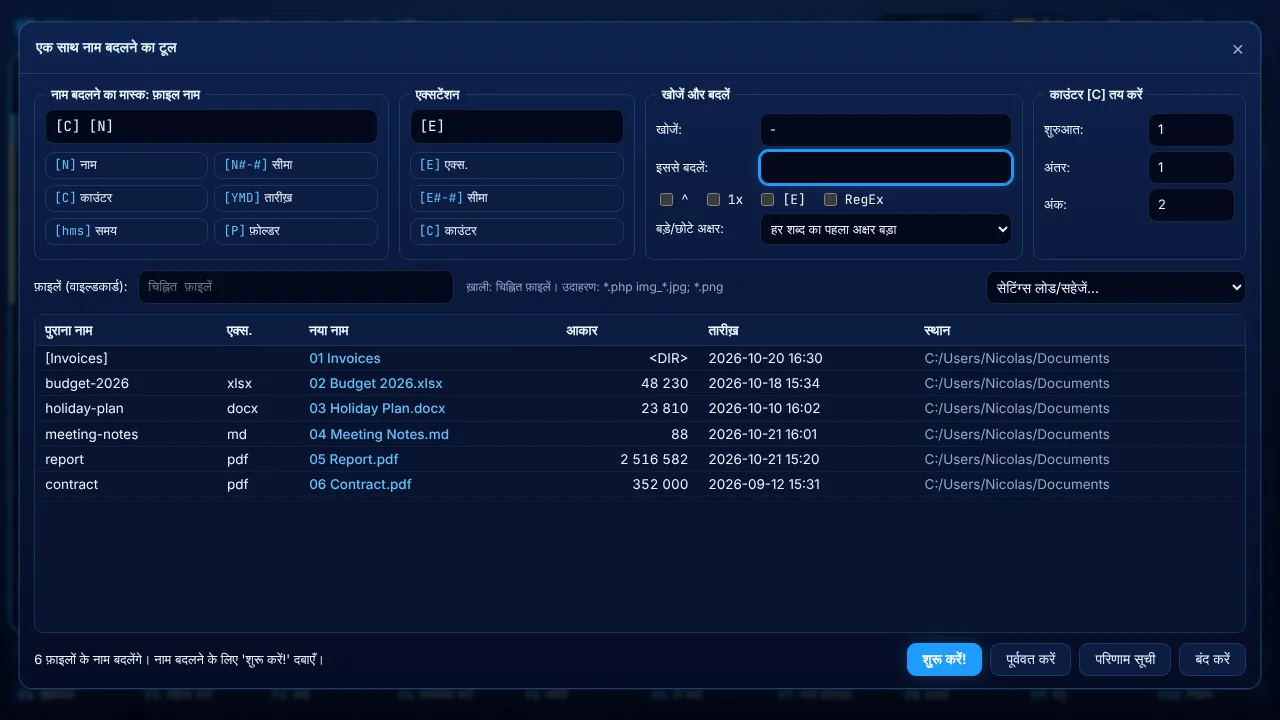
Alt+F7नाम से खोजता है (*.pdf; *.docxजैसे वाइल्डकार्ड) और चाहें तो फ़ाइलों के अंदर के टेक्स्ट से भी।Ctrl+Mएक साथ नाम बदलना खोलता है: पैटर्न[N](नाम),[E](एक्सटेंशन) और[C](काउंटर), खोजें और बदलें, बड़े / छोटे अक्षर।Ctrl+F3सेCtrl+F6नाम, एक्सटेंशन, तारीख़ या आकार के अनुसार क्रमबद्ध करते हैं। क्रम उलटने के लिए वही कुंजी फिर दबाएँ।Ctrl+Hछिपी फ़ाइलें दिखाता या छिपाता है।
एक साथ नाम बदलने का टूल
Ctrl+M चिह्नित फ़ाइलों के नाम बदलता है (या फ़ाइलें फ़ील्ड से, *.php या img_*.jpg; *.png जैसे वाइल्डकार्ड से मेल खाने वाली सभी फ़ाइलों के)। सूची पुराने और नए नाम तुरंत दिखाती है; जो नाम इस्तेमाल नहीं हो सकते वे लाल दिखते हैं और शुरू करें! को रोकते हैं।
| मास्क में | बन जाता है |
|---|---|
[N] | एक्सटेंशन के बिना नाम |
[N1-4], [N3], [N2,5], [N5-], [N-3] | अक्षर 1 से 4, तीसरा अक्षर, दूसरे से 5 अक्षर, पाँचवें से अंत तक, आख़िरी 3 |
[E], [E1-2] | एक्सटेंशन, या उसका हिस्सा |
[C], [C10+5:3] | काउंटर (शुरुआत, अंतर और अंक काउंटर बॉक्स से, या मास्क में लिखे हुए) |
[Y] [M] [D], [h] [n] [s] | फ़ाइल की तारीख़ का साल, महीना, दिन, घंटा, मिनट, सेकंड |
[P] | फ़ोल्डर का नाम |
- खोजें और बदलें: सादा टेक्स्ट,
|से अलग कई शब्द (red|green→R|G), वाइल्डकार्ड (IMG_*→photo-*), या RegEx के साथ रेगुलर एक्सप्रेशन (बदलाव में$1)।^बड़े-छोटे अक्षर का ध्यान रखता है,1xकेवल पहला मेल बदलता है,[E]एक्सटेंशन में भी खोजता है। - बड़े/छोटे अक्षर: बिना बदलाव, छोटे अक्षर, बड़े अक्षर, पहला अक्षर बड़ा, हर शब्द का पहला अक्षर बड़ा।
- सेटिंग्स लोड/सहेजें (
F2) आपके पसंदीदा मास्क रखता है। पूर्ववत करें पुराने नाम लौटाता है, परिणाम सूची दिखाती है कि क्या बदला गया।
कमांड लाइन
किसी भी पैनल में टाइप करना शुरू करें, टेक्स्ट फ़ंक्शन कुंजियों के ऊपर के प्रॉम्प्ट में दिखेगा (जैसे C:\Users\Nicolas>)। Enter उसे चलाता है और Esc मिटाता है। Ctrl+E कमांड इतिहास दिखाता है, Ctrl+Enter कर्सर वाली फ़ाइल का नाम डालता है, और Shift+Insert टेक्स्ट पेस्ट करता है।
| कमांड | असर |
|---|---|
D: / E: | पैनल को उस ड्राइव पर ले जाएँ (वहाँ आख़िरी बार इस्तेमाल किए फ़ोल्डर में) |
cd D:\Projects, cd .., cd\ | फ़ोल्डर बदलें (/ या \, बड़े-छोटे अक्षर से फ़र्क नहीं, उद्धरण चिह्न चलते हैं) |
md a\b\c | फ़ोल्डर बनाएँ |
rd नाम | फ़ोल्डर हटाएँ (पहले पूछता है) |
del *.tmp | मेल खाने वाली फ़ाइलें हटाएँ (पहले पूछता है) |
ren पुराना नया | नाम बदलें |
copy *.txt D:\Backup | फ़ाइलें या पैटर्न किसी फ़ोल्डर में कॉपी करें |
move a.txt .. | ले जाएँ |
type फ़ाइल / edit फ़ाइल | फ़ाइल देखें / संपादित करें |
touch फ़ाइल | खाली फ़ाइल बनाएँ |
term | यहाँ टर्मिनल खोलें |
help | कमांड की सूची |
| और कुछ भी | मौजूदा फ़ोल्डर में प्रोग्राम की तरह चलता है: notepad readme.txt, code ., explorer . |
macOS और Linux पर C: रूट फ़ोल्डर / है और हर माउंट किए गए वॉल्यूम को D:, E: आदि मिलते हैं।
मेनू और कमांड पैलेट
F9 मेनू बार खोलता है। बाएँ / दाएँ मेनू बदलते हैं, ऊपर / नीचे चलते हैं, Enter कमांड चलाता है और Esc मेनू बंद करता है। हर मेनू आइटम अपना शॉर्टकट दिखाता है। Ctrl+Shift+P कमांड पैलेट खोलता है: किसी भी कमांड के कुछ अक्षर टाइप करें और Enter दबाएँ।
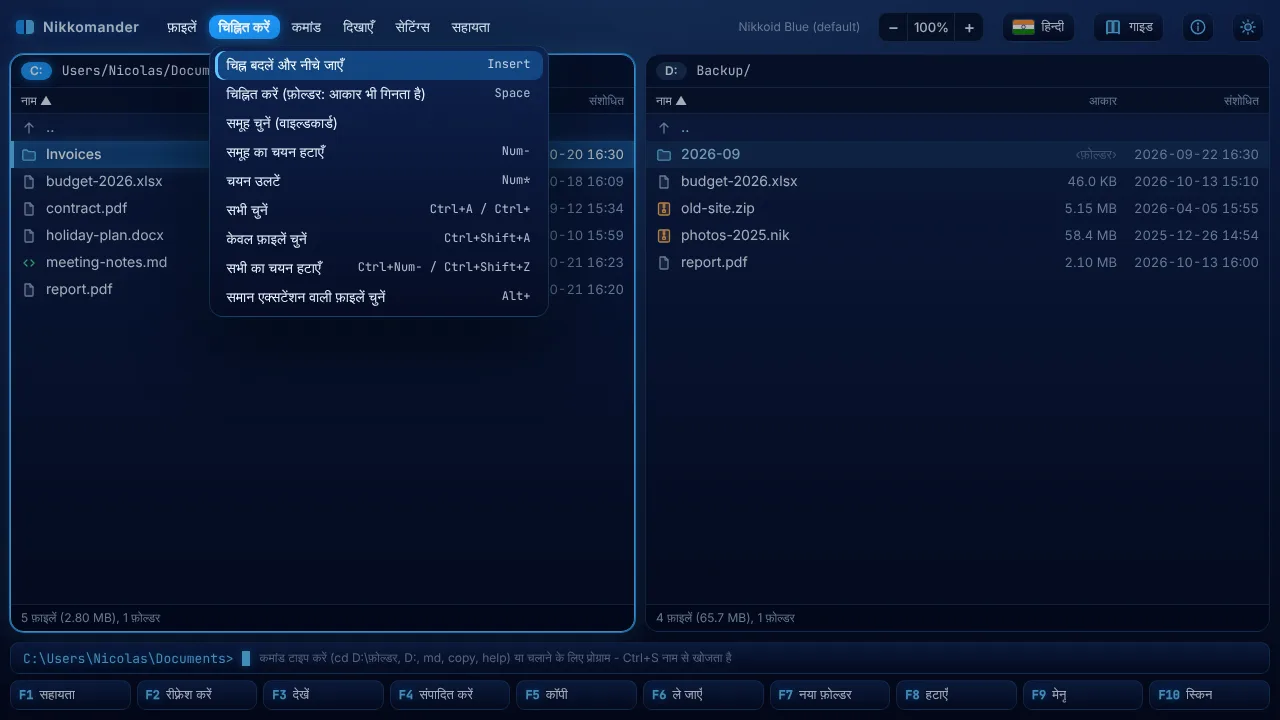
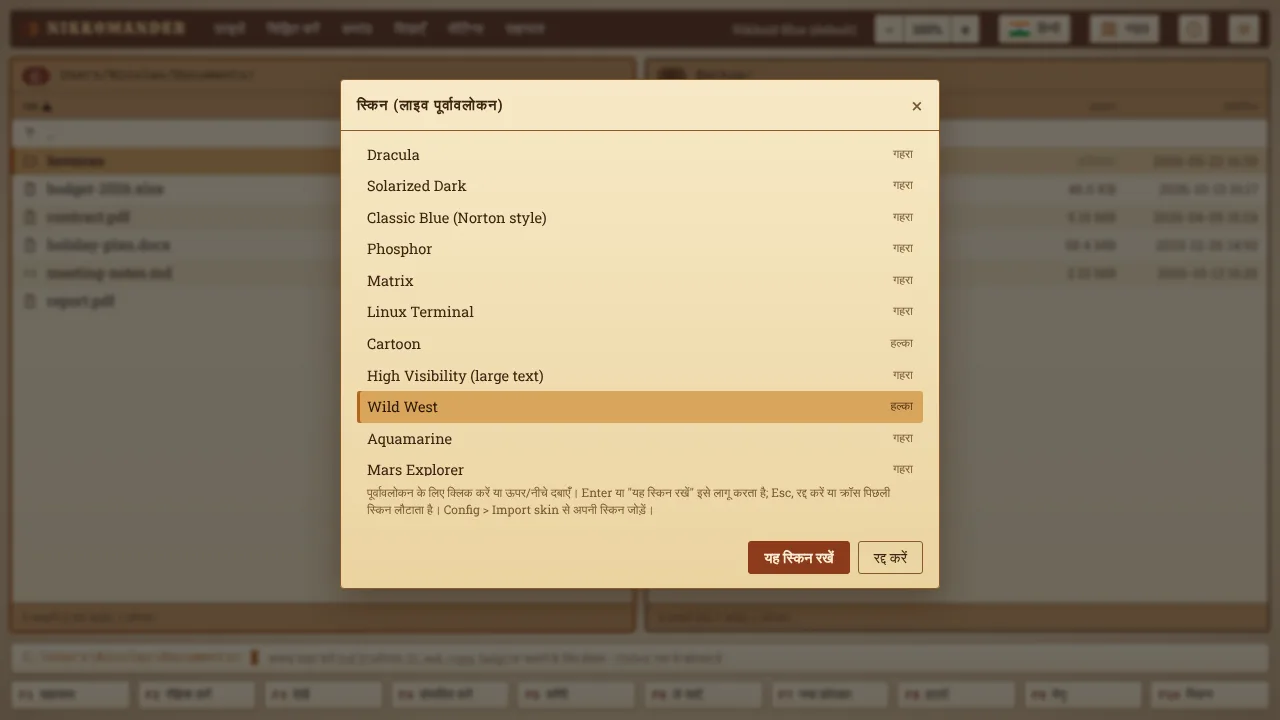
स्किन, उजला और गहरा
F10 (या Alt+S) स्किन विंडो खोलता है। किसी स्किन पर क्लिक करें या ऊपर / नीचे से उसका तुरंत पूर्वावलोकन देखें। यह स्किन रखें (Enter) उसे लागू करता है, जबकि रद्द करें, Esc या क्रॉस पिछली स्किन लौटाते हैं। 41 स्किन पहले से मौजूद हैं: Nikkoid Blue (डिफ़ॉल्ट), Nikkoid Bright, Total Commander Black, Matrix, Linux Terminal, Cartoon, High Visibility (large text), Classic Blue (Norton style), Aquamarine, Mars Explorer, Halloween, Christmas, 8-Bit Game और कई अन्य। हर एक का अपना फ़ॉन्ट है।
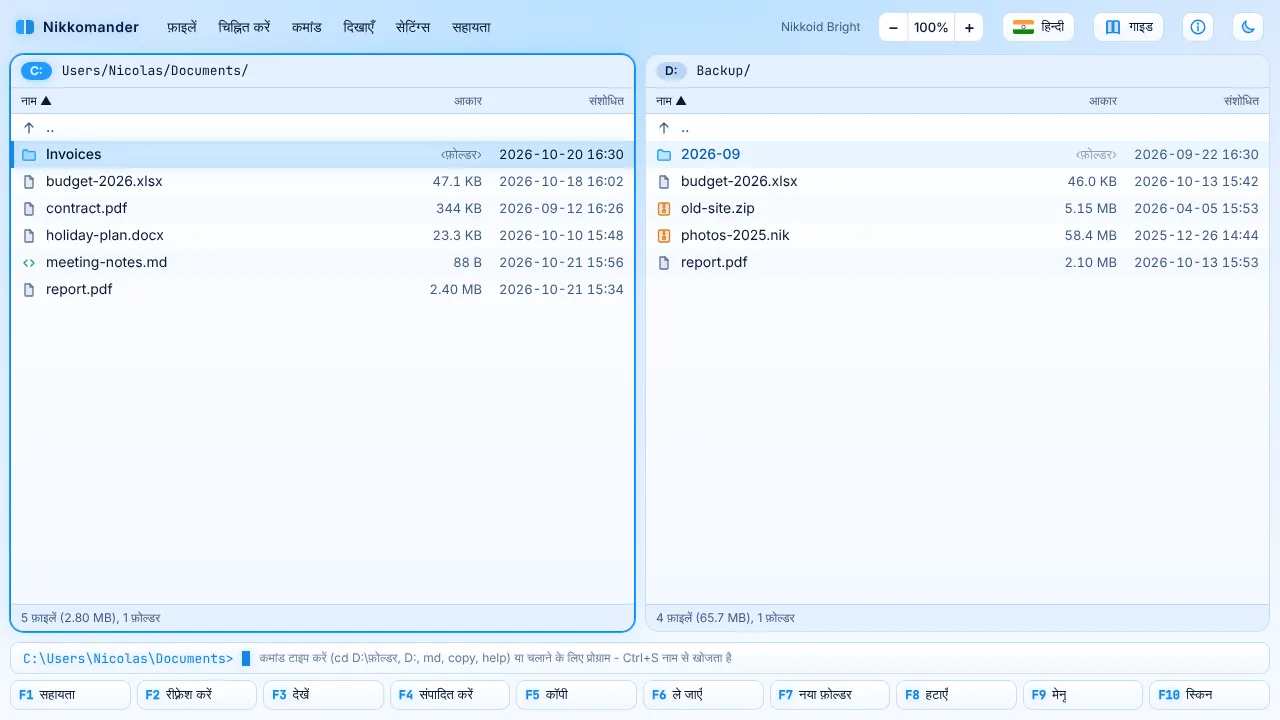
ऊपर दाईं ओर का सूरज / चाँद बटन (Ctrl+Shift+B) Nikkoid Blue और Nikkoid Bright के बीच बदलता है।
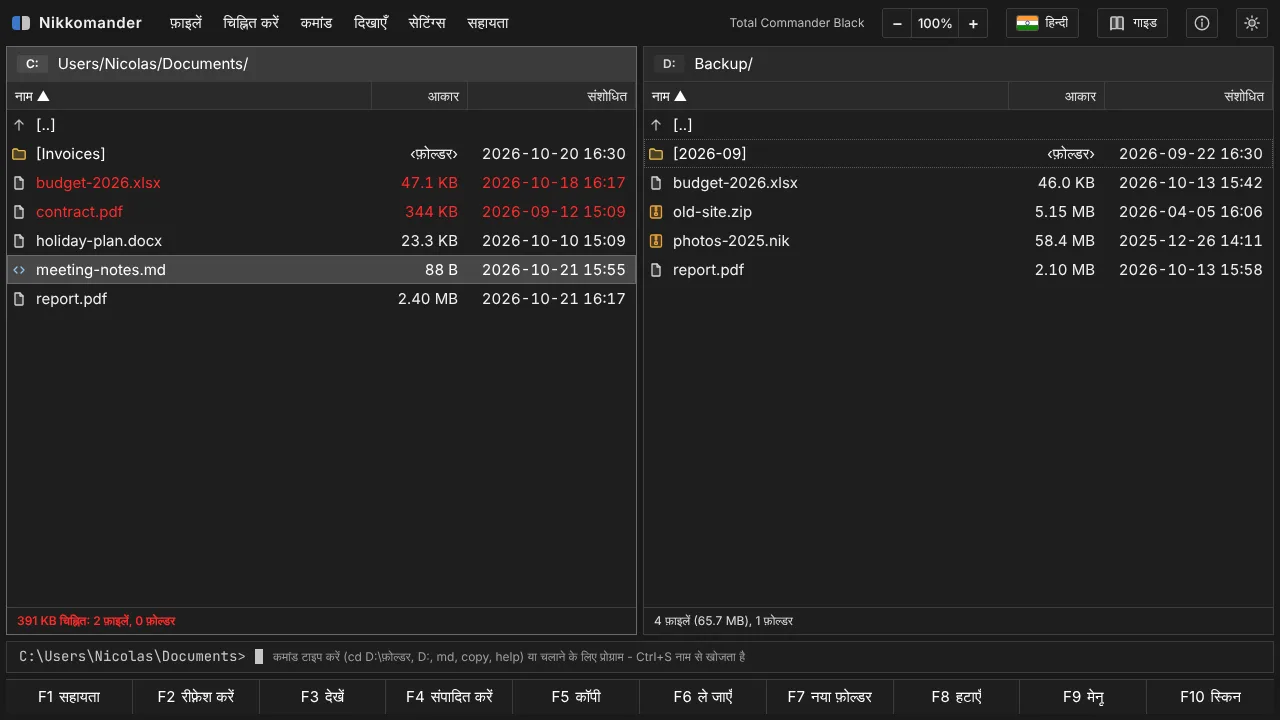
Total Commander Black स्पष्टता के लिए बनी एक सपाट काली स्किन है: गहरे स्लेटी पर सफ़ेद टेक्स्ट, स्लेटी कर्सर पट्टी, लाल रंग में चिह्नित फ़ाइलें, कोष्ठक में [फ़ोल्डर], Segoe UI फ़ॉन्ट और कोई चमक नहीं।
अपनी स्किन बनाने के लिए, सेटिंग्स > वर्तमान स्किन निर्यात करें एक टेम्पलेट लिखता है, और सेटिंग्स > स्किन आयात करें (.json) आपकी JSON फ़ाइल लोड करता है।
भाषाएँ
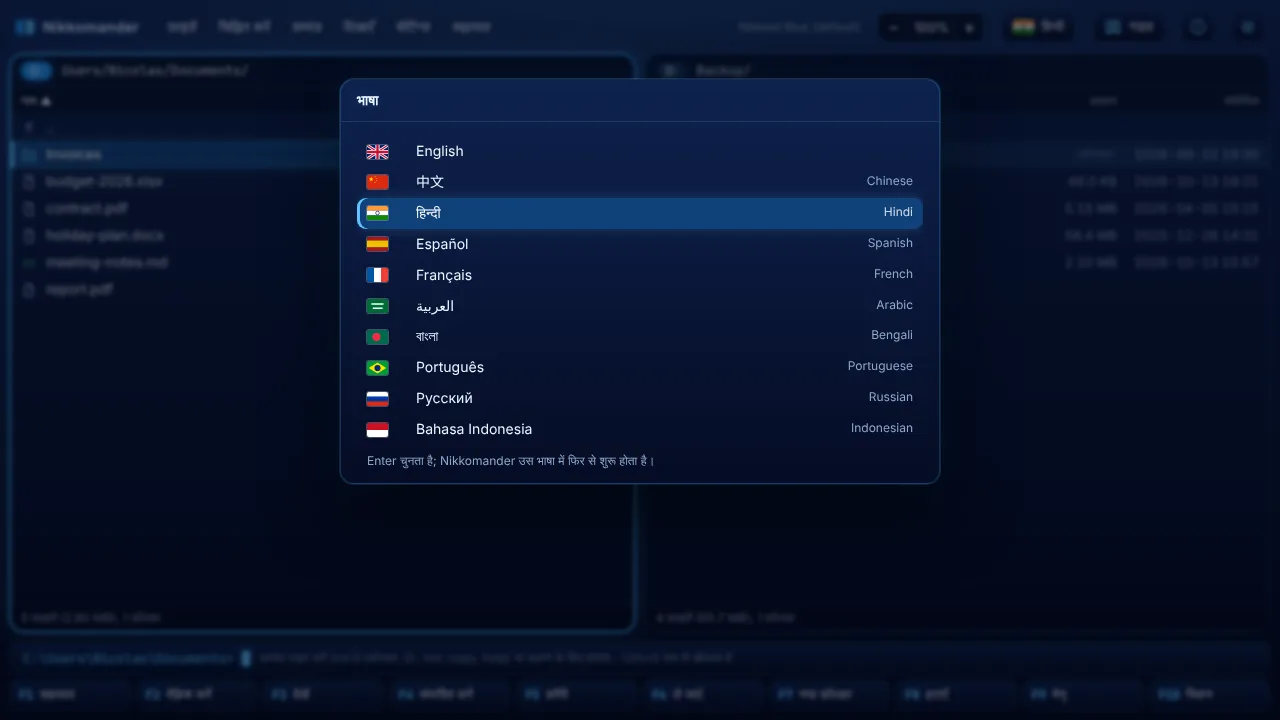
Nikkomander English, 中文, हिन्दी, Español, Français, العربية, বাংলা, Português, Русский और Bahasa Indonesia बोलता है। ऊपर दाईं ओर के झंडे पर क्लिक करें, या Ctrl+Shift+L दबाएँ। विंडो नई भाषा में फिर से शुरू होती है और उसे याद रखती है। पहली बार यह आपके सिस्टम की भाषा अपनाती है। यह गाइड भी उसी भाषा में खुलती है।
कीबोर्ड शॉर्टकट
F1 सभी शॉर्टकट की ताज़ा सूची दिखाता है, जिसमें आपके बदले हुए शॉर्टकट भी शामिल हैं।
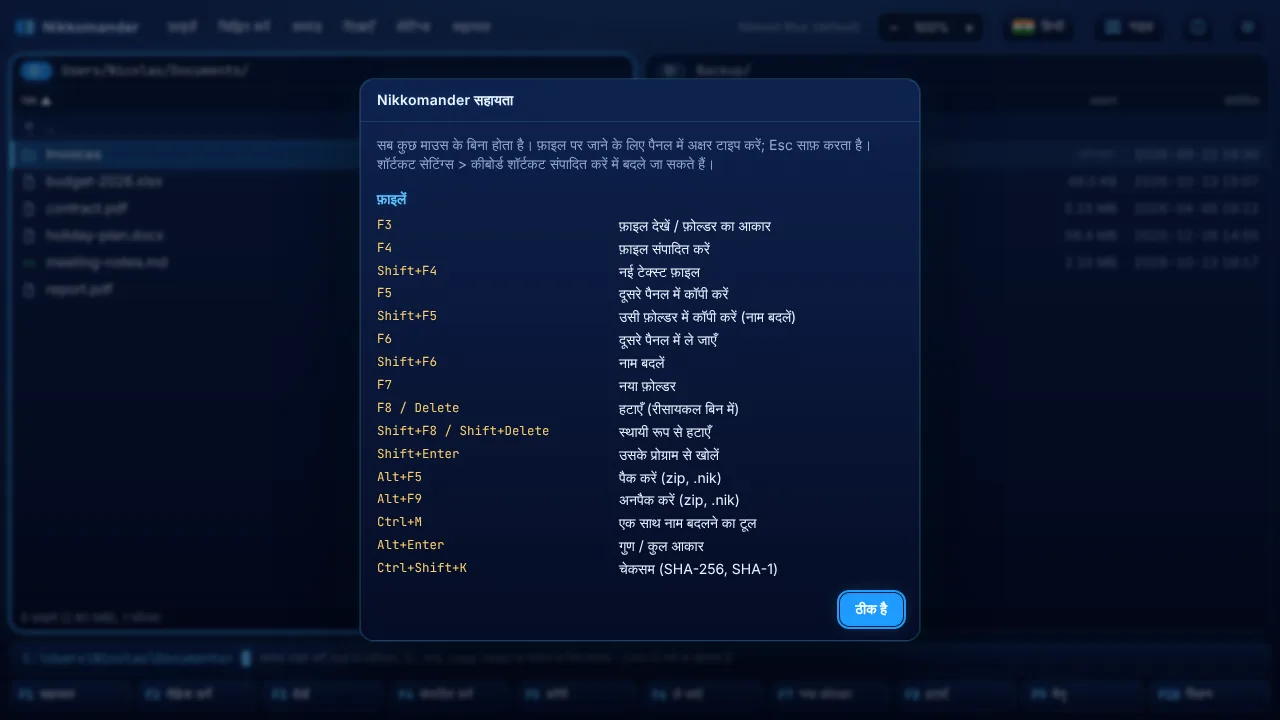
शॉर्टकट बदलने के लिए, F9 > सेटिंग्स > कीबोर्ड शॉर्टकट संपादित करें खोलें। इसमें कमांड आईडी और उनकी कुंजियों की सूची है। इसे संपादित करें और सहेजें। कुंजियाँ F5, Alt+F5, Ctrl+Shift+C या Num+ की तरह लिखी जाती हैं।
| कुंजी | काम |
|---|---|
Tab / बाएँ / दाएँ | पैनल बदलें |
Enter / Backspace | खोलें / पैरेंट फ़ोल्डर |
Insert / Space | चिह्नित करें |
F3 / F4 | देखें / संपादित करें |
F5 / F6 | कॉपी / ले जाएँ |
F7 / F8 | नया फ़ोल्डर / हटाएँ |
Alt+F5 / Alt+F9 | पैक / अनपैक |
Alt+F7 | खोजें |
Ctrl+M | एक साथ नाम बदलें |
Alt+F1 / Alt+F2 | ड्राइव |
Ctrl+D | पसंदीदा फ़ोल्डर |
Ctrl+Shift+T | मौजूदा फ़ोल्डर में टर्मिनल |
F2 या Ctrl+R | रीफ़्रेश करें |
F9 / F10 | मेनू / स्किन |
Ctrl++ / Ctrl+- / Ctrl+0 | ज़ूम इन / आउट / 100% पर वापस |
F2 (प्रगति विंडो) | कार्रवाई को पृष्ठभूमि में भेजें |
Shift+F1 | यह गाइड |
Alt+X | बाहर निकलें |
मदद पाना
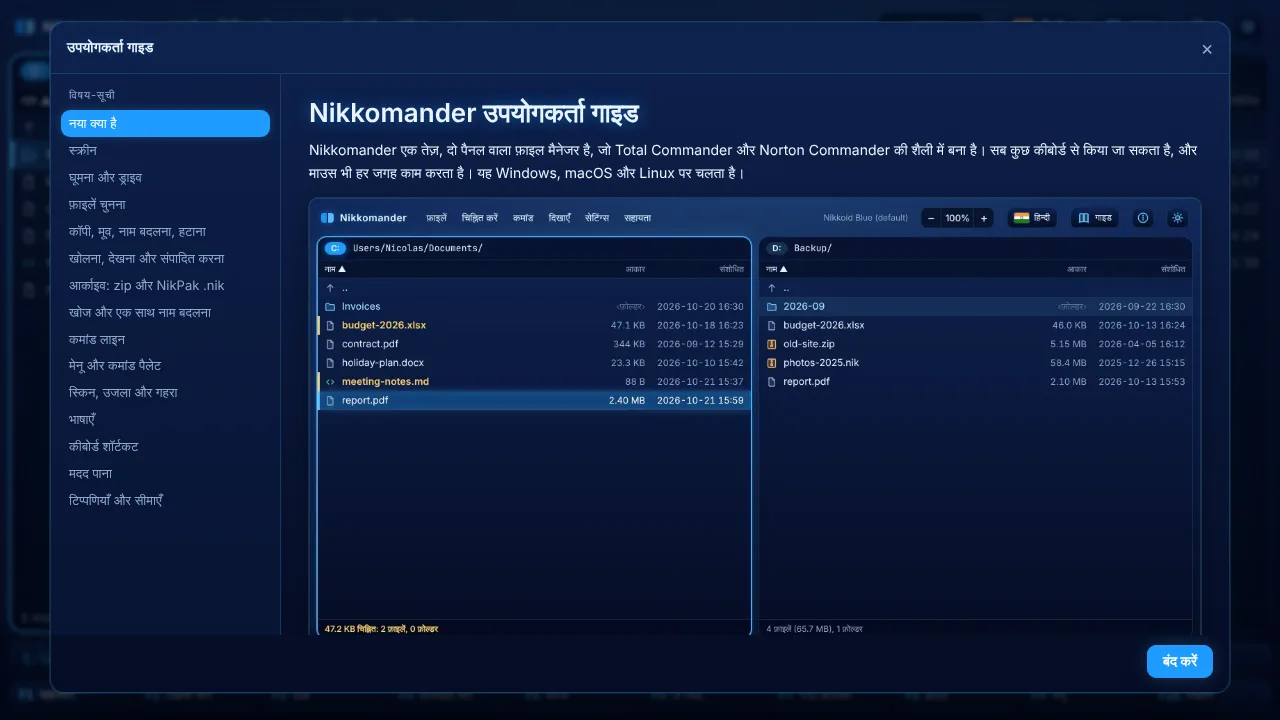
- यह गाइड: ऊपर दाईं ओर गाइड बटन, सहायता > उपयोगकर्ता गाइड, या
Shift+F1। इसे ऊपर दाईं ओर के क्रॉस, नीचे के बंद करें बटन, याEscसे बंद करें। - सभी शॉर्टकट:
F1। - Nikkomander के बारे में: i बटन संस्करण और nikkomander.nikkoid.com का लिंक दिखाता है।
लाइसेंस और पंजीकरण
Nikkomander शेयरवेयर है। व्यक्ति इसे निजी उपयोग के लिए मुफ़्त, बिना समय सीमा के इस्तेमाल कर सकते हैं; कंपनियों और संगठनों को हर सीट के लिए एक लाइसेंस चाहिए (निजी लाइसेंस $19, कंपनी लाइसेंस $5 प्रति सीट से, खरीद पेज पर)।
- बिना पंजीकरण वाली कॉपी शुरू में एक याद दिलाने वाली विंडो दिखाती है: रजिस्टर करें पंजीकरण विंडो खोलता है, मुफ़्त आज़माएँ आगे बढ़ता है।
- पंजीकरण के लिए याद दिलाने वाली विंडो में रजिस्टर करें, ऊपर दाईं ओर का मूल्यांकन संस्करण · रजिस्टर करें बटन या सहायता > Nikkomander रजिस्टर करें इस्तेमाल करें, अपना नाम और ई-मेल पता ठीक लाइसेंस जैसा लिखें और कुंजी (
NKM1-...) चिपकाएँ। कुंजी बिना इंटरनेट के आपके कंप्यूटर पर जाँची जाती है। - कोई कंपनी
nikkomander.keyफ़ाइल कोNikkomander.exeके पास रखकर सभी कंप्यूटरों का एक साथ पंजीकरण कर सकती है। - सहायता > Nikkomander के बारे में बताता है कि कॉपी किसके नाम पंजीकृत है।
टिप्पणियाँ और सीमाएँ
F8/Deleteआइटम को रीसायकल बिन (Windows), ट्रैश (macOS) या ट्रैश (Linux) में भेजते हैं।Shift+F8/Shift+Deleteऔर आर्काइव के अंदर हटाना स्थायी है। पुष्टि हमेशा पूछी जाती है।- बड़ी zip फ़ाइलें मेमोरी में बनती हैं, इसलिए कई GB की zip आपकी मेमोरी से सीमित होती है।
.nikआर्काइव पर यह सीमा नहीं है। \\server\shareजैसे नेटवर्क पाथ अभी समर्थित नहीं हैं। पहले उन्हें किसी ड्राइव अक्षर से मैप करें।- सेटिंग्स (स्किन, भाषा, शॉर्टकट, पसंदीदा, आख़िरी फ़ोल्डर) आपके कंप्यूटर पर सहेजी जाती हैं। सेटिंग्स > सभी सेटिंग्स रीसेट करें उन्हें मिटा देता है।
© 2026 Nicolas Choukroun · Nikkoid LLC द्वारा वितरित · nikkomander.nikkoid.com