L'écran
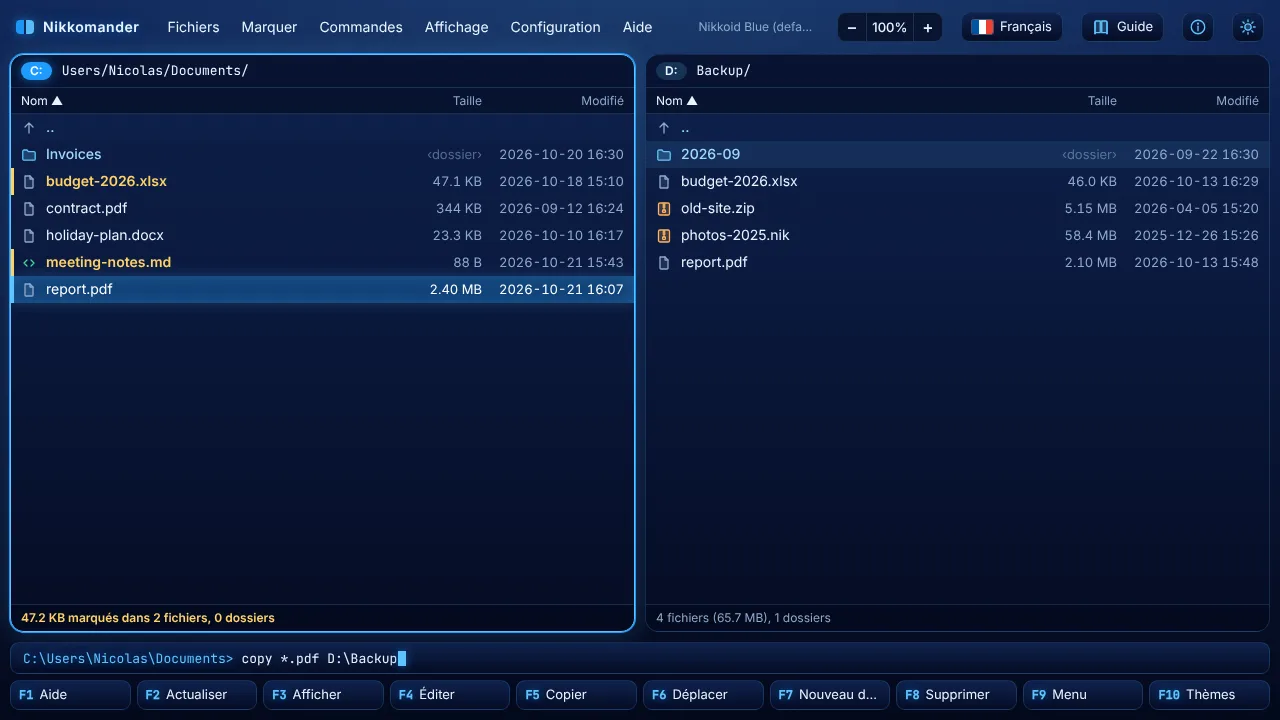
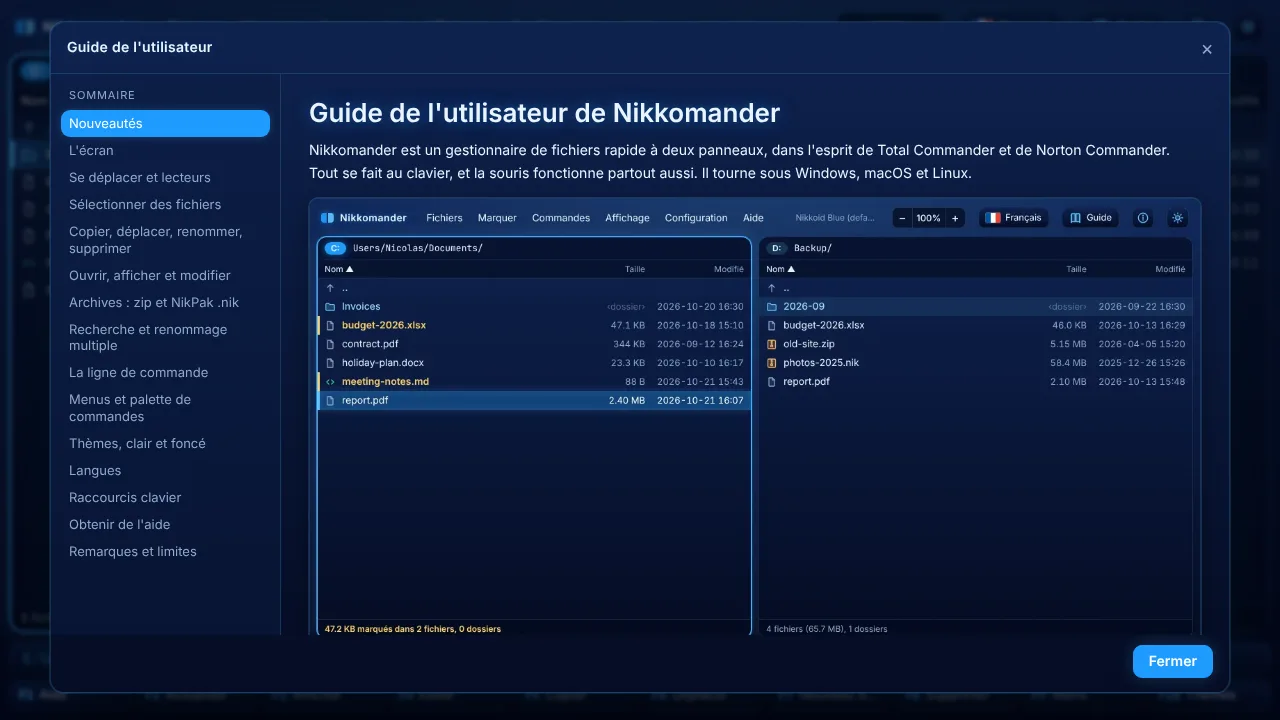
- Deux panneaux. Le panneau actif a un cadre lumineux.
Tabou les flèchesGauche/Droitechangent de panneau. L'en-tête affiche le lecteur et le dossier, et la ligne du bas le nombre de fichiers et la taille de ceux qui sont marqués. - La ligne de commande se trouve au-dessus des touches de fonction. Il suffit de taper dans un panneau pour que le texte y apparaisse (voir La ligne de commande).
- La barre des touches de fonction.
F1àF10sont les commandes principales. Chacune peut aussi être cliquée. - La barre du haut. On y trouve les menus (Fichiers, Marquer, Commandes, Affichage, Configuration, Aide), le nom du thème actuel et quatre boutons : la langue (drapeau), le Guide (cette fenêtre), À propos (i) et le bouton soleil / lune, qui passe du bleu foncé au clair et inversement.
- Zoom. Les boutons
−100%+à côté du bouton de langue agrandissent toute l'interface comme Chrome ; un clic sur le pourcentage revient à 100 %.
Tout fonctionne sans souris. F9 ouvre le menu, Ctrl+Maj+P la palette de commandes (tapez une partie du nom d'une commande), et F1 liste tous les raccourcis.
Se déplacer et lecteurs
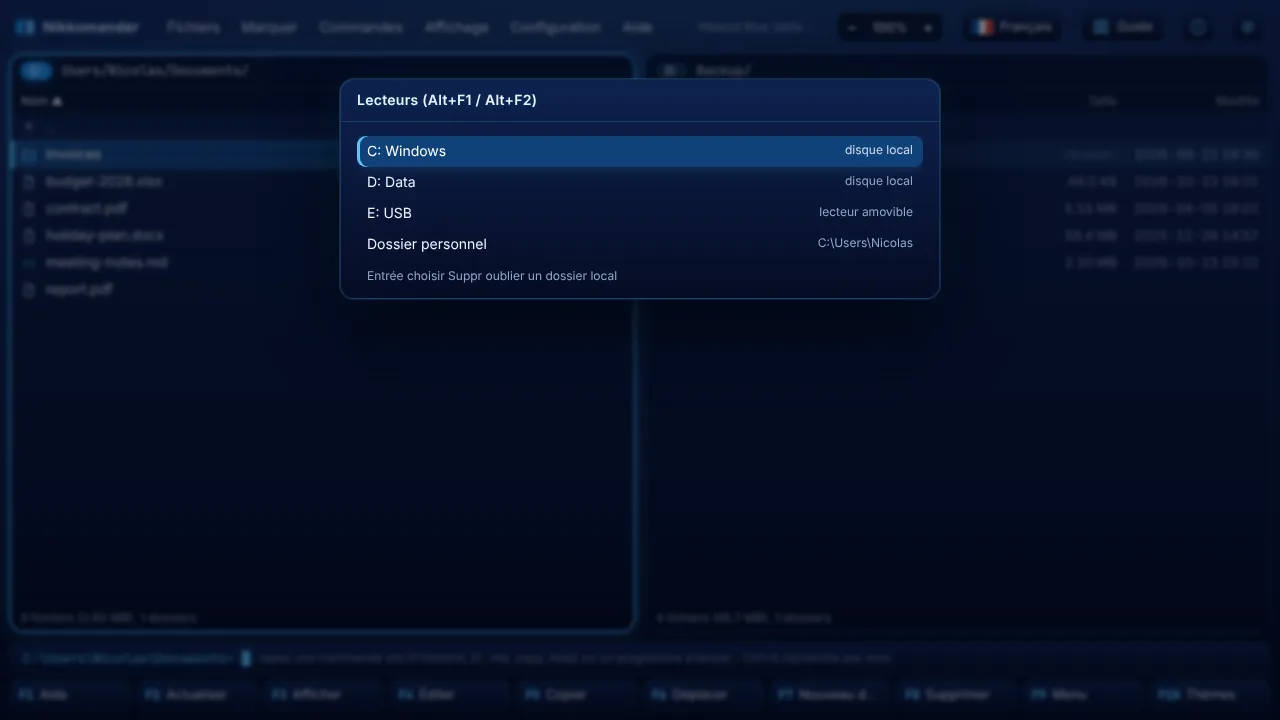
Haut,Bas,PgPréc,PgSuiv,DébutetFindéplacent le curseur.Entréeouvre un dossier,Retour arrièreremonte au dossier parent.Alt+F1(panneau gauche) ouAlt+F2(panneau droit) ouvrent la liste des lecteurs : tous les lecteurs de votre ordinateur (C:, D:, E: … sous Windows, clés USB et lecteurs réseau compris ;/et tous les volumes montés sous macOS et Linux) et votre dossier personnel. La liste est actualisée à chaque ouverture, donc une clé USB branchée à l'instant y figure.Ctrl+Douvre la liste des dossiers favoris (Inserajoute le dossier actuel,Suppren retire un).Alt+Basaffiche l'historique des dossiers,Alt+Gauche/Alt+Droitereculent et avancent.Ctrl+Gva à un chemin que vous tapez, etCtrl+\va au dossier racine.Ctrl+Gauche/Ctrl+Droiteaffichent le dossier actuel dans l'autre panneau.Ctrl+Uéchange les panneaux.- Onglets :
Ctrl+Hautouvre un nouvel onglet,Ctrl+Basle ferme,Alt+PgPréc/Alt+PgSuivchangent d'onglet. Ctrl+Slance la recherche à la frappe : tapez des lettres pour sauter à un fichier par son nom.Échapla quitte.
Nikkomander démarre dans votre dossier personnel la première fois, puis dans les derniers dossiers utilisés.
Sélectionner des fichiers
Insermarque le fichier sous le curseur et descend.Espacemarque aussi ; sur un dossier, il calcule en plus sa taille.Maj+Haut/Maj+Basmarquent en se déplaçant.Num+sélectionne un groupe avec des jokers (*.pdf),Num-désélectionne un groupe, etNum*inverse la sélection.Ctrl+Asélectionne tout,Ctrl+Maj+Auniquement les fichiers, etCtrl+Num-désélectionne tout.- Les fichiers marqués sont mis en évidence et leur taille totale s'affiche en bas du panneau. Quand rien n'est marqué, les commandes agissent sur le fichier sous le curseur.
Copier, déplacer, renommer, supprimer
| Touche | Action |
|---|---|
F5 | Copier vers l'autre panneau (avec un seul élément, vous pouvez modifier le nom de destination) |
Maj+F5 | Copier dans le même dossier sous un nouveau nom |
F6 | Déplacer vers l'autre panneau |
Maj+F6 | Renommer |
F7 | Nouveau dossier (a/b/c crée des dossiers imbriqués) |
F8 ou Suppr | Supprimer vers la corbeille |
Maj+F8 ou Maj+Suppr | Supprimer définitivement |
Ctrl+C / Ctrl+X / Ctrl+V | Copier, couper et coller dans l'application |
Les copies conservent les dates des fichiers. Les gros fichiers sont copiés par blocs avec une barre de progression, et Échap annule. Une copie annulée ne laisse jamais un demi-fichier derrière elle. Vous pouvez aussi glisser des fichiers depuis l'Explorateur ou le Finder sur un panneau pour les y copier.
Opérations en arrière-plan
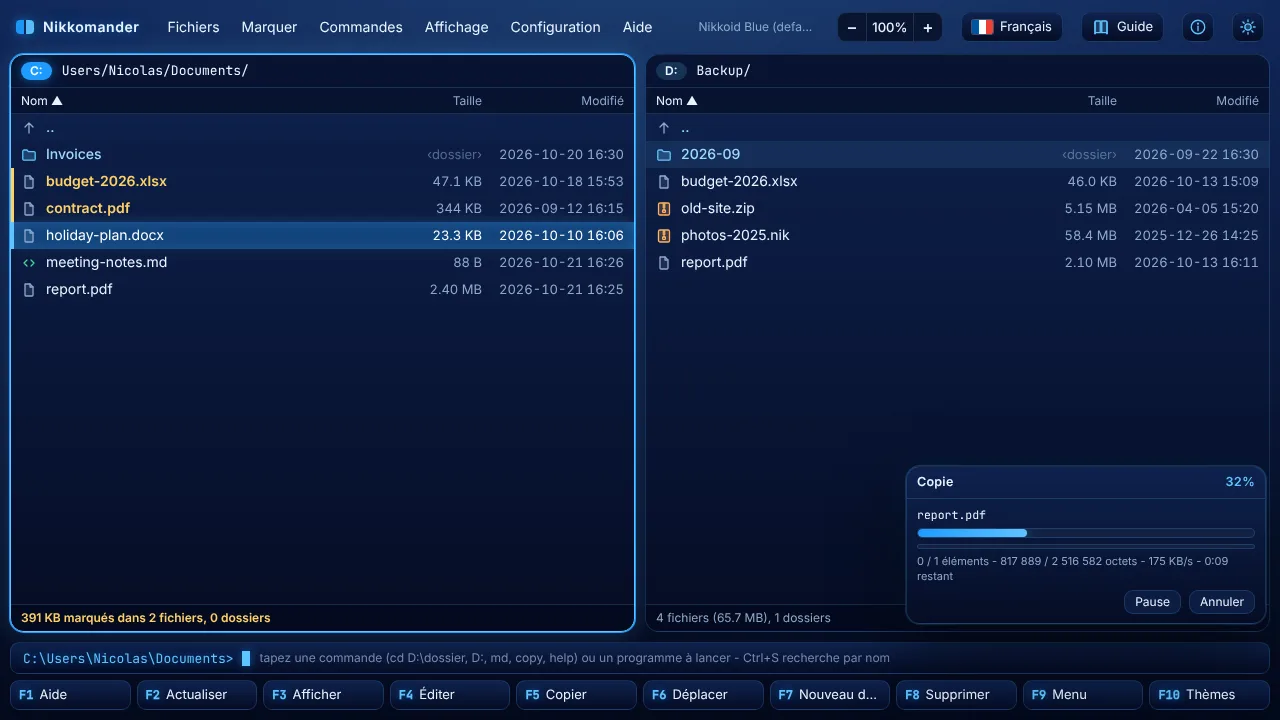
Une copie, un déplacement, une suppression, une compression ou une décompression affiche d'abord sa fenêtre de progression au premier plan : nom du fichier, deux barres (le fichier en cours et l'ensemble), vitesse et temps restant. Appuyez sur Arrière-plan (F2) et la fenêtre se range en bas à droite : vous pouvez parcourir, afficher, modifier et lancer d'autres opérations pendant ce temps. Faites glisser une fenêtre d'arrière-plan par son titre pour la placer où vous voulez. Plusieurs opérations peuvent tourner en même temps ; les archives .nik sont créées et extraites l'une après l'autre (NikPak traite une archive à la fois), la suivante indique qu'elle attend. Pause / Reprendre et Annuler sont toujours disponibles. À la fin, les panneaux sont actualisés et un message donne le résultat.
Quand un fichier existe déjà
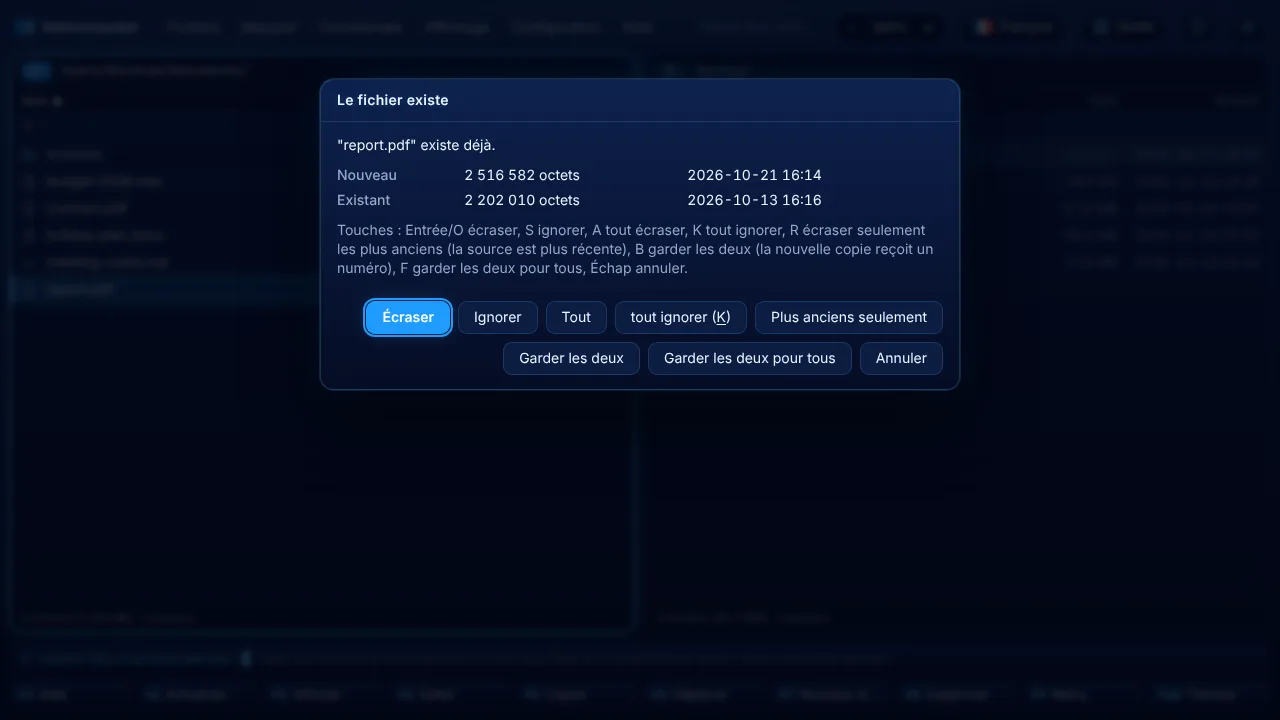
La fenêtre compare la taille et la date des deux fichiers et propose :
| Touche | Choix |
|---|---|
O ou Entrée | Écraser |
S | Ignorer ce fichier |
A | Tout écraser |
K | Tout ignorer |
R | Écraser seulement les fichiers plus anciens |
B | Garder les deux : la nouvelle copie reçoit un numéro, report (1).pdf |
F | Garder les deux pour tous |
Échap | Annuler |
Ouvrir, afficher et modifier
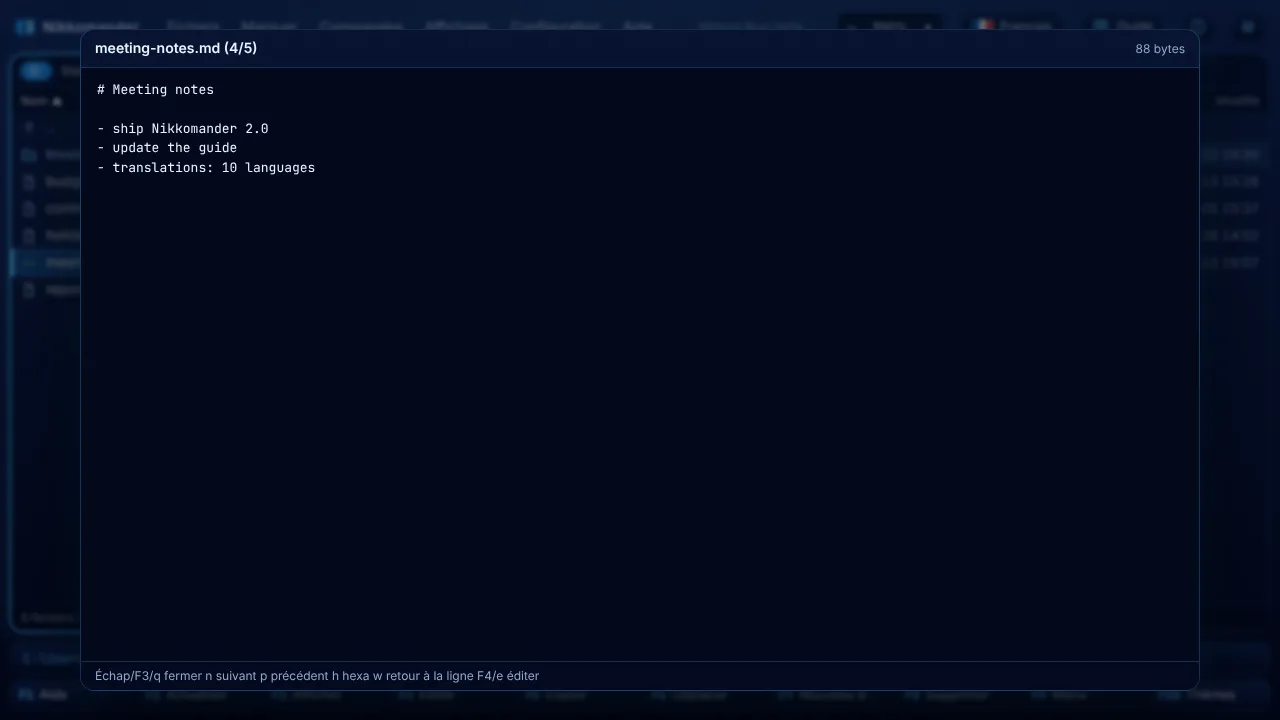
Entréesur un fichier l'ouvre avec son programme habituel, comme un double-clic dans l'Explorateur.Maj+Entréefait de même pour le fichier sous le curseur.F3ouvre la visionneuse : texte, hexadécimal, images, audio, vidéo et PDF. Les gros fichiers sont lus en continu depuis le disque. Dans la visionneuse,n/ppassent au fichier suivant / précédent,haffiche en hexadécimal,wactive ou non le retour à la ligne,F4modifie etÉchapferme.F4ouvre l'éditeur (Ctrl+Senregistre,Échapferme), etMaj+F4crée un nouveau fichier texte.Alt+Entréeaffiche les propriétés et la taille totale.Alt+Maj+Entréecalcule la taille de tous les dossiers.Ctrl+Maj+Kcalcule les sommes de contrôle SHA-256 et SHA-1 d'un fichier, etCtrl+Maj+Ccopie son chemin complet en texte.
Archives : zip et NikPak .nik
- Les fichiers zip fonctionnent comme des dossiers.
Entréeles ouvre,F5/F6copient vers l'intérieur et l'extérieur, et vous pouvez supprimer et modifier des fichiers dedans. Il en va de même pour.jar .cbz .epub .apk .xpi .war. - Les archives NikPak
.niksont prises en charge nativement.Entréeles parcourt (et demande le mot de passe des archives chiffrées),F3affiche,F5ouAlt+F9extraient. Alt+F5compresse la sélection dans l'autre panneau. Choisissez .nik (meilleure compression, chiffrement facultatif) ou .zip (s'ouvre partout). Pour .nik, choisissez un niveau de compression : Stockage, La plus rapide, Rapide, Moyenne, Élevée ou Maximale (les-m0à-m5de NikPak). Un mot de passe facultatif doit faire au moins 8 caractères.Alt+F9décompresse les archives sélectionnées dans l'autre panneau, ou l'archive dans laquelle vous êtes.- Si le nom de l'archive existe déjà, Garder les deux crée
nom (1).zipau lieu de remplacer le fichier.
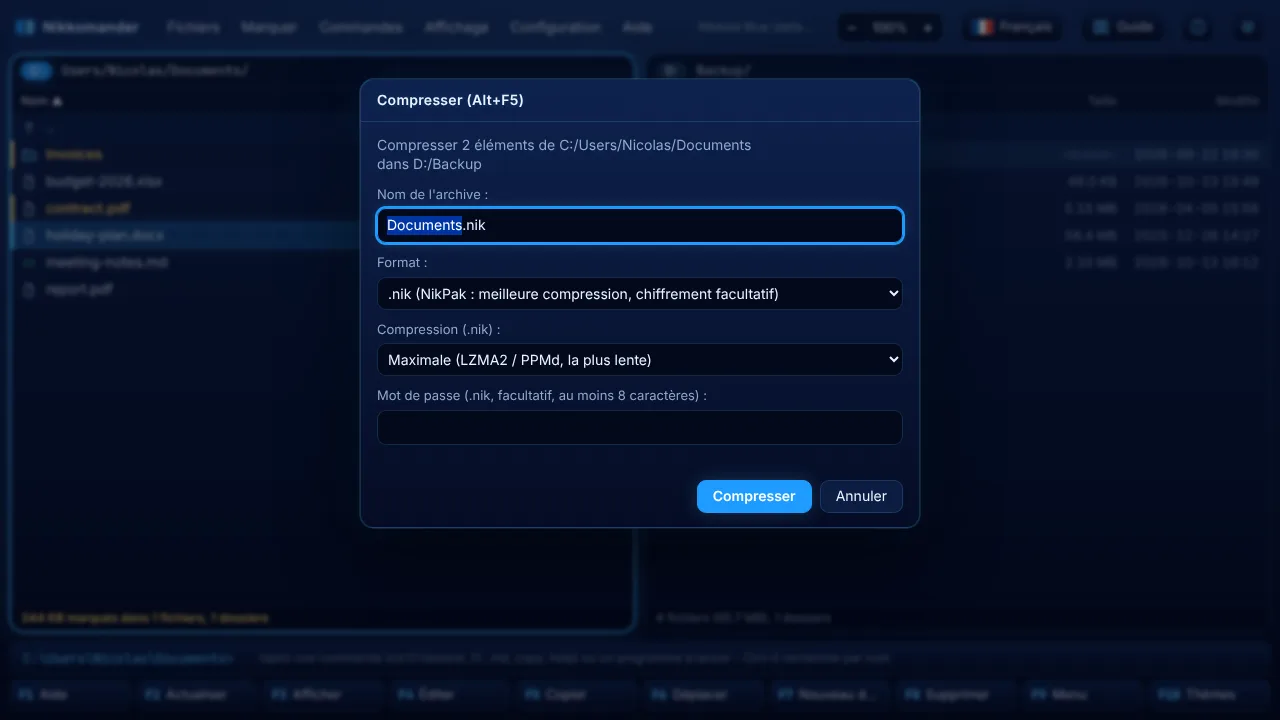
Les archives .nik sont solides, elles ne sont donc pas modifiées sur place. .tar, .7z et .rar ne sont pas encore pris en charge.
Recherche et renommage multiple
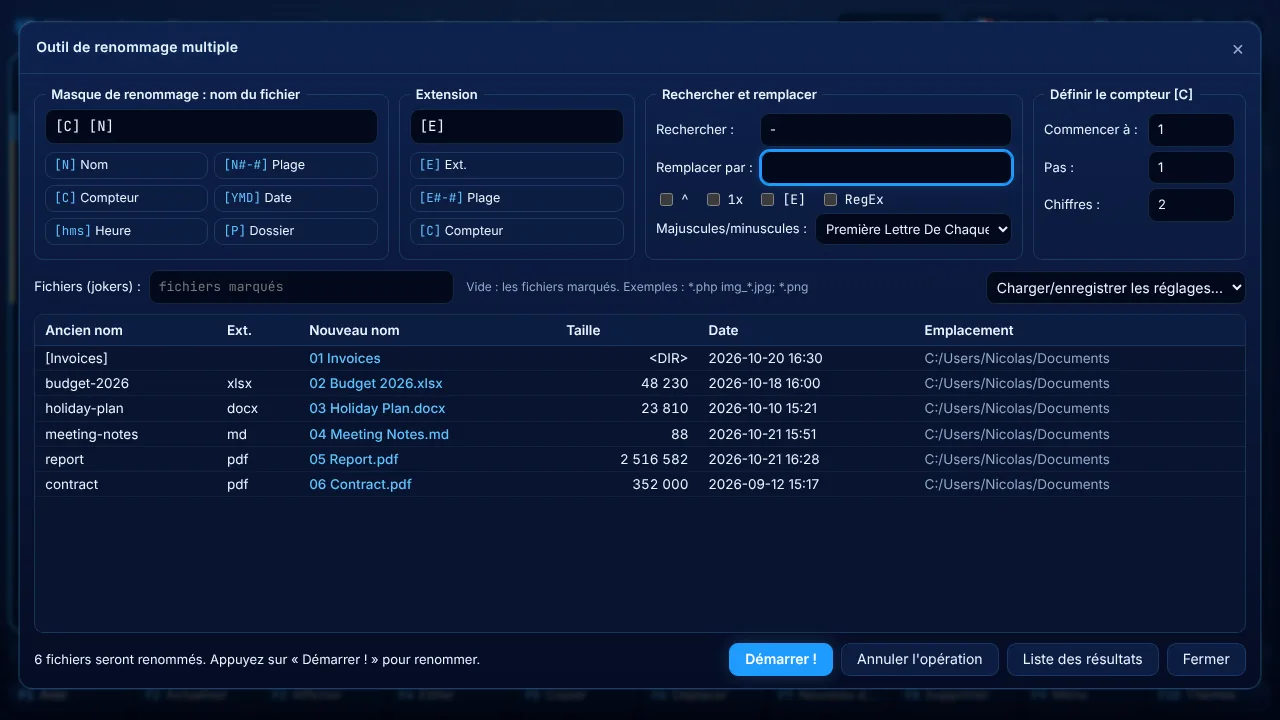
Alt+F7recherche par nom (jokers comme*.pdf; *.docx) et, en option, par texte dans les fichiers.Ctrl+Mouvre le renommage multiple : motifs[N](nom),[E](extension) et[C](compteur), rechercher et remplacer, majuscules / minuscules.Ctrl+F3àCtrl+F6trient par nom, extension, date ou taille. Appuyez à nouveau sur la même touche pour inverser l'ordre.Ctrl+Haffiche ou masque les fichiers cachés.
Outil de renommage multiple
Ctrl+M renomme les fichiers marqués (ou, avec le champ Fichiers, tous les fichiers qui correspondent à des jokers comme *.php ou img_*.jpg; *.png). La liste montre en direct les anciens et les nouveaux noms ; les noms inutilisables sont en rouge et bloquent Démarrer !.
| Dans le masque | Devient |
|---|---|
[N] | le nom, sans l'extension |
[N1-4], [N3], [N2,5], [N5-], [N-3] | les caractères 1 à 4, le 3e, 5 caractères à partir du 2e, du 5e à la fin, les 3 derniers |
[E], [E1-2] | l'extension, ou une partie |
[C], [C10+5:3] | le compteur (début, pas et chiffres de la zone compteur, ou écrits dans le masque) |
[Y] [M] [D], [h] [n] [s] | l'année, le mois, le jour, l'heure, les minutes, les secondes de la date du fichier |
[P] | le nom du dossier |
- Rechercher et remplacer : texte simple, plusieurs termes séparés par
|(red|green→R|G), jokers (IMG_*→photo-*), ou une expression régulière avec RegEx ($1dans le remplacement).^respecte la casse,1xne remplace que la première occurrence,[E]cherche aussi dans l'extension. - Majuscules/minuscules : inchangé, minuscules, MAJUSCULES, Première lettre en majuscule, Première Lettre De Chaque Mot En Majuscule.
- Charger/enregistrer les réglages (
F2) garde vos masques préférés. Annuler l'opération remet les anciens noms, Liste des résultats montre ce qui a été renommé.
La ligne de commande
Commencez à taper dans un panneau et le texte apparaît dans l'invite au-dessus des touches de fonction (par exemple C:\Users\Nicolas>). Entrée l'exécute et Échap l'efface. Ctrl+E affiche l'historique des commandes, Ctrl+Entrée insère le nom du fichier sous le curseur, et Maj+Inser colle du texte.
| Commande | Effet |
|---|---|
D: / E: | Passer le panneau sur ce lecteur (dans le dernier dossier utilisé) |
cd D:\Projects, cd .., cd\ | Changer de dossier (/ ou \, majuscules ou minuscules, guillemets acceptés) |
md a\b\c | Créer des dossiers |
rd nom | Supprimer un dossier (demande d'abord) |
del *.tmp | Supprimer les fichiers correspondants (demande d'abord) |
ren ancien nouveau | Renommer |
copy *.txt D:\Backup | Copier des fichiers ou des motifs vers un dossier |
move a.txt .. | Déplacer |
type fichier / edit fichier | Afficher / modifier un fichier |
touch fichier | Créer un fichier vide |
term | Ouvrir un terminal ici |
help | Liste des commandes |
| tout le reste | S'exécute comme un programme dans le dossier actuel : notepad readme.txt, code ., explorer . |
Sous macOS et Linux, C: est le dossier racine / et chaque volume monté reçoit D:, E: et ainsi de suite.
Menus et palette de commandes
F9 ouvre la barre de menus. Gauche / Droite changent de menu, Haut / Bas se déplacent, Entrée exécute une commande et Échap ferme le menu. Chaque entrée affiche son raccourci. Ctrl+Maj+P ouvre la palette de commandes : tapez quelques lettres de n'importe quelle commande et appuyez sur Entrée.
Thèmes, clair et foncé
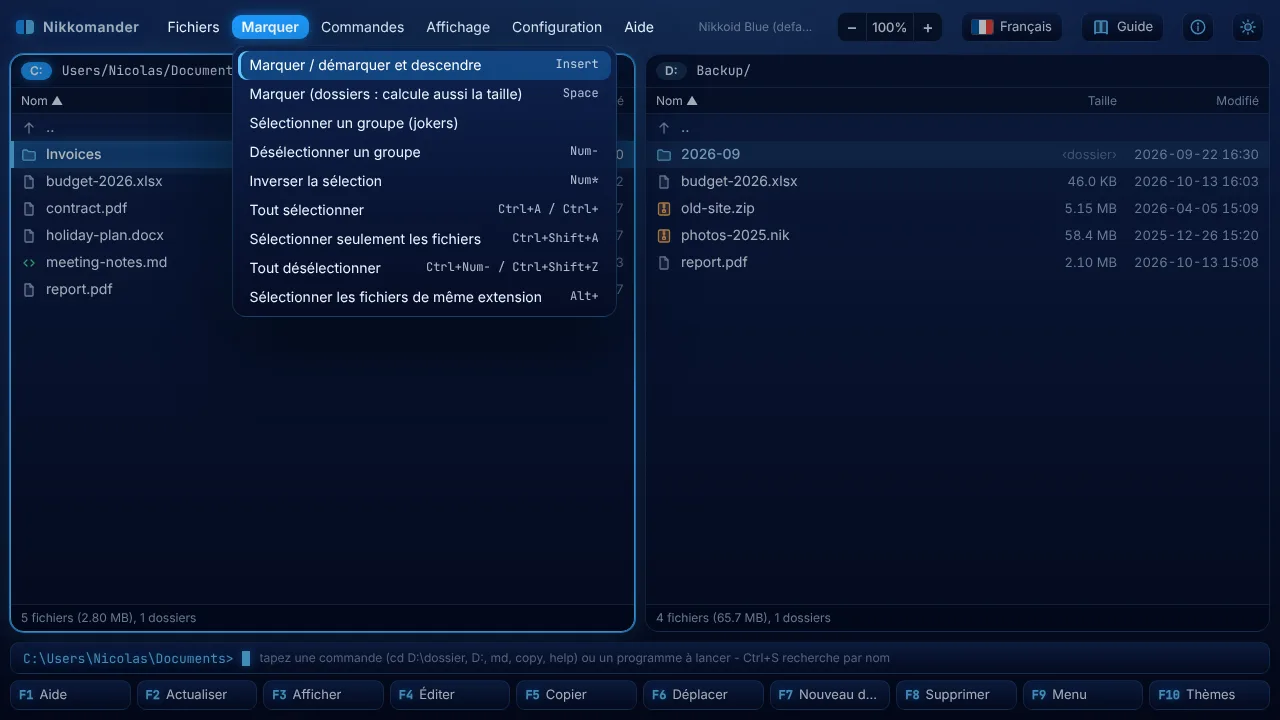
F10 (ou Alt+S) ouvre la fenêtre des thèmes. Cliquez sur un thème ou utilisez Haut / Bas pour le prévisualiser en direct. Garder ce thème (Entrée) l'applique, tandis qu'Annuler, Échap ou la croix rétablissent le thème précédent. Il y a 41 thèmes intégrés : Nikkoid Blue (par défaut), Nikkoid Bright, Total Commander Black, Matrix, Linux Terminal, Cartoon, High Visibility (large text), Classic Blue (Norton style), Aquamarine, Mars Explorer, Halloween, Christmas, 8-Bit Game et bien d'autres. Chacun a sa propre police.
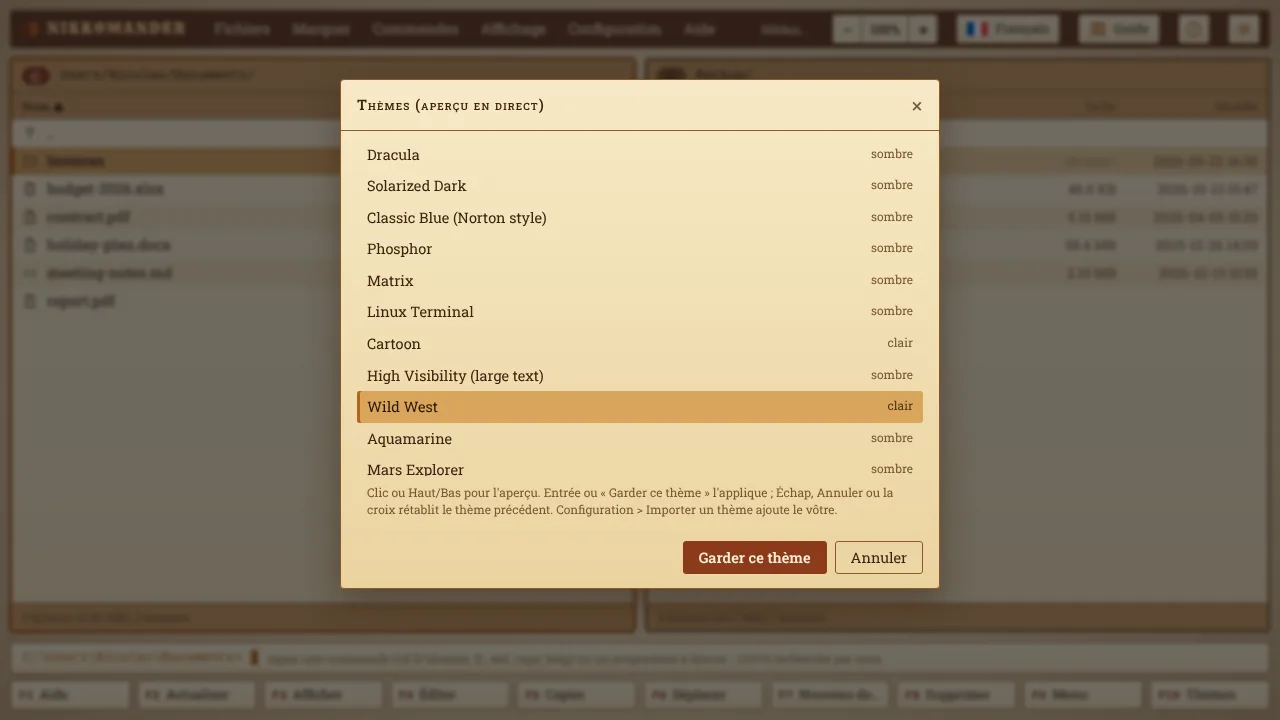
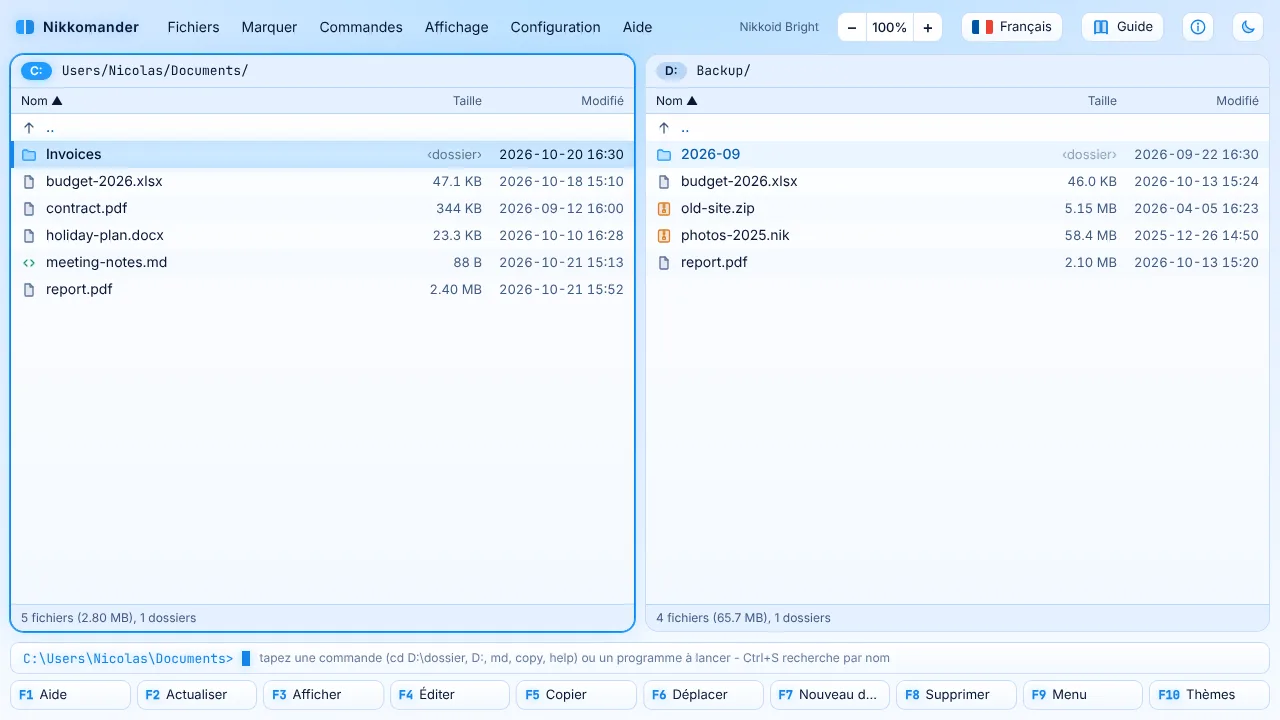
Le bouton soleil / lune en haut à droite (Ctrl+Maj+B) passe de Nikkoid Blue à Nikkoid Bright et inversement.
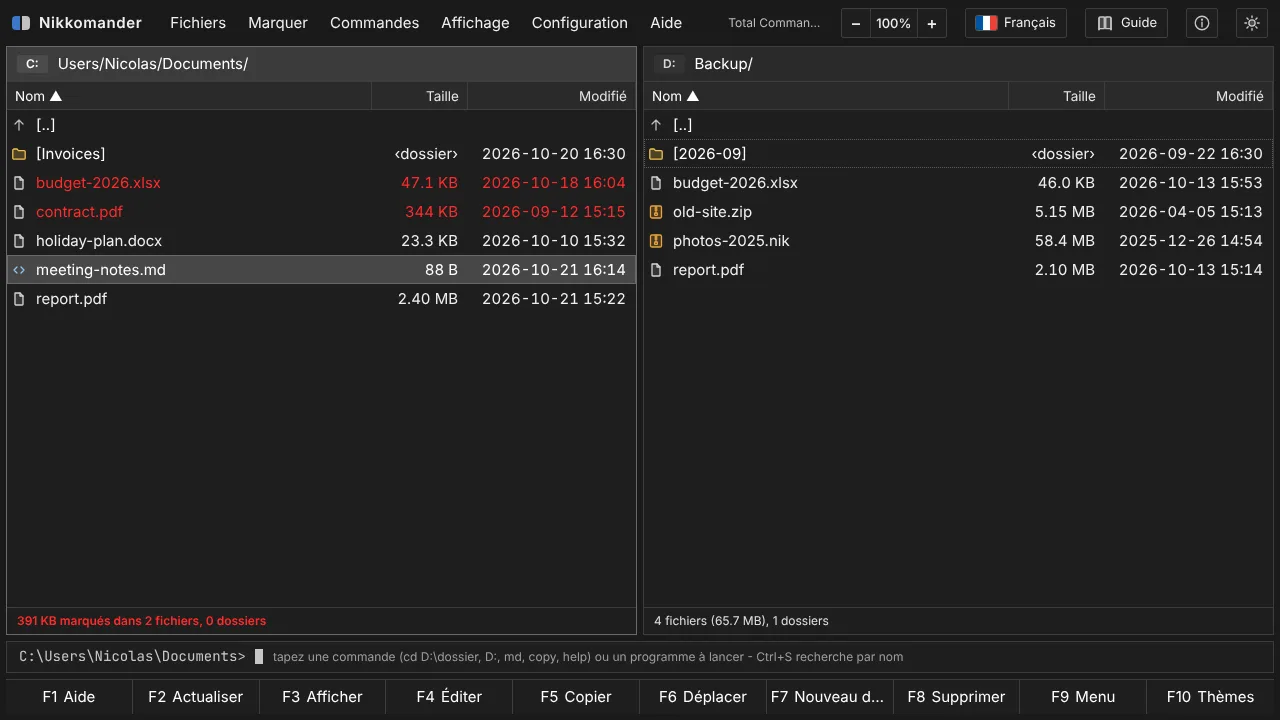
Total Commander Black est un thème noir et plat pensé pour la lisibilité : texte blanc sur fond anthracite, barre de curseur grise, fichiers marqués en rouge, [dossiers] entre crochets, police Segoe UI et aucun halo.
Pour créer votre propre thème, Configuration > Exporter le thème actuel écrit un modèle, et Configuration > Importer un thème (.json) charge votre fichier JSON.
Langues
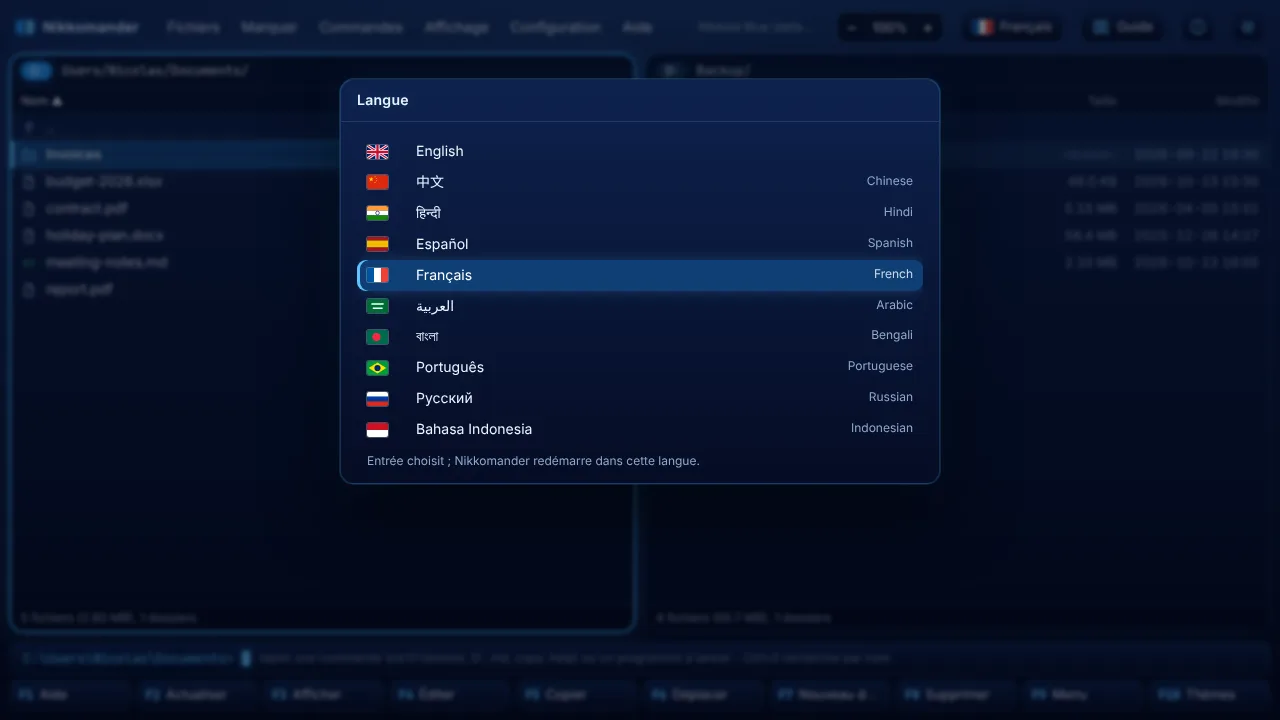
Nikkomander parle English, 中文, हिन्दी, Español, Français, العربية, বাংলা, Português, Русский et Bahasa Indonesia. Cliquez sur le drapeau en haut à droite ou appuyez sur Ctrl+Maj+L. La fenêtre redémarre dans la nouvelle langue et s'en souvient. La première fois, elle suit la langue de votre système. Ce guide s'ouvre dans la même langue.
Raccourcis clavier
F1 affiche la liste à jour de tous les raccourcis, y compris ceux que vous avez modifiés.
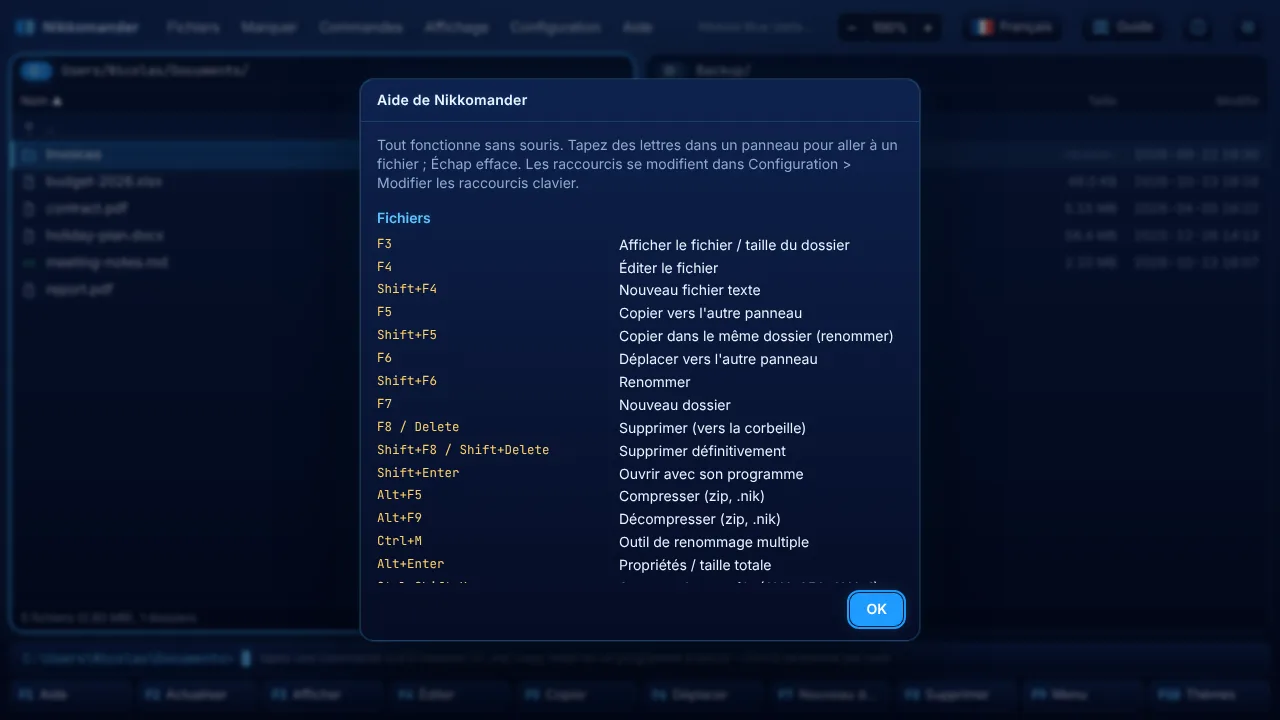
Pour changer un raccourci, ouvrez F9 > Configuration > Modifier les raccourcis clavier. Vous y trouvez la liste des identifiants de commandes avec leurs touches. Modifiez-la et enregistrez. Les touches s'écrivent F5, Alt+F5, Ctrl+Shift+C ou Num+.
| Touche | Action |
|---|---|
Tab / Gauche / Droite | Changer de panneau |
Entrée / Retour arrière | Ouvrir / dossier parent |
Inser / Espace | Marquer |
F3 / F4 | Afficher / modifier |
F5 / F6 | Copier / déplacer |
F7 / F8 | Nouveau dossier / supprimer |
Alt+F5 / Alt+F9 | Compresser / décompresser |
Alt+F7 | Rechercher |
Ctrl+M | Renommage multiple |
Alt+F1 / Alt+F2 | Lecteurs |
Ctrl+D | Favoris |
Ctrl+Maj+T | Terminal dans le dossier actuel |
F2 ou Ctrl+R | Actualiser |
F9 / F10 | Menu / thèmes |
Ctrl++ / Ctrl+- / Ctrl+0 | Zoom avant / arrière / retour à 100 % |
F2 (fenêtre de progression) | Envoyer l'opération en arrière-plan |
Maj+F1 | Ce guide |
Alt+X | Quitter |
Obtenir de l'aide
- Ce guide : le bouton Guide en haut à droite, Aide > Guide de l'utilisateur ou
Maj+F1. Fermez-le avec la croix en haut à droite, le bouton Fermer en bas ouÉchap. - Tous les raccourcis :
F1. - À propos de Nikkomander : le bouton i affiche la version et un lien vers nikkomander.nikkoid.com.
Licence et enregistrement
Nikkomander est un shareware. Les particuliers peuvent l'utiliser gratuitement, sans limite de durée, pour un usage personnel ; les entreprises et organisations ont besoin d'une licence par poste (licence personnelle 19 $, licences entreprise dès 5 $ par poste, sur la page d'achat).
- Une copie non enregistrée affiche un rappel au démarrage : Enregistrer ouvre la fenêtre d'enregistrement, Essayer gratuitement continue.
- Pour enregistrer, utilisez Enregistrer dans le rappel, le bouton Version d'évaluation · enregistrer en haut à droite ou Aide > Enregistrer Nikkomander, saisissez votre nom et votre adresse e-mail exactement comme sur votre licence et collez la clé (
NKM1-...). La clé est vérifiée sur votre ordinateur, sans Internet. - Une entreprise peut enregistrer tous ses ordinateurs d'un coup en plaçant le fichier
nikkomander.keyà côté deNikkomander.exe. - Aide > À propos de Nikkomander indique au nom de qui la copie est enregistrée.
Remarques et limites
F8/Supprenvoient les éléments à la corbeille (Windows, macOS, Linux).Maj+F8/Maj+Suppret les suppressions dans les archives sont définitives. Une confirmation est toujours affichée.- Les gros fichiers zip sont construits en mémoire, donc les archives zip de plusieurs Go sont limitées par votre mémoire. Les archives
.nikn'ont pas cette limite. - Les chemins réseau écrits
\\serveur\partagene sont pas encore pris en charge. Associez-les d'abord à une lettre de lecteur. - Les réglages (thème, langue, raccourcis, favoris, derniers dossiers) sont stockés sur votre ordinateur. Configuration > Réinitialiser tous les réglages les efface.
© 2026 Nicolas Choukroun · Distribué par Nikkoid LLC · nikkomander.nikkoid.com