La pantalla
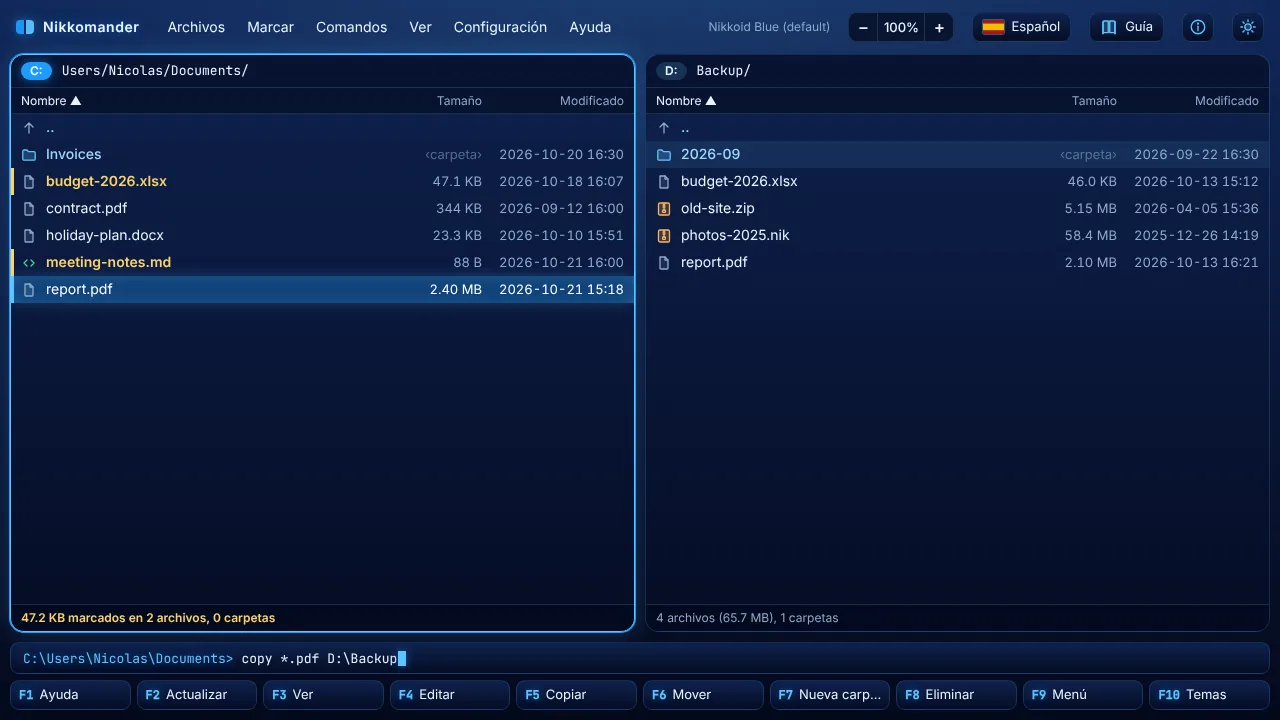
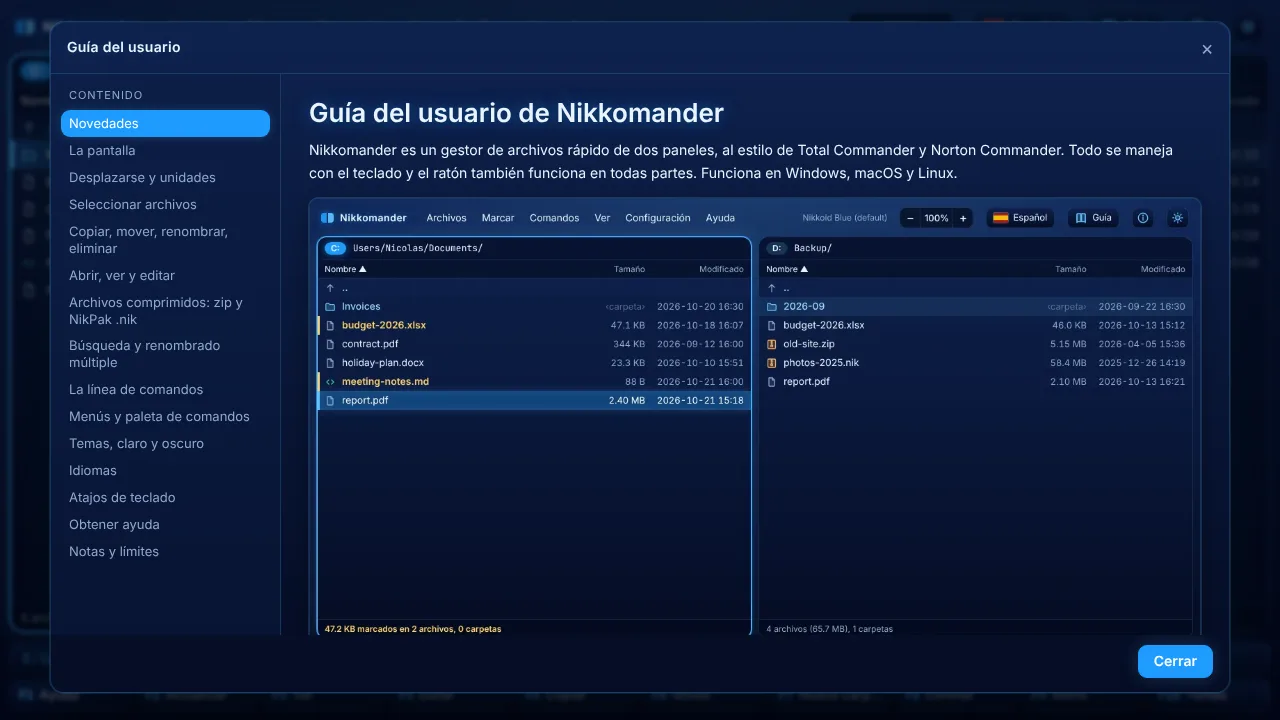
- Dos paneles. El panel activo tiene un marco luminoso.
Tabo las flechasIzquierda/Derechacambian de panel. La cabecera muestra la unidad y la carpeta, y la línea inferior el número de archivos y el tamaño de los marcados. - La línea de comandos está encima de las teclas de función. Basta con escribir en un panel para que el texto aparezca allí (vea La línea de comandos).
- La barra de teclas de función. De
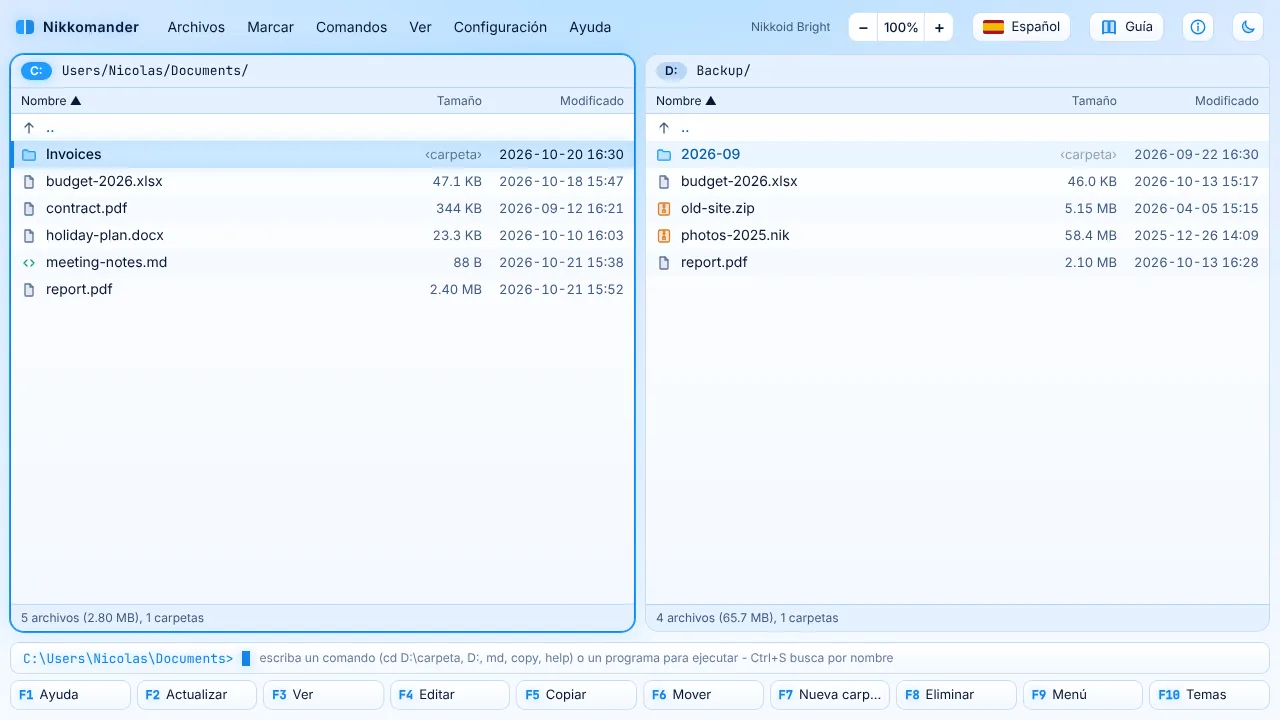
F1aF10están los comandos principales. También se puede hacer clic en cada una. - La barra superior. Contiene los menús (Archivos, Marcar, Comandos, Ver, Configuración, Ayuda), el nombre del tema actual y cuatro botones: el idioma (bandera), la Guía (esta ventana), Acerca de (i) y el botón sol / luna, que alterna entre el azul oscuro y el claro.
- Zoom. Los botones
−100%+junto al botón de idioma amplían toda la interfaz como Chrome; un clic en el porcentaje vuelve al 100 %.
Todo funciona sin ratón. F9 abre el menú, Ctrl+Mayús+P la paleta de comandos (escriba parte del nombre de un comando) y F1 muestra todos los atajos.
Desplazarse y unidades
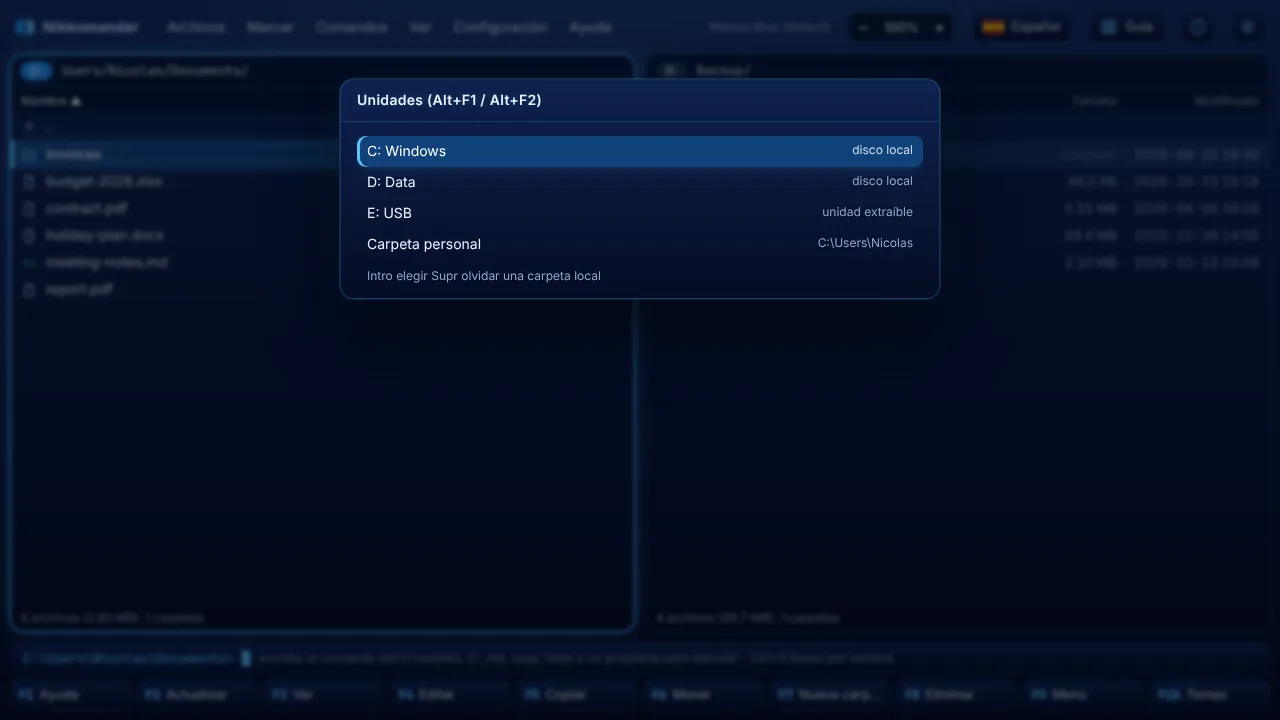
Arriba,Abajo,RePág,AvPág,InicioyFinmueven el cursor.Introabre una carpeta yRetrocesosube a la carpeta superior.Alt+F1(panel izquierdo) oAlt+F2(panel derecho) abren la lista de unidades: todas las unidades del equipo (C:, D:, E: … en Windows, incluidas las USB y de red;/y todos los volúmenes montados en macOS y Linux) y su Carpeta personal. La lista se actualiza cada vez que se abre, así que una memoria USB recién conectada aparece.Ctrl+Dabre las carpetas favoritas (Insertañade la carpeta actual,Suprquita una).Alt+Abajomuestra el historial de carpetas yAlt+Izquierda/Alt+Derechavan atrás y adelante.Ctrl+Gva a una ruta que escriba yCtrl+\va a la carpeta raíz.Ctrl+Izquierda/Ctrl+Derechamuestran la carpeta actual en el otro panel.Ctrl+Uintercambia los paneles.- Pestañas:
Ctrl+Arribaabre una pestaña nueva,Ctrl+Abajola cierra yAlt+RePág/Alt+AvPágcambian de pestaña. Ctrl+Sinicia la búsqueda al escribir: escriba letras para saltar a un archivo por su nombre.Escla termina.
Nikkomander se abre en su carpeta personal la primera vez y después en las últimas carpetas que usó.
Seleccionar archivos
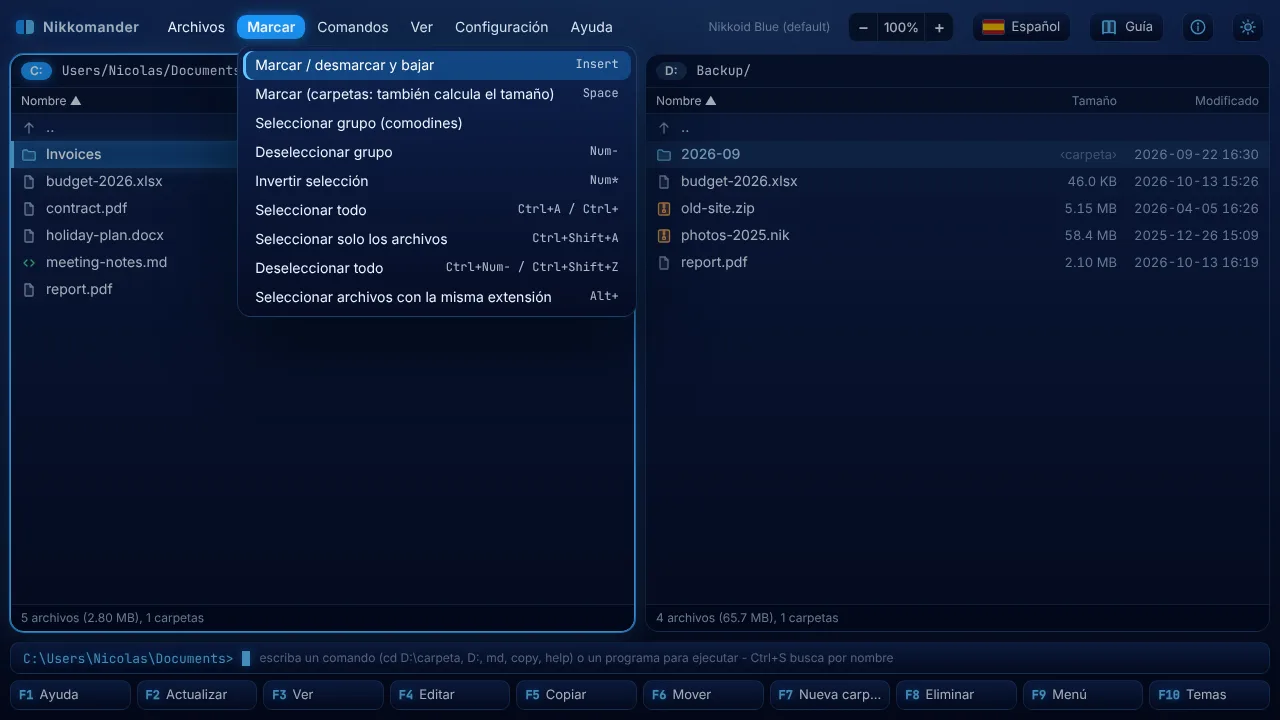
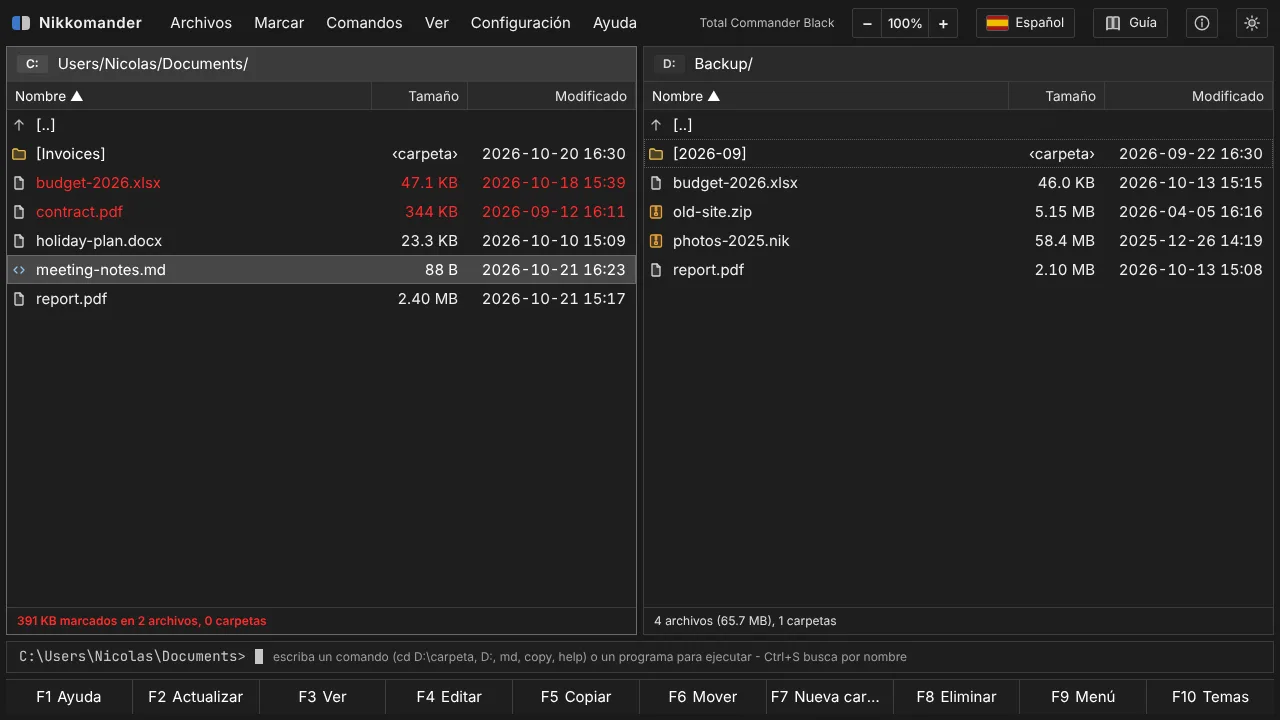
Insertmarca el archivo bajo el cursor y baja.Espaciotambién marca; en una carpeta, además calcula su tamaño.Mayús+Arriba/Mayús+Abajomarcan mientras se desplaza.Num+selecciona un grupo con comodines (*.pdf),Num-deselecciona un grupo yNum*invierte la selección.Ctrl+Aselecciona todo,Ctrl+Mayús+Asolo los archivos yCtrl+Num-lo deselecciona todo.- Los archivos marcados se resaltan y su tamaño total aparece abajo del panel. Si no hay nada marcado, los comandos actúan sobre el archivo bajo el cursor.
Copiar, mover, renombrar, eliminar
| Tecla | Acción |
|---|---|
F5 | Copiar al otro panel (con un solo elemento puede editar el nombre de destino) |
Mayús+F5 | Copiar en la misma carpeta con un nombre nuevo |
F6 | Mover al otro panel |
Mayús+F6 | Renombrar |
F7 | Nueva carpeta (a/b/c crea carpetas anidadas) |
F8 o Supr | Eliminar a la papelera de reciclaje |
Mayús+F8 o Mayús+Supr | Eliminar definitivamente |
Ctrl+C / Ctrl+X / Ctrl+V | Copiar, cortar y pegar dentro de la aplicación |
Las copias conservan las fechas de los archivos. Los archivos grandes se copian por bloques con una barra de progreso, y Esc cancela. Una copia cancelada nunca deja medio archivo. También puede arrastrar archivos desde el Explorador o el Finder a un panel para copiarlos allí.
Operaciones en segundo plano
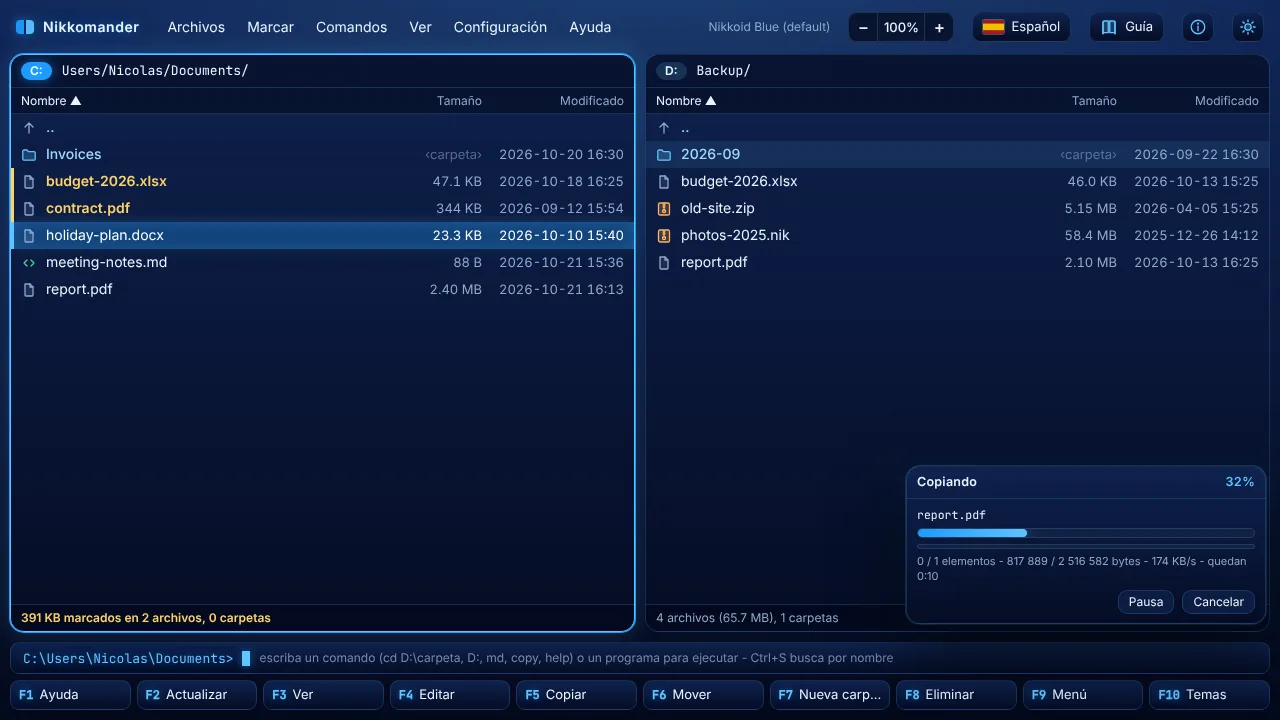
Copiar, mover, eliminar, comprimir o descomprimir muestra primero su ventana de progreso delante: nombre del archivo, dos barras (el archivo actual y el total), velocidad y tiempo restante. Pulse Segundo plano (F2) y la ventana se coloca en la esquina inferior derecha: puede explorar, ver, editar e iniciar otras operaciones mientras tanto. Arrastre una ventana en segundo plano por su título para ponerla donde quiera. Pueden ejecutarse varias operaciones a la vez; los archivos .nik se crean y se extraen uno tras otro (NikPak trabaja con un archivo cada vez) y el siguiente indica que está esperando. Pausa / Reanudar y Cancelar siempre están disponibles. Al terminar, los paneles se actualizan y un mensaje da el resultado.
Cuando un archivo ya existe
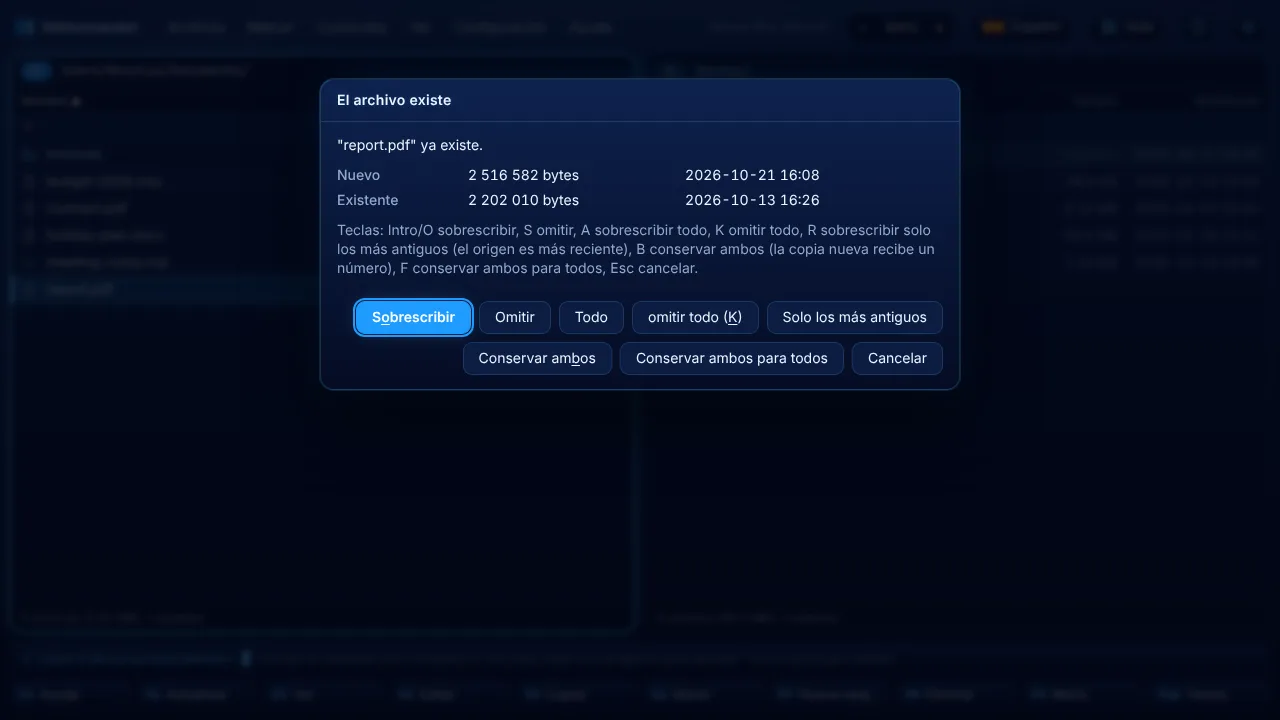
La ventana compara el tamaño y la fecha de los dos archivos y ofrece:
| Tecla | Opción |
|---|---|
O o Intro | Sobrescribir |
S | Omitir este archivo |
A | Sobrescribir todos |
K | Omitir todos |
R | Sobrescribir solo los más antiguos |
B | Conservar ambos: la copia nueva recibe un número, report (1).pdf |
F | Conservar ambos para todos |
Esc | Cancelar |
Abrir, ver y editar
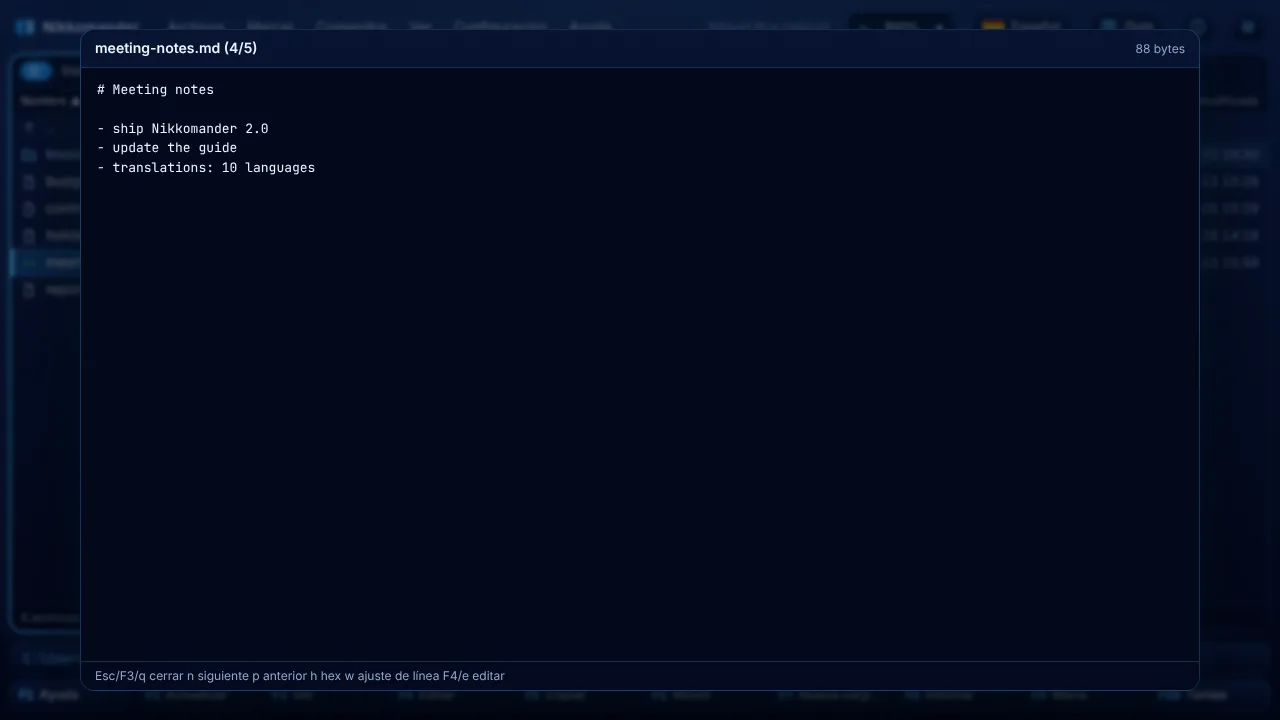
Introsobre un archivo lo abre con su programa habitual, como un doble clic en el Explorador.Mayús+Introhace lo mismo con el archivo bajo el cursor.F3abre el visor: texto, hexadecimal, imágenes, audio, vídeo y PDF. Los archivos grandes se leen del disco por partes. En el visor,n/pvan al archivo siguiente / anterior,hcambia a hexadecimal,wactiva o desactiva el ajuste de línea,F4edita yEsccierra.F4abre el editor (Ctrl+Sguarda,Esccierra) yMayús+F4crea un archivo de texto nuevo.Alt+Intromuestra las propiedades y el tamaño total.Alt+Mayús+Introcalcula el tamaño de todas las carpetas.Ctrl+Mayús+Kcalcula las sumas SHA-256 y SHA-1 de un archivo yCtrl+Mayús+Ccopia su ruta completa como texto.
Archivos comprimidos: zip y NikPak .nik
- Los zip funcionan como carpetas.
Introlos abre,F5/F6copian hacia dentro y hacia fuera, y puede eliminar y editar archivos dentro. Lo mismo vale para.jar .cbz .epub .apk .xpi .war. - Los archivos NikPak
.nikse admiten de forma nativa.Introlos explora (y pide la contraseña de los cifrados),F3los muestra yF5oAlt+F9los extraen. Alt+F5comprime la selección en el otro panel. Elija .nik (la mejor compresión, cifrado opcional) o .zip (se abre en cualquier sitio). Para .nik, elija un nivel de compresión: Almacenar, La más rápida, Rápida, Media, Alta o Máxima (los-m0a-m5de NikPak). Una contraseña opcional necesita al menos 8 caracteres.Alt+F9descomprime los archivos seleccionados en el otro panel, o el archivo en el que esté.- Si el nombre del archivo comprimido ya existe, Conservar ambos crea
nombre (1).zipen lugar de sustituirlo.
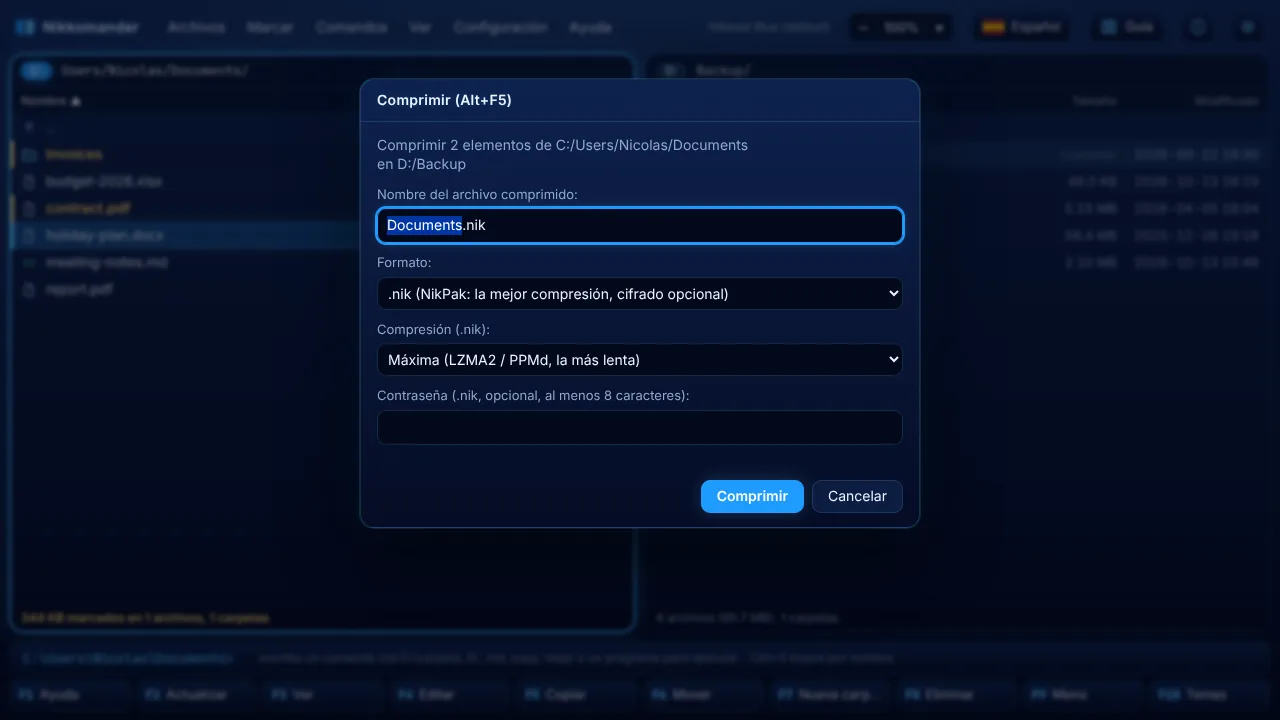
Los archivos .nik son sólidos, por lo que no se editan en el sitio. .tar, .7z y .rar aún no se admiten.
Búsqueda y renombrado múltiple
Alt+F7busca por nombre (comodines como*.pdf; *.docx) y, si quiere, por texto dentro de los archivos.Ctrl+Mabre el renombrado múltiple: patrones[N](nombre),[E](extensión) y[C](contador), buscar y reemplazar, mayúsculas / minúsculas.- De
Ctrl+F3aCtrl+F6ordenan por nombre, extensión, fecha o tamaño. Pulse otra vez la misma tecla para invertir el orden.Ctrl+Hmuestra u oculta los archivos ocultos.
Herramienta de renombrado múltiple
Ctrl+M renombra los archivos marcados (o, con el campo Archivos, todos los que coincidan con comodines como *.php o img_*.jpg; *.png). La lista muestra en directo los nombres anteriores y nuevos; los nombres que no se pueden usar aparecen en rojo y bloquean ¡Iniciar!.
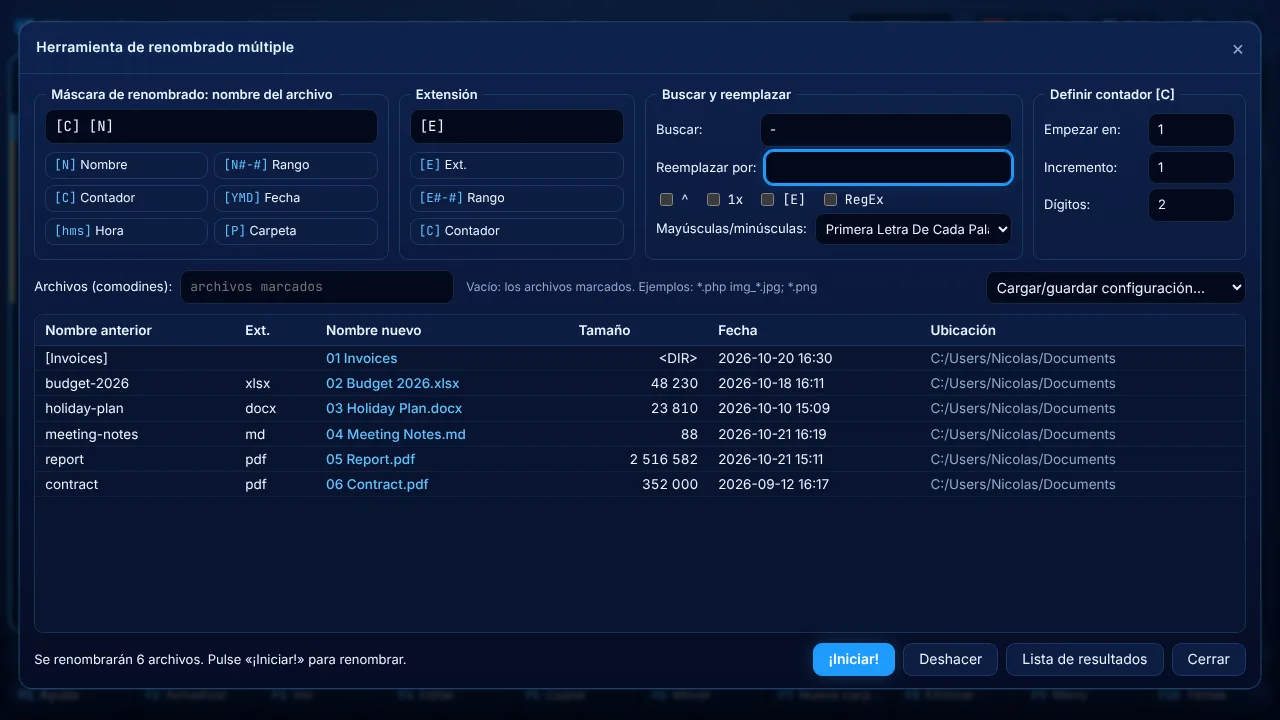
| En la máscara | Se convierte en |
|---|---|
[N] | el nombre, sin la extensión |
[N1-4], [N3], [N2,5], [N5-], [N-3] | los caracteres 1 a 4, el 3.º, 5 caracteres desde el 2.º, del 5.º al final, los 3 últimos |
[E], [E1-2] | la extensión, o parte de ella |
[C], [C10+5:3] | el contador (inicio, incremento y dígitos del recuadro, o escritos en la máscara) |
[Y] [M] [D], [h] [n] [s] | el año, mes, día, hora, minutos y segundos de la fecha del archivo |
[P] | el nombre de la carpeta |
- Buscar y reemplazar: texto, varios términos separados por
|(red|green→R|G), comodines (IMG_*→photo-*) o una expresión regular con RegEx ($1en el reemplazo).^distingue mayúsculas,1xreemplaza solo la primera coincidencia y[E]busca también en la extensión. - Mayúsculas/minúsculas: sin cambios, minúsculas, MAYÚSCULAS, Primera letra en mayúscula, Primera Letra De Cada Palabra En Mayúscula.
- Cargar/guardar configuración (
F2) guarda sus máscaras favoritas. Deshacer devuelve los nombres anteriores y Lista de resultados muestra lo renombrado.
La línea de comandos
Empiece a escribir en cualquier panel y el texto aparece en el indicador sobre las teclas de función (por ejemplo C:\Users\Nicolas>). Intro lo ejecuta y Esc lo borra. Ctrl+E muestra el historial de comandos, Ctrl+Intro inserta el nombre del archivo bajo el cursor y Mayús+Insert pega texto.
| Comando | Efecto |
|---|---|
D: / E: | Cambiar el panel a esa unidad (vuelve a la última carpeta usada allí) |
cd D:\Projects, cd .., cd\ | Cambiar de carpeta (/ o \, sin importar mayúsculas, comillas permitidas) |
md a\b\c | Crear carpetas |
rd nombre | Eliminar una carpeta (pregunta antes) |
del *.tmp | Eliminar los archivos que coincidan (pregunta antes) |
ren viejo nuevo | Renombrar |
copy *.txt D:\Backup | Copiar archivos o patrones a una carpeta |
move a.txt .. | Mover |
type archivo / edit archivo | Ver / editar un archivo |
touch archivo | Crear un archivo vacío |
term | Abrir un terminal aquí |
help | Lista de comandos |
| cualquier otra cosa | Se ejecuta como programa en la carpeta actual: notepad readme.txt, code ., explorer . |
En macOS y Linux, C: es la carpeta raíz / y cada volumen montado recibe D:, E:, etc.
Menús y paleta de comandos
F9 abre la barra de menús. Izquierda / Derecha cambian de menú, Arriba / Abajo se mueven, Intro ejecuta un comando y Esc cierra el menú. Cada entrada muestra su atajo. Ctrl+Mayús+P abre la paleta de comandos: escriba unas letras de cualquier comando y pulse Intro.
Temas, claro y oscuro
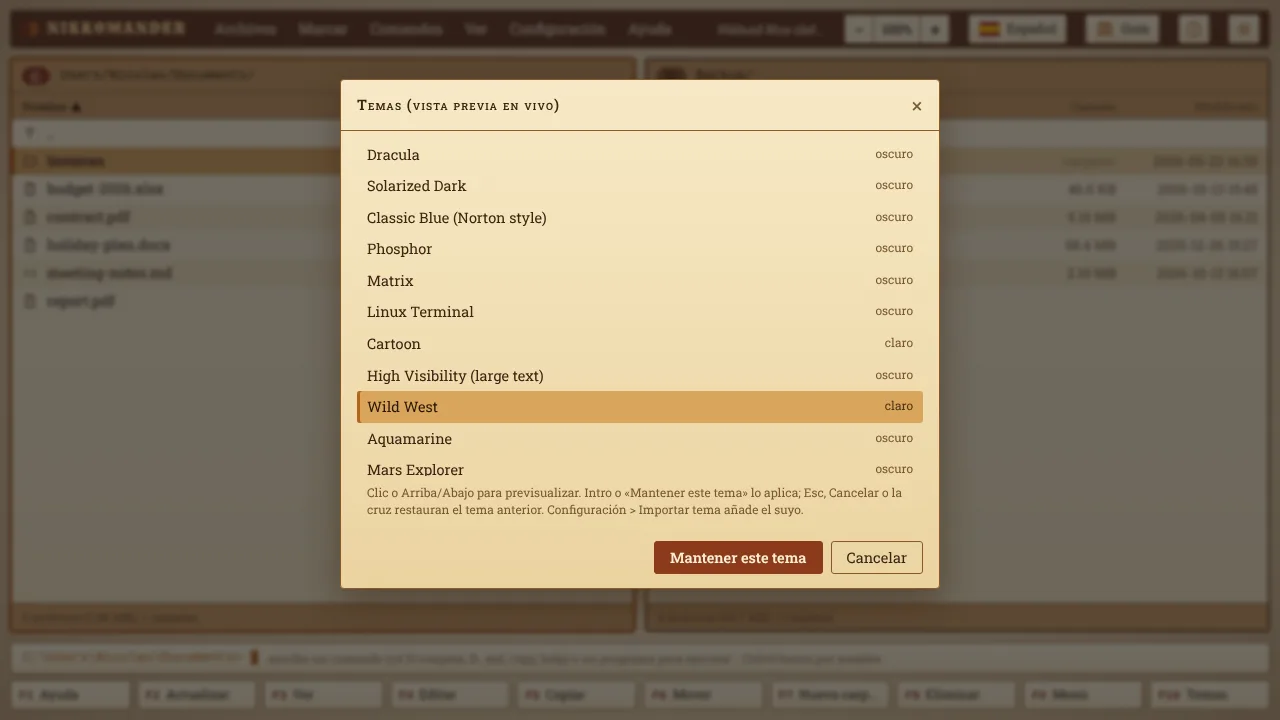
F10 (o Alt+S) abre la ventana de temas. Haga clic en un tema o use Arriba / Abajo para previsualizarlo en directo. Mantener este tema (Intro) lo aplica, mientras que Cancelar, Esc o la cruz restauran el tema anterior. Hay 41 temas integrados: Nikkoid Blue (predeterminado), Nikkoid Bright, Total Commander Black, Matrix, Linux Terminal, Cartoon, High Visibility (large text), Classic Blue (Norton style), Aquamarine, Mars Explorer, Halloween, Christmas, 8-Bit Game y muchos más. Cada uno tiene su propia fuente.
El botón sol / luna de arriba a la derecha (Ctrl+Mayús+B) alterna entre Nikkoid Blue y Nikkoid Bright.
Total Commander Black es un tema negro y plano pensado para la claridad: texto blanco sobre gris carbón, barra de cursor gris, archivos marcados en rojo, [carpetas] entre corchetes, la fuente Segoe UI y sin brillos.
Para crear su propio tema, Configuración > Exportar el tema actual escribe una plantilla y Configuración > Importar tema (.json) carga su archivo JSON.
Idiomas
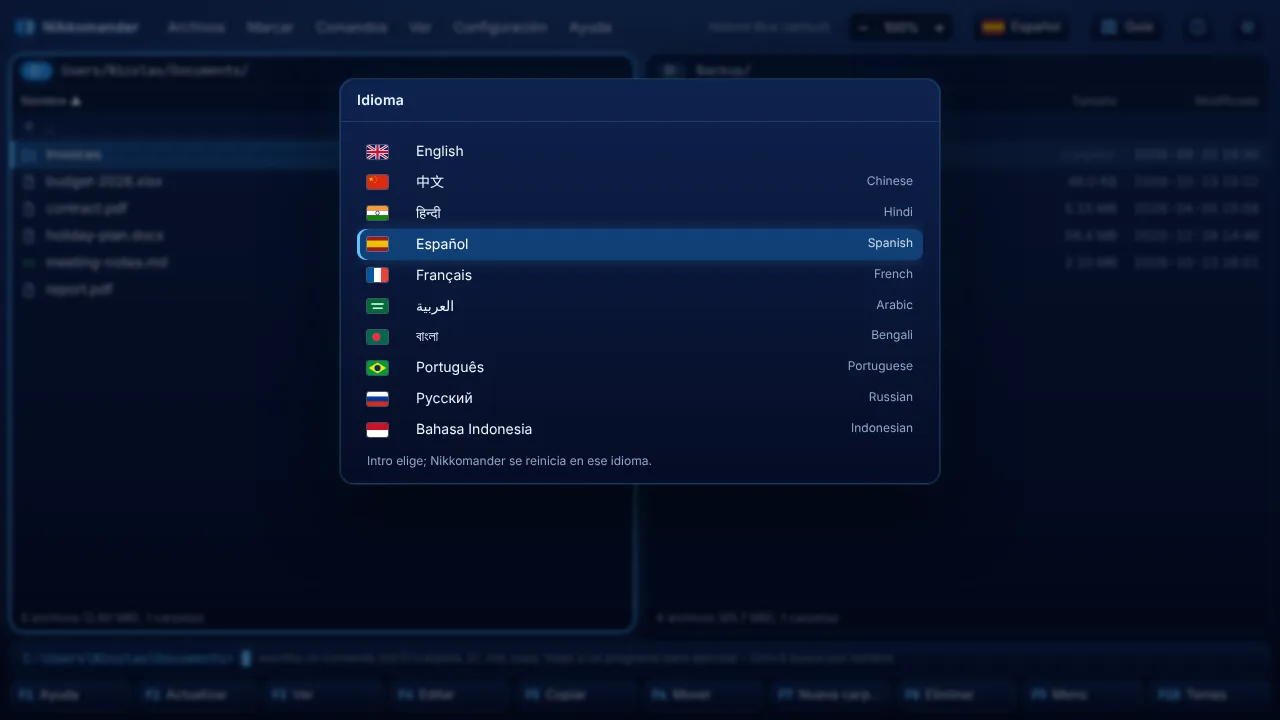
Nikkomander habla English, 中文, हिन्दी, Español, Français, العربية, বাংলা, Português, Русский y Bahasa Indonesia. Haga clic en la bandera de arriba a la derecha o pulse Ctrl+Mayús+L. La ventana se reinicia en el nuevo idioma y lo recuerda. La primera vez sigue el idioma del sistema. Esta guía se abre en el mismo idioma.
Atajos de teclado
F1 muestra la lista actualizada de todos los atajos, incluidos los que haya cambiado.
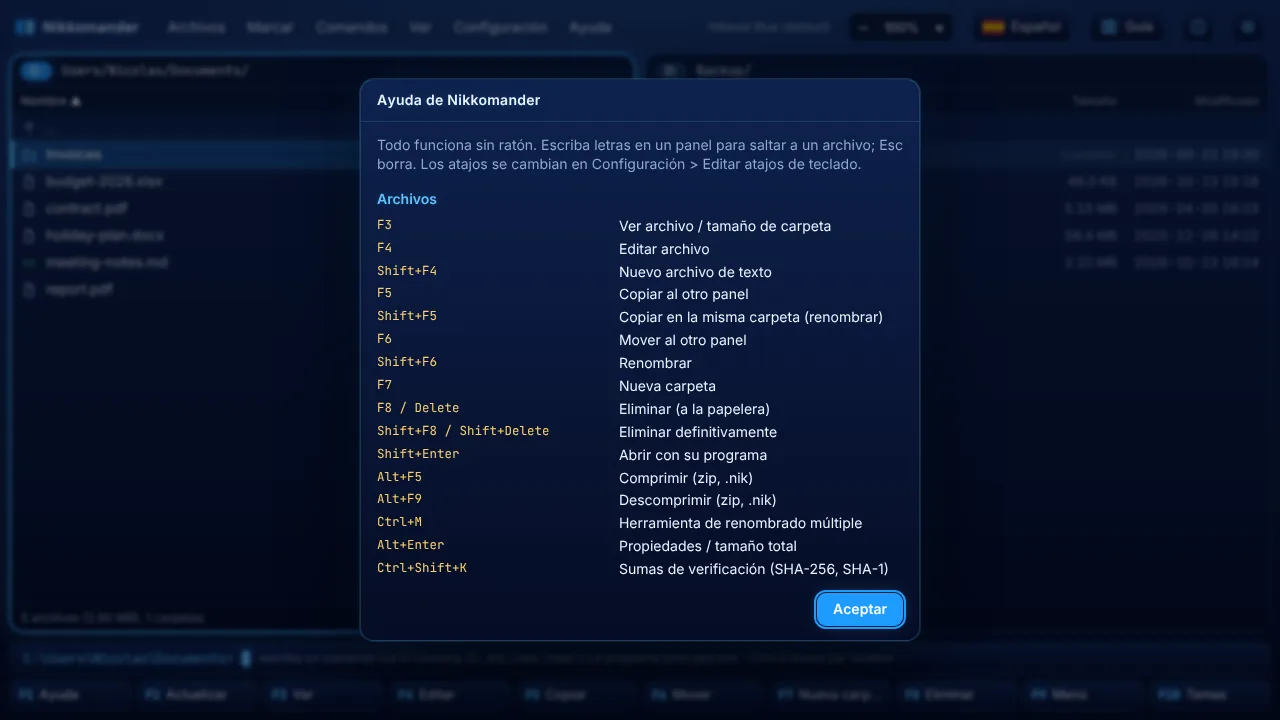
Para cambiar un atajo, abra F9 > Configuración > Editar atajos de teclado. Muestra la lista de identificadores de comandos con sus teclas. Edítela y guarde. Las teclas se escriben como F5, Alt+F5, Ctrl+Shift+C o Num+.
| Tecla | Acción |
|---|---|
Tab / Izquierda / Derecha | Cambiar de panel |
Intro / Retroceso | Abrir / carpeta superior |
Insert / Espacio | Marcar |
F3 / F4 | Ver / editar |
F5 / F6 | Copiar / mover |
F7 / F8 | Nueva carpeta / eliminar |
Alt+F5 / Alt+F9 | Comprimir / descomprimir |
Alt+F7 | Buscar |
Ctrl+M | Renombrado múltiple |
Alt+F1 / Alt+F2 | Unidades |
Ctrl+D | Carpetas favoritas |
Ctrl+Mayús+T | Terminal en la carpeta actual |
F2 o Ctrl+R | Actualizar |
F9 / F10 | Menú / temas |
Ctrl++ / Ctrl+- / Ctrl+0 | Acercar / alejar / volver al 100 % |
F2 (ventana de progreso) | Enviar la operación a segundo plano |
Mayús+F1 | Esta guía |
Alt+X | Salir |
Obtener ayuda
- Esta guía: el botón Guía de arriba a la derecha, Ayuda > Guía del usuario o
Mayús+F1. Ciérrela con la cruz de arriba a la derecha, el botón Cerrar de abajo oEsc. - Todos los atajos:
F1. - Acerca de Nikkomander: el botón i muestra la versión y un enlace a nikkomander.nikkoid.com.
Licencia y registro
Nikkomander es shareware. Los particulares pueden usarlo gratis, sin límite de tiempo, para uso personal; las empresas y organizaciones necesitan una licencia por puesto (licencia personal 19 $, licencias de empresa desde 5 $ por puesto, en la página de compra).
- Una copia sin registrar muestra un recordatorio al iniciar: Registrar abre la ventana de registro y Probar gratis continúa.
- Para registrarse, use Registrar en el recordatorio, el botón Copia de evaluación · registrar de arriba a la derecha o Ayuda > Registrar Nikkomander, escriba su nombre y su correo exactamente como en la licencia y pegue la clave (
NKM1-...). La clave se comprueba en su equipo, sin Internet. - Una empresa puede registrar todos sus equipos a la vez poniendo el archivo
nikkomander.keyjunto aNikkomander.exe. - Ayuda > Acerca de Nikkomander muestra a nombre de quién está registrada la copia.
Notas y límites
F8/Suprenvían los elementos a la papelera de reciclaje (Windows), a la Papelera (macOS) o a la papelera (Linux).Mayús+F8/Mayús+Supry las eliminaciones dentro de archivos comprimidos son definitivas. Siempre se muestra una confirmación.- Los zip grandes se construyen en memoria, así que los zip de varios GB están limitados por su memoria. Los archivos
.nikno tienen ese límite. - Las rutas de red escritas como
\\servidor\recursoaún no se admiten. Asígneles antes una letra de unidad. - La configuración (tema, idioma, atajos, favoritos, últimas carpetas) se guarda en su equipo. Configuración > Restablecer toda la configuración la borra.
© 2026 Nicolas Choukroun · Distribuido por Nikkoid LLC · nikkomander.nikkoid.com