স্ক্রিন
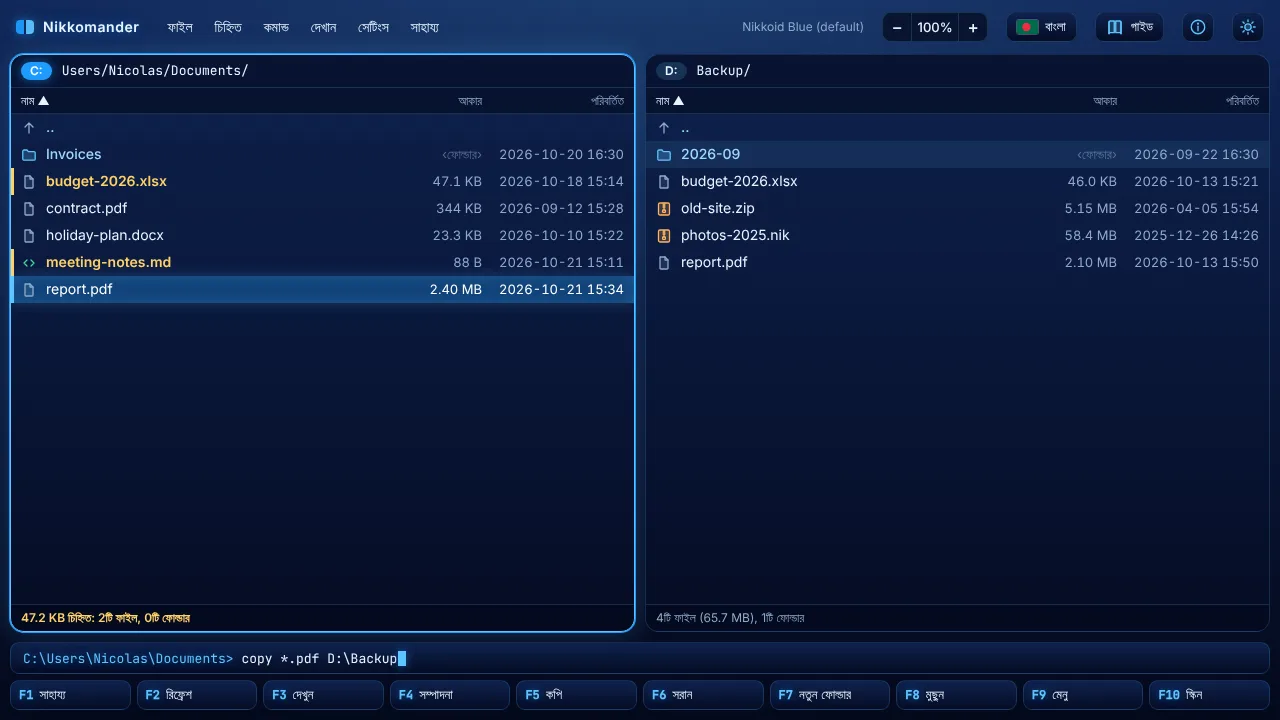
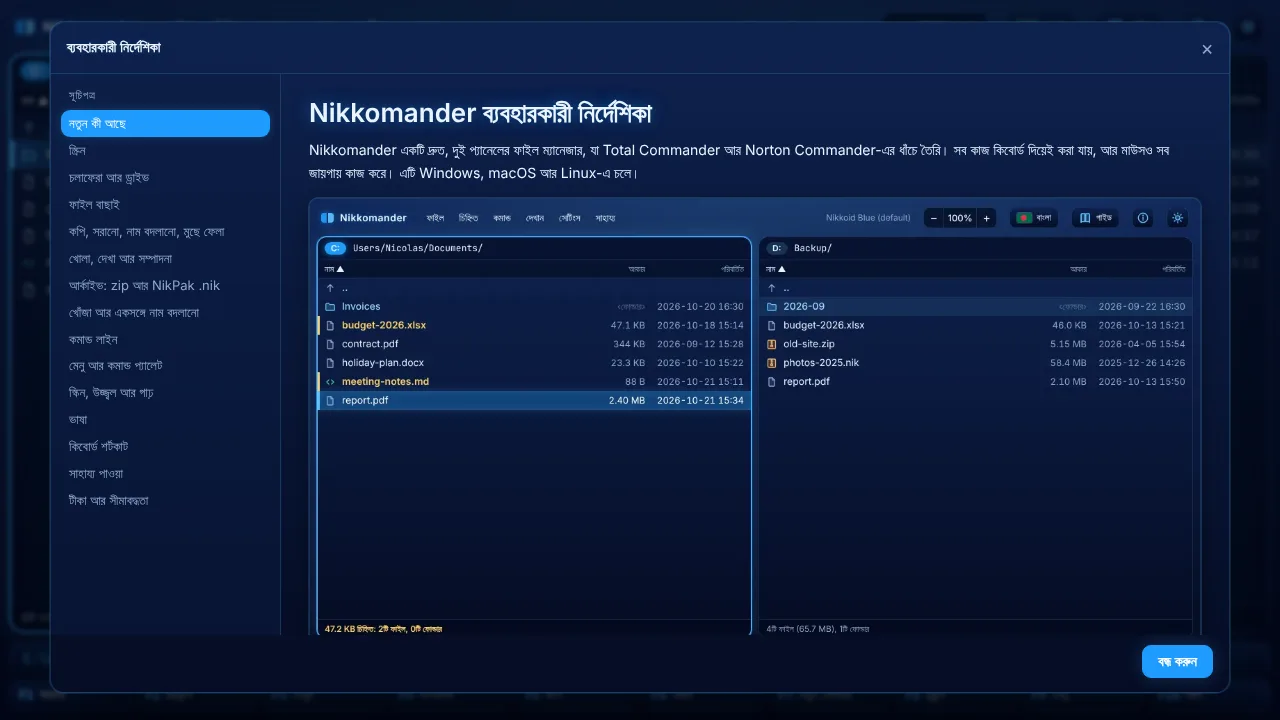
- দুটি প্যানেল। সক্রিয় প্যানেলের ফ্রেম জ্বলজ্বল করে।
Tabঅথবাবাম/ডানতীর কী প্যানেল বদলায়। শিরোনামে ড্রাইভ আর ফোল্ডার দেখা যায়, আর নিচের লাইনে ফাইলের সংখ্যা ও চিহ্নিত ফাইলগুলোর আকার। - কমান্ড লাইন ফাংশন কীগুলোর উপরে থাকে। কোনো প্যানেলে টাইপ শুরু করলেই লেখা সেখানে চলে যায় (দেখুন কমান্ড লাইন)।
- ফাংশন কী বার।
F1থেকেF10হলো প্রধান কমান্ড। প্রতিটিতে ক্লিকও করা যায়। - উপরের বার। এখানে মেনু (ফাইল, চিহ্নিত, কমান্ড, দেখান, সেটিংস, সাহায্য), বর্তমান স্কিনের নাম আর চারটি বোতাম আছে: ভাষা (পতাকা), গাইড (এই উইন্ডো), পরিচিতি (i) আর সূর্য / চাঁদ বোতাম, যা উজ্জ্বল আর গাঢ় নীলের মধ্যে বদলায়।
- জুম। ভাষার বোতামের পাশের
−100%+বোতাম Chrome-এর মতো পুরো ইন্টারফেস জুম করে; শতাংশে ক্লিক করলে ১০০%-এ ফিরে আসে।
সব কিছুই মাউস ছাড়া চলে। F9 মেনু খোলে, Ctrl+Shift+P কমান্ড প্যালেট খোলে (কোনো কমান্ডের নামের অংশ টাইপ করুন), আর F1 সব শর্টকাট দেখায়।
চলাফেরা আর ড্রাইভ
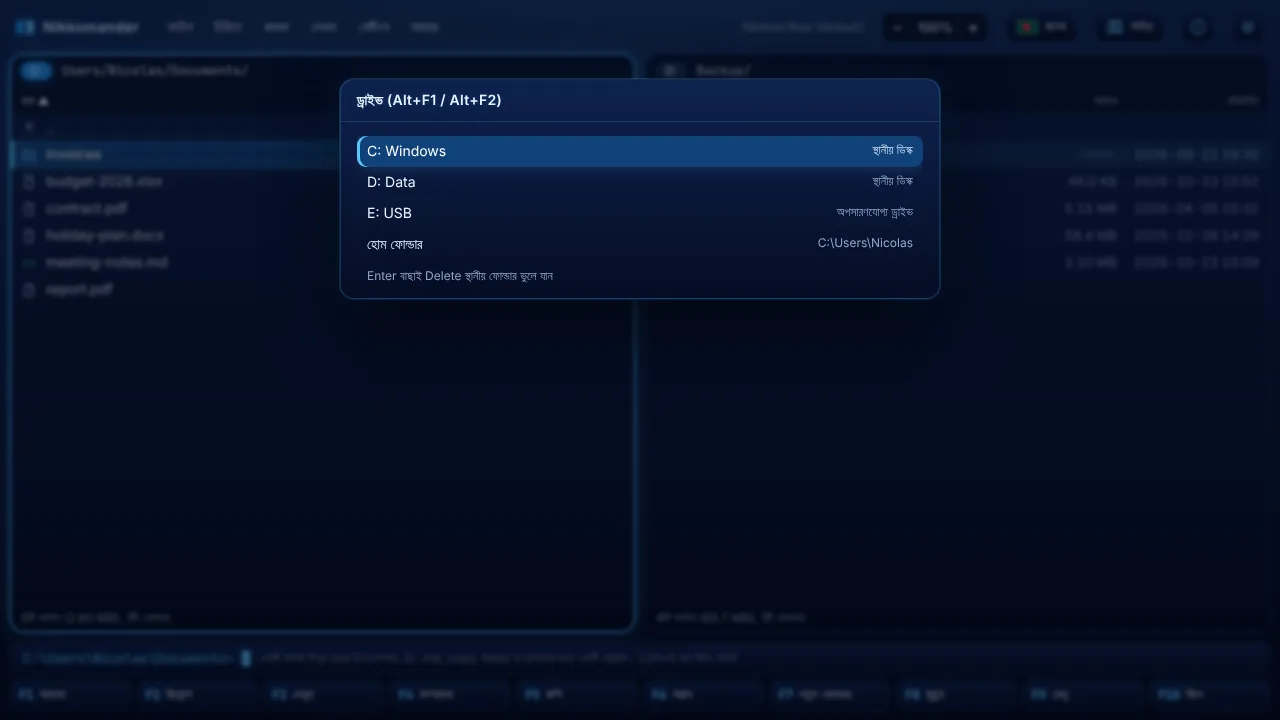
উপর,নিচ,PgUp,PgDn,HomeআরEndকার্সর সরায়।Enterফোল্ডার খোলে,Backspaceউপরের ফোল্ডারে যায়।Alt+F1(বাম প্যানেল) অথবাAlt+F2(ডান প্যানেল) ড্রাইভ তালিকা খোলে: আপনার কম্পিউটারের সব ড্রাইভ (Windows-এ C:, D:, E: …, USB আর নেটওয়ার্ক ড্রাইভসহ; macOS আর Linux-এ/আর সব মাউন্ট করা ভলিউম) আর আপনার হোম ফোল্ডার। প্রতিবার খোলার সময় তালিকা রিফ্রেশ হয়, তাই এইমাত্র লাগানো USB স্টিকও দেখা যায়।Ctrl+Dপ্রিয় ফোল্ডার খোলে (Insertবর্তমান ফোল্ডার যোগ করে,Deleteএকটি সরায়)।Alt+নিচফোল্ডারের ইতিহাস দেখায়, আরAlt+বাম/Alt+ডানপিছনে ও সামনে যায়।Ctrl+Gআপনার টাইপ করা পাথে যায়, আরCtrl+\রুট ফোল্ডারে।Ctrl+বাম/Ctrl+ডানবর্তমান ফোল্ডারটি অন্য প্যানেলে দেখায়।Ctrl+Uপ্যানেল দুটির জায়গা বদলায়।- ট্যাব:
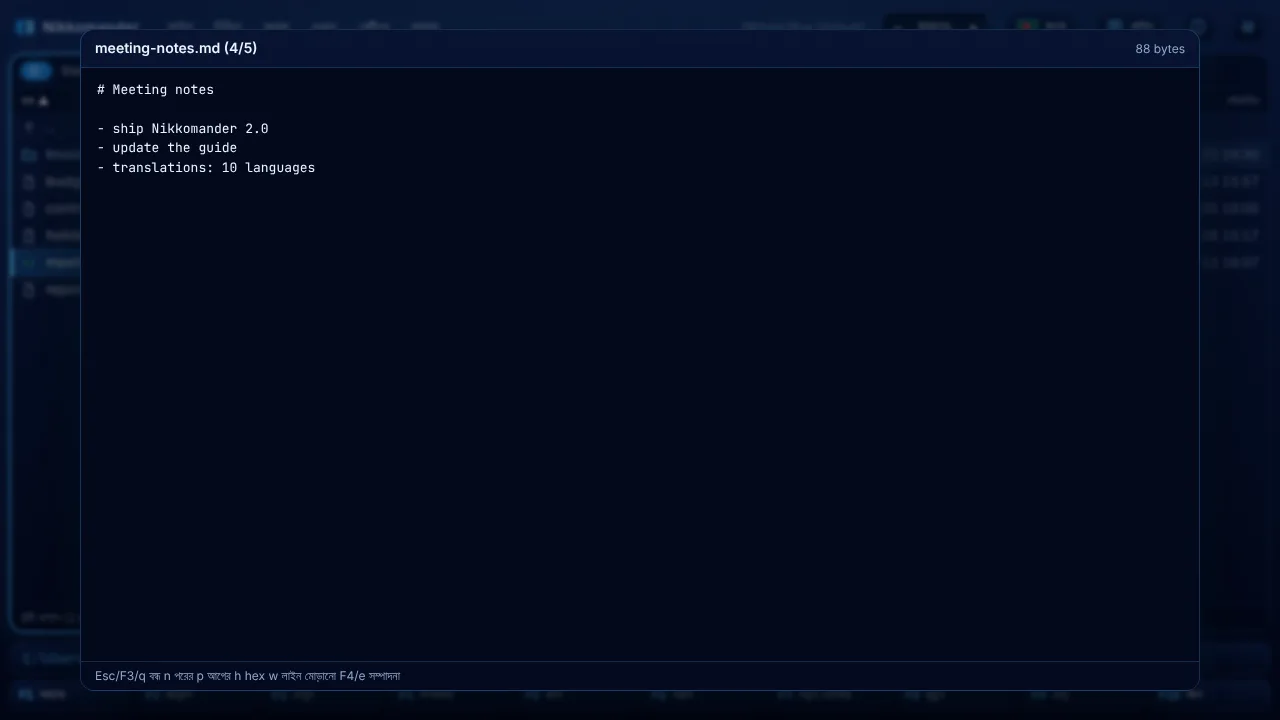
Ctrl+উপরনতুন ট্যাব খোলে,Ctrl+নিচসেটি বন্ধ করে,Alt+PgUp/Alt+PgDnট্যাব বদলায়। Ctrl+Sটাইপ করে খোঁজা চালু করে: নাম দিয়ে কোনো ফাইলে যেতে অক্ষর টাইপ করুন।Escবের হয়ে আসে।
Nikkomander প্রথমবার আপনার হোম ফোল্ডারে খোলে, আর তারপর শেষবার ব্যবহার করা ফোল্ডারগুলোতে।
ফাইল বাছাই
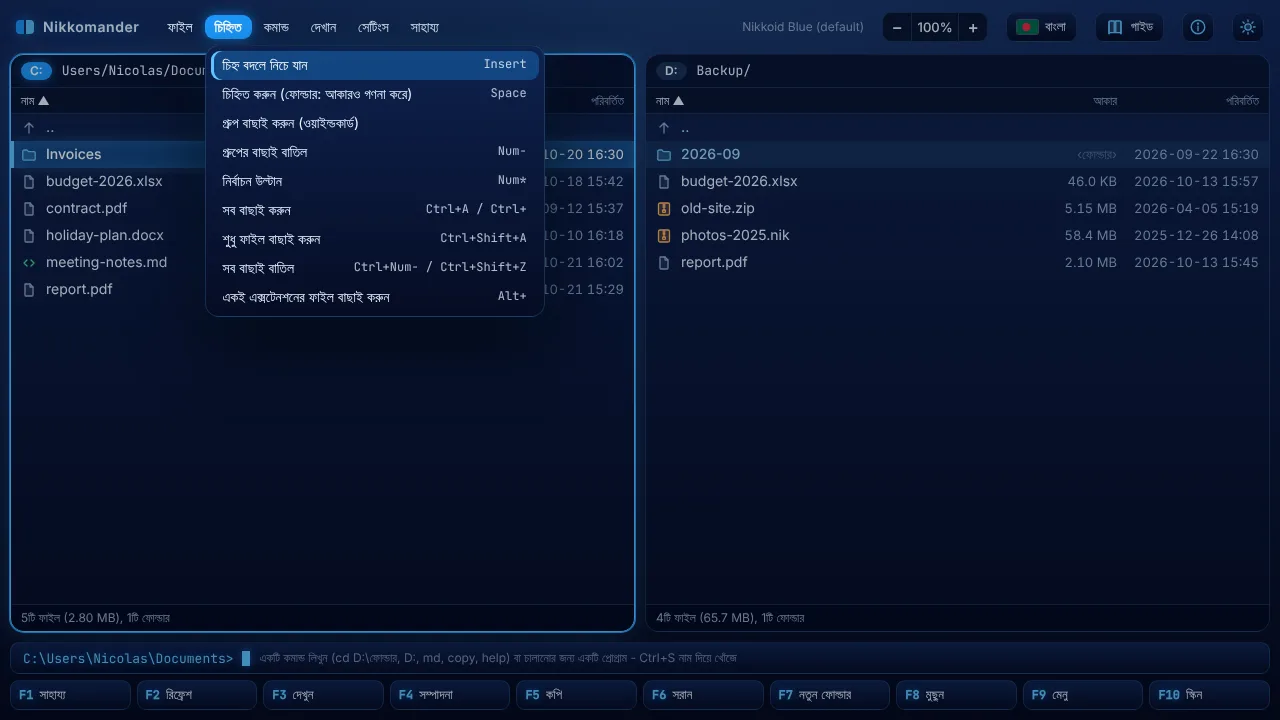
Insertকার্সরের নিচের ফাইল চিহ্নিত করে নিচে নামে।Space-ও চিহ্নিত করে; ফোল্ডারে এটি ফোল্ডারের আকারও হিসাব করে।Shift+উপর/Shift+নিচচলতে চলতে চিহ্নিত করে।Num+ওয়াইল্ডকার্ড দিয়ে একটি দল বাছাই করে (*.pdf),Num-একটি দলের বাছাই তুলে দেয়, আরNum*বাছাই উল্টে দেয়।Ctrl+Aসব বাছাই করে,Ctrl+Shift+Aশুধু ফাইল, আরCtrl+Num-সব বাছাই তুলে দেয়।- চিহ্নিত ফাইলগুলো হাইলাইট হয় আর মোট আকার প্যানেলের নিচে দেখা যায়। কিছু চিহ্নিত না থাকলে কমান্ড কার্সরের নিচের ফাইলে কাজ করে।
কপি, সরানো, নাম বদলানো, মুছে ফেলা
| কী | কাজ |
|---|---|
F5 | অন্য প্যানেলে কপি (একটিমাত্র আইটেম হলে গন্তব্যের নাম বদলানো যায়) |
Shift+F5 | একই ফোল্ডারে নতুন নামে কপি |
F6 | অন্য প্যানেলে সরান |
Shift+F6 | নাম বদলান |
F7 | নতুন ফোল্ডার (a/b/c ভিতরে ভিতরে ফোল্ডার তৈরি করে) |
F8 অথবা Delete | রিসাইকেল বিন / ট্র্যাশে মুছুন |
Shift+F8 অথবা Shift+Delete | স্থায়ীভাবে মুছুন |
Ctrl+C / Ctrl+X / Ctrl+V | অ্যাপের ভিতরে কপি, কাট আর পেস্ট |
কপি করার সময় ফাইলের তারিখ ঠিক থাকে। বড় ফাইল অগ্রগতি বারসহ খণ্ডে খণ্ডে কপি হয়, আর Esc বাতিল করে। বাতিল করা কপি কখনো অর্ধেক ফাইল রেখে যায় না। Explorer বা Finder থেকে ফাইল টেনে কোনো প্যানেলে ছেড়ে দিয়েও সেখানে কপি করা যায়।
ব্যাকগ্রাউন্ডের কাজ
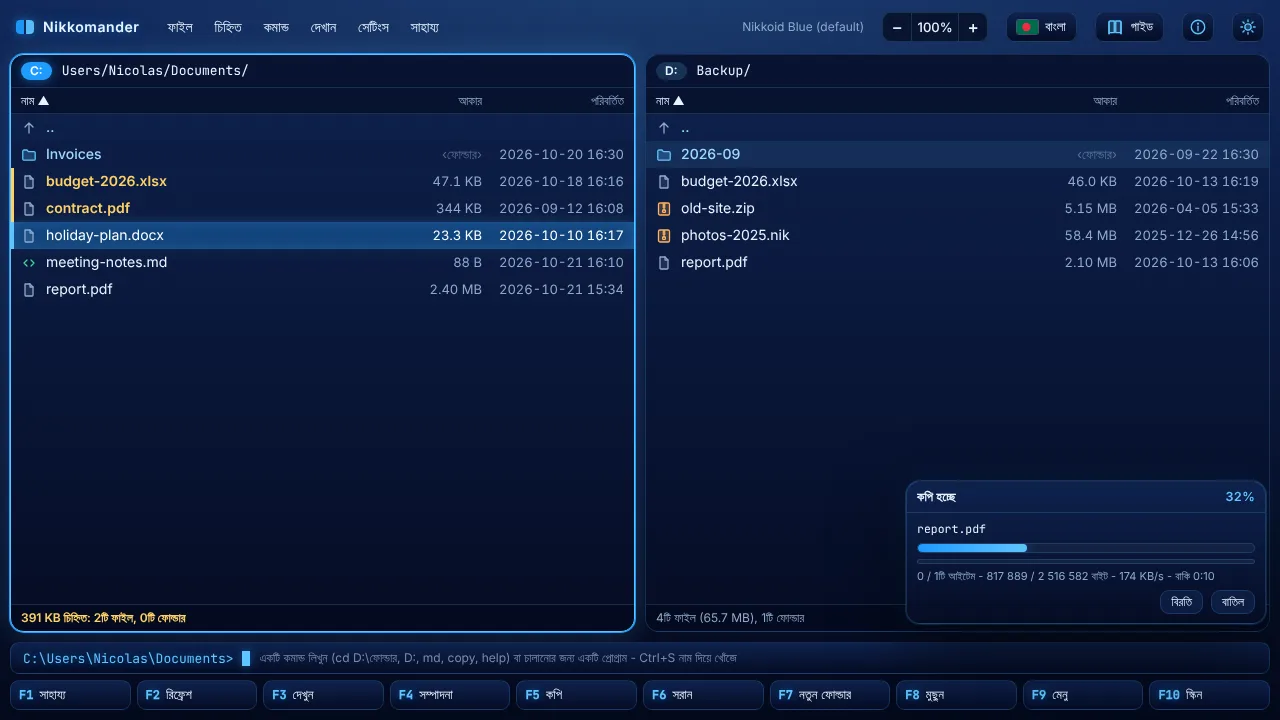
কপি, সরানো, মুছে ফেলা, প্যাক বা আনপ্যাক প্রথমে অগ্রগতির উইন্ডো সামনে দেখায়: ফাইলের নাম, দুটি অগ্রগতি বার (বর্তমান ফাইল আর পুরো কাজ), গতি আর বাকি সময়। ব্যাকগ্রাউন্ড (F2) চাপুন, উইন্ডোটি নিচে ডান কোণে চলে যায়: এর মধ্যে আপনি ব্রাউজ করতে, ফাইল দেখতে ও সম্পাদনা করতে আর অন্য কাজ শুরু করতে পারেন। ব্যাকগ্রাউন্ড উইন্ডো শিরোনাম ধরে টেনে যেকোনো জায়গায় রাখুন। একসঙ্গে কয়েকটি কাজ চলতে পারে; .nik আর্কাইভ একটির পর একটি প্যাক ও আনপ্যাক হয় (NikPak একবারে একটি আর্কাইভ নিয়ে কাজ করে), পরেরটি জানায় যে সে অপেক্ষা করছে। বিরতি / আবার চালু আর বাতিল সবসময় থাকে। কাজ শেষ হলে প্যানেল রিফ্রেশ হয় আর একটি বার্তা ফলাফল জানায়।
ফাইল আগে থেকেই থাকলে
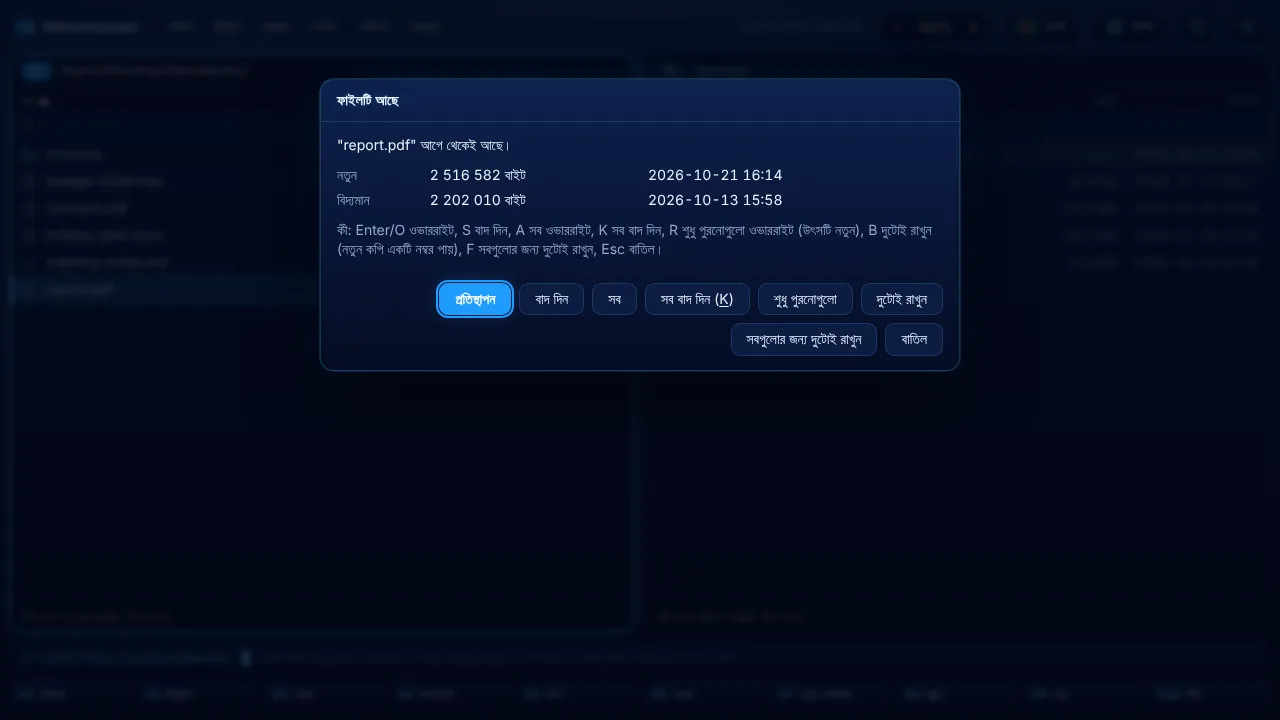
উইন্ডোটি দুটি ফাইলের আকার আর তারিখ তুলনা করে আর এই বিকল্পগুলো দেয়:
| কী | বিকল্প |
|---|---|
O অথবা Enter | প্রতিস্থাপন |
S | এই ফাইল বাদ দিন |
A | সব প্রতিস্থাপন |
K | সব বাদ দিন |
R | শুধু পুরনো ফাইল প্রতিস্থাপন |
B | দুটোই রাখুন: নতুন কপি একটি নম্বর পায়, report (1).pdf |
F | সবগুলোর জন্য দুটোই রাখুন |
Esc | বাতিল |
খোলা, দেখা আর সম্পাদনা
- কোনো ফাইলে
Enterসেটিকে তার সাধারণ প্রোগ্রামে খোলে, Explorer-এ ডাবল-ক্লিকের মতো।Shift+Enterকার্সরের নিচের ফাইলের জন্য একই কাজ করে। F3ভিউয়ার খোলে: টেক্সট, হেক্স, ছবি, অডিও, ভিডিও আর PDF। বড় ফাইল ডিস্ক থেকে ধাপে ধাপে পড়া হয়। ভিউয়ারেn/pপরের / আগের ফাইলে যায়,hহেক্সে বদলায়,wলাইন র্যাপ চালু বা বন্ধ করে,F4সম্পাদনা করে আরEscবন্ধ করে।F4এডিটর খোলে (Ctrl+Sসংরক্ষণ করে,Escবন্ধ করে), আরShift+F4নতুন টেক্সট ফাইল তৈরি করে।Alt+Enterবৈশিষ্ট্য আর মোট আকার দেখায়।Alt+Shift+Enterসব ফোল্ডারের আকার হিসাব করে।Ctrl+Shift+Kফাইলের SHA-256 আর SHA-1 চেকসাম বের করে, আরCtrl+Shift+Cতার পুরো পাথ টেক্সট হিসেবে কপি করে।
আর্কাইভ: zip আর NikPak .nik
- zip ফাইল ফোল্ডারের মতো কাজ করে।
Enterসেগুলো খোলে,F5/F6ভিতরে-বাইরে কপি করে, আর ভিতরের ফাইল মুছে ফেলা ও সম্পাদনা করা যায়।.jar .cbz .epub .apk .xpi .war-এর ক্ষেত্রেও তাই। - NikPak
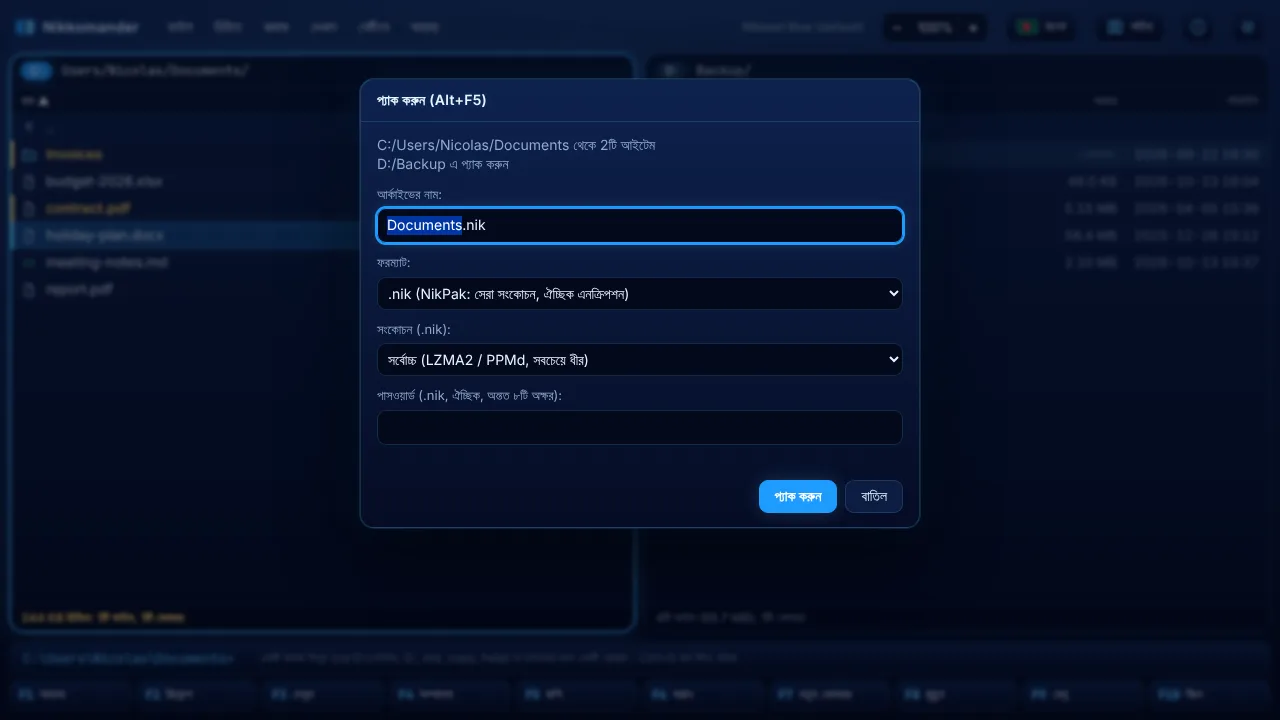
.nikআর্কাইভ সরাসরি সমর্থিত।Enterসেগুলো ব্রাউজ করে (এনক্রিপ্টেড হলে পাসওয়ার্ড চায়),F3দেখায়,F5অথবাAlt+F9বের করে। Alt+F5বাছাই করা জিনিস অন্য প্যানেলে প্যাক করে। .nik (সবচেয়ে ভালো সংকোচন, ঐচ্ছিক এনক্রিপশন) অথবা .zip (সব জায়গায় খোলে) বেছে নিন। .nik-এর জন্য সংকোচনের মাত্রা বেছে নিন: সংরক্ষণ, সবচেয়ে দ্রুত, দ্রুত, মাঝারি, উচ্চ অথবা সর্বোচ্চ (NikPak-এর-m0থেকে-m5)। ঐচ্ছিক পাসওয়ার্ড কমপক্ষে ৮ অক্ষরের হতে হবে।Alt+F9বাছাই করা আর্কাইভ (অথবা আপনি যে আর্কাইভের ভিতরে আছেন) অন্য প্যানেলে আনপ্যাক করে।- আর্কাইভের নাম আগে থেকেই থাকলে দুটোই রাখুন ফাইলটি প্রতিস্থাপন না করে
নাম (1).zipতৈরি করে।
.nik আর্কাইভ সলিড, তাই সেগুলো সরাসরি সম্পাদনা করা হয় না। .tar, .7z আর .rar এখনো সমর্থিত নয়।
খোঁজা আর একসঙ্গে নাম বদলানো
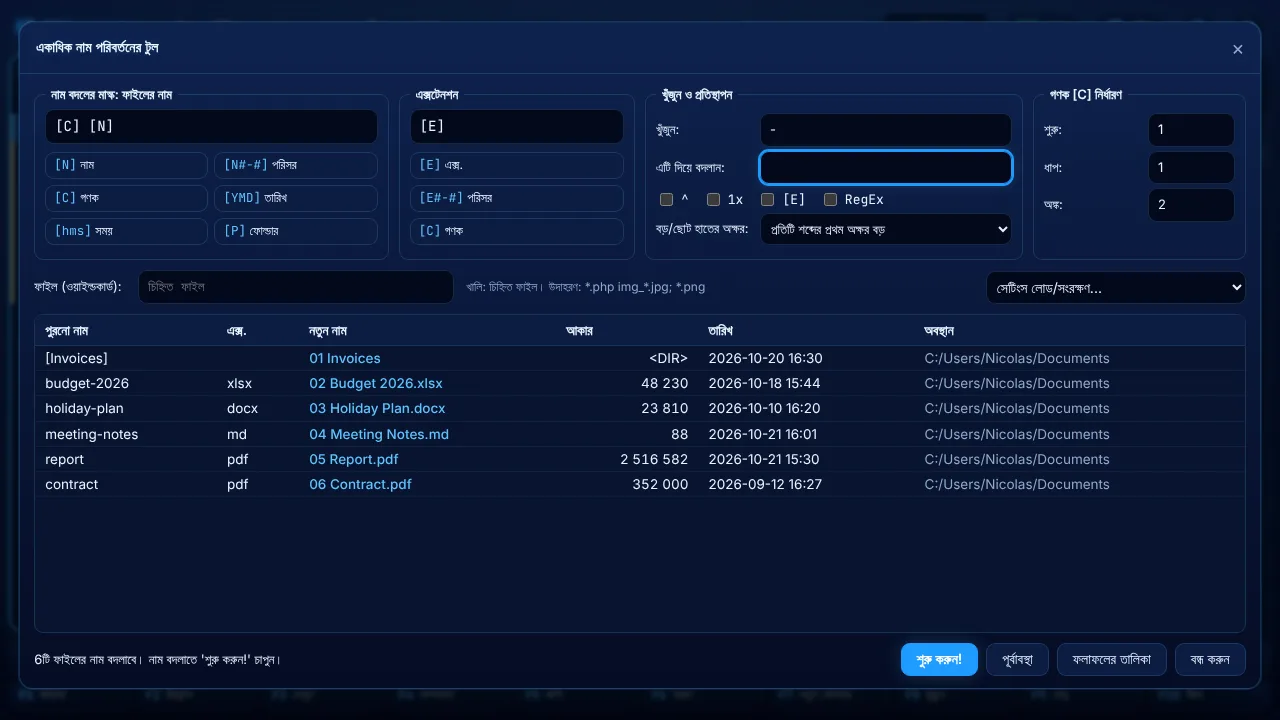
Alt+F7নাম দিয়ে খোঁজে (*.pdf; *.docx-এর মতো ওয়াইল্ডকার্ড), আর চাইলে ফাইলের ভিতরের লেখা দিয়েও।Ctrl+Mএকসঙ্গে নাম বদলানো খোলে: প্যাটার্ন[N](নাম),[E](এক্সটেনশন) আর[C](গণক), খোঁজা ও প্রতিস্থাপন, বড় / ছোট হাতের অক্ষর।Ctrl+F3থেকেCtrl+F6নাম, এক্সটেনশন, তারিখ বা আকার অনুযায়ী সাজায়। ক্রম উল্টাতে একই কী আবার চাপুন।Ctrl+Hলুকানো ফাইল দেখায় বা লুকায়।
একাধিক নাম পরিবর্তনের টুল
Ctrl+M চিহ্নিত ফাইলগুলোর নাম বদলায় (অথবা ফাইল ঘরে *.php বা img_*.jpg; *.png-এর মতো ওয়াইল্ডকার্ড লিখে মিলে যাওয়া সব ফাইলের)। তালিকায় পুরনো আর নতুন নাম সঙ্গে সঙ্গে দেখা যায়; যে নাম ব্যবহার করা যাবে না সেগুলো লাল দেখায় আর শুরু করুন! আটকে দেয়।
| মাস্কে | হয়ে যায় |
|---|---|
[N] | এক্সটেনশন ছাড়া নাম |
[N1-4], [N3], [N2,5], [N5-], [N-3] | ১ থেকে ৪ নম্বর অক্ষর, ৩য় অক্ষর, ২য় থেকে ৫টি অক্ষর, ৫ম থেকে শেষ পর্যন্ত, শেষ ৩টি |
[E], [E1-2] | এক্সটেনশন, বা তার অংশ |
[C], [C10+5:3] | গণক (শুরু, ধাপ আর অঙ্ক গণকের ঘর থেকে, বা মাস্কেই লেখা) |
[Y] [M] [D], [h] [n] [s] | ফাইলের তারিখের বছর, মাস, দিন, ঘণ্টা, মিনিট, সেকেন্ড |
[P] | ফোল্ডারের নাম |
- খুঁজুন ও প্রতিস্থাপন: সাধারণ লেখা,
|দিয়ে আলাদা করা কয়েকটি শব্দ (red|green→R|G), ওয়াইল্ডকার্ড (IMG_*→photo-*), অথবা RegEx দিয়ে রেগুলার এক্সপ্রেশন (প্রতিস্থাপনে$1)।^বড়-ছোট হাতের অক্ষর আলাদা করে,1xশুধু প্রথম মিলটি বদলায়,[E]এক্সটেনশনেও খোঁজে। - বড়/ছোট হাতের অক্ষর: অপরিবর্তিত, ছোট হাতের অক্ষর, বড় হাতের অক্ষর, প্রথম অক্ষর বড়, প্রতিটি শব্দের প্রথম অক্ষর বড়।
- সেটিংস লোড/সংরক্ষণ (
F2) আপনার প্রিয় মাস্কগুলো রাখে। পূর্বাবস্থা পুরনো নাম ফিরিয়ে আনে, ফলাফলের তালিকা দেখায় কী বদলানো হয়েছে।
কমান্ড লাইন
যেকোনো প্যানেলে টাইপ শুরু করুন, লেখা ফাংশন কীগুলোর উপরের প্রম্পটে দেখা যাবে (যেমন C:\Users\Nicolas>)। Enter চালায় আর Esc মুছে দেয়। Ctrl+E কমান্ডের ইতিহাস দেখায়, Ctrl+Enter কার্সরের নিচের ফাইলের নাম বসায়, আর Shift+Insert লেখা পেস্ট করে।
| কমান্ড | ফল |
|---|---|
D: / E: | প্যানেলকে সেই ড্রাইভে নিন (সেখানে শেষ ব্যবহার করা ফোল্ডারে) |
cd D:\Projects, cd .., cd\ | ফোল্ডার বদলান (/ অথবা \, বড়-ছোট হাতের অক্ষরে পার্থক্য নেই, উদ্ধৃতিচিহ্ন চলে) |
md a\b\c | ফোল্ডার তৈরি করুন |
rd নাম | ফোল্ডার মুছুন (আগে জিজ্ঞেস করে) |
del *.tmp | মিলে যাওয়া ফাইল মুছুন (আগে জিজ্ঞেস করে) |
ren পুরনো নতুন | নাম বদলান |
copy *.txt D:\Backup | ফাইল বা প্যাটার্ন কোনো ফোল্ডারে কপি করুন |
move a.txt .. | সরান |
type ফাইল / edit ফাইল | ফাইল দেখুন / সম্পাদনা করুন |
touch ফাইল | খালি ফাইল তৈরি করুন |
term | এখানে টার্মিনাল খুলুন |
help | কমান্ডের তালিকা |
| অন্য যেকোনো কিছু | বর্তমান ফোল্ডারে প্রোগ্রাম হিসেবে চলে: notepad readme.txt, code ., explorer . |
macOS আর Linux-এ C: হলো রুট ফোল্ডার /, আর প্রতিটি মাউন্ট করা ভলিউম পায় D:, E: ইত্যাদি।
মেনু আর কমান্ড প্যালেট
F9 মেনু বার খোলে। বাম / ডান মেনু বদলায়, উপর / নিচ চলে, Enter কমান্ড চালায় আর Esc মেনু বন্ধ করে। প্রতিটি মেনু আইটেম তার শর্টকাট দেখায়। Ctrl+Shift+P কমান্ড প্যালেট খোলে: যেকোনো কমান্ডের কয়েকটি অক্ষর টাইপ করে Enter চাপুন।
স্কিন, উজ্জ্বল আর গাঢ়
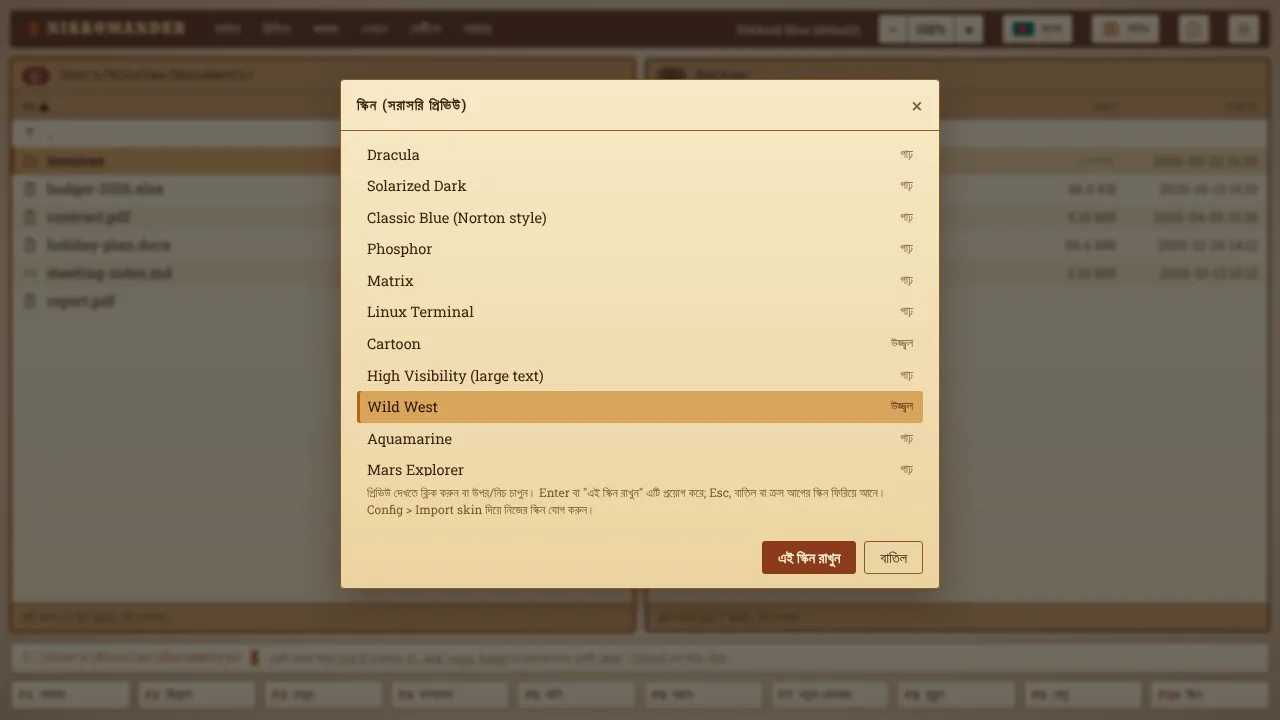
F10 (অথবা Alt+S) স্কিন উইন্ডো খোলে। কোনো স্কিনে ক্লিক করুন বা উপর / নিচ দিয়ে সঙ্গে সঙ্গে প্রিভিউ দেখুন। এই স্কিন রাখুন (Enter) সেটি প্রয়োগ করে, আর বাতিল, Esc অথবা ক্রস আগের স্কিন ফিরিয়ে আনে। ৪১টি স্কিন আগে থেকেই আছে: Nikkoid Blue (ডিফল্ট), Nikkoid Bright, Total Commander Black, Matrix, Linux Terminal, Cartoon, High Visibility (large text), Classic Blue (Norton style), Aquamarine, Mars Explorer, Halloween, Christmas, 8-Bit Game আরও অনেক। প্রতিটির নিজস্ব ফন্ট আছে।
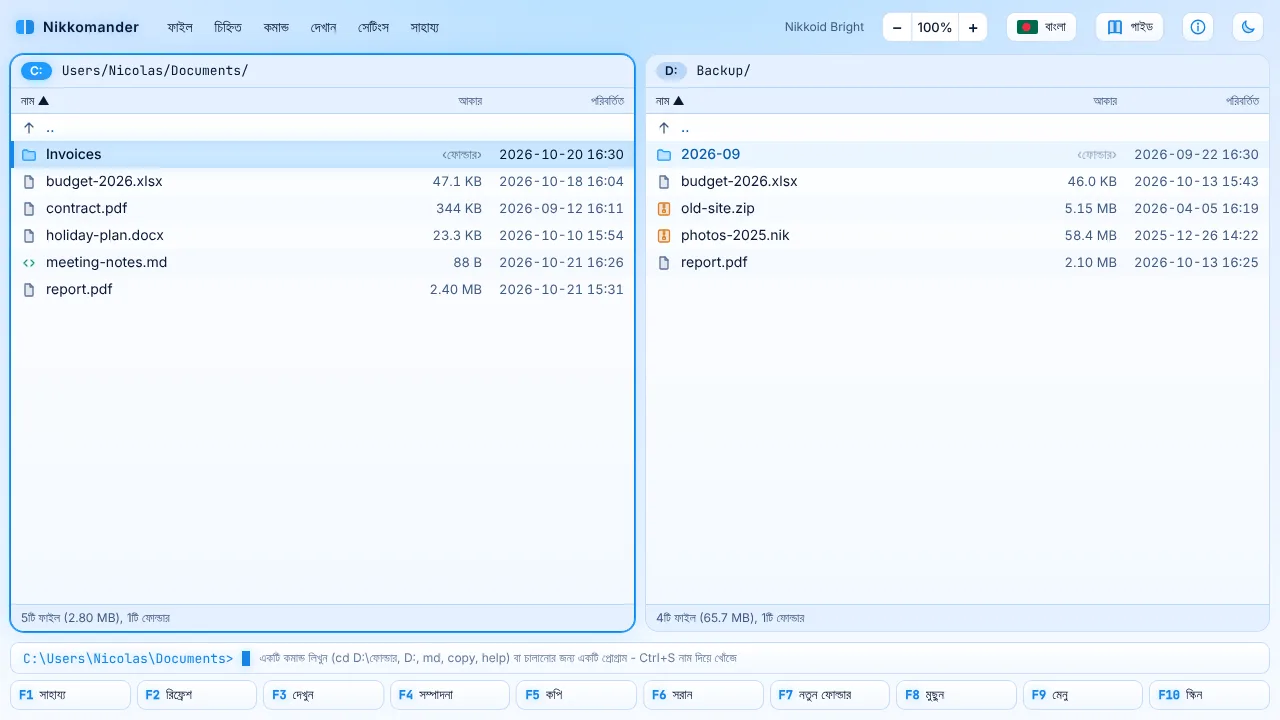
উপরে ডানদিকের সূর্য / চাঁদ বোতাম (Ctrl+Shift+B) Nikkoid Blue আর Nikkoid Bright-এর মধ্যে বদলায়।
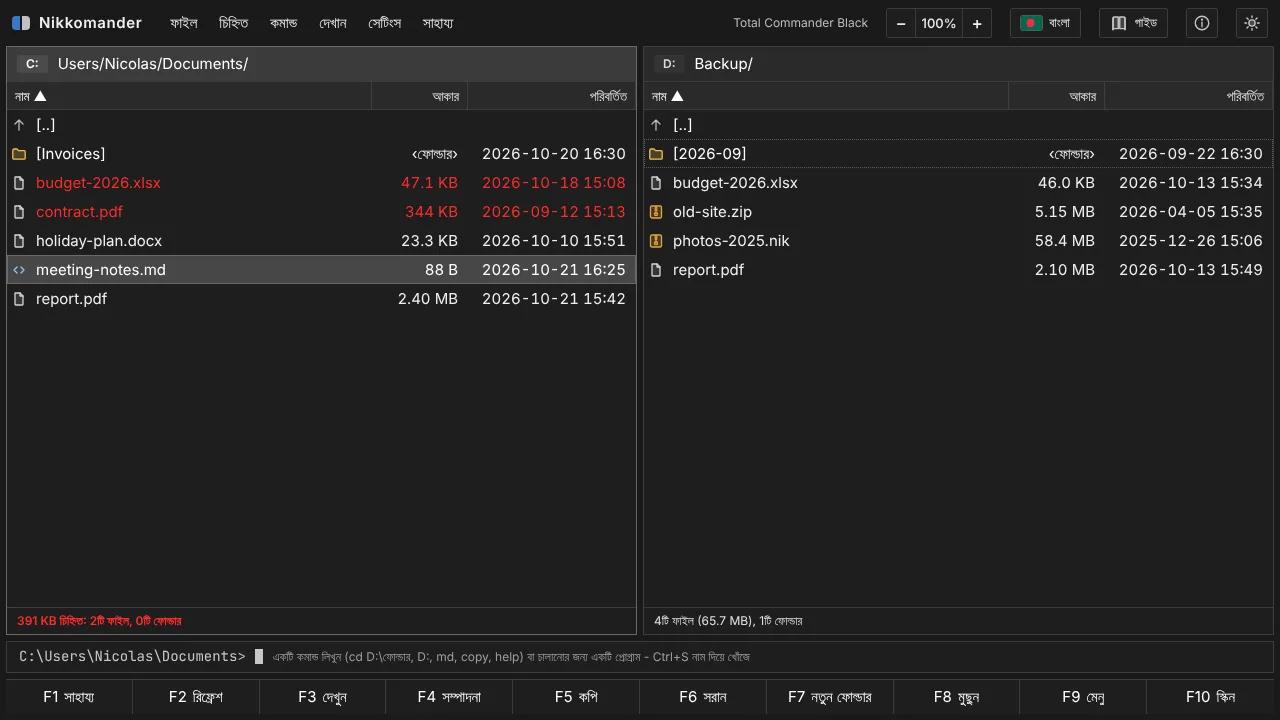
Total Commander Black স্পষ্টতার জন্য তৈরি একটি সমতল কালো স্কিন: গাঢ় ধূসরের ওপর সাদা লেখা, ধূসর কার্সর বার, লাল রঙে চিহ্নিত ফাইল, বন্ধনীতে [ফোল্ডার], Segoe UI ফন্ট আর কোনো আলোর আভা নেই।
নিজের স্কিন বানাতে, সেটিংস > বর্তমান স্কিন রপ্তানি করুন একটি টেমপ্লেট লেখে, আর সেটিংস > স্কিন আমদানি করুন (.json) আপনার JSON ফাইল লোড করে।
ভাষা
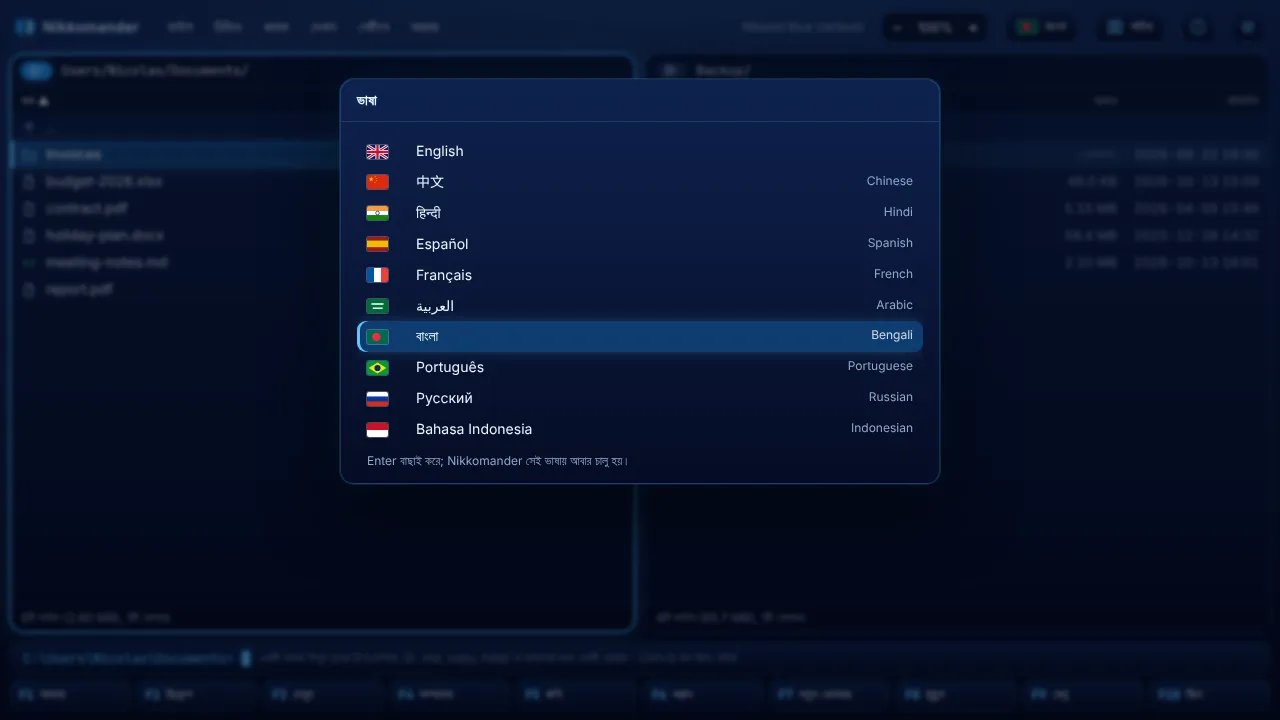
Nikkomander English, 中文, हिन्दी, Español, Français, العربية, বাংলা, Português, Русский আর Bahasa Indonesia বলে। উপরে ডানদিকের পতাকায় ক্লিক করুন, অথবা Ctrl+Shift+L চাপুন। উইন্ডো নতুন ভাষায় আবার চালু হয় আর সেটি মনে রাখে। প্রথমবার এটি আপনার সিস্টেমের ভাষা অনুসরণ করে। এই নির্দেশিকাও একই ভাষায় খোলে।
কিবোর্ড শর্টকাট
F1 সব শর্টকাটের হালনাগাদ তালিকা দেখায়, আপনার বদলানো শর্টকাটসহ।
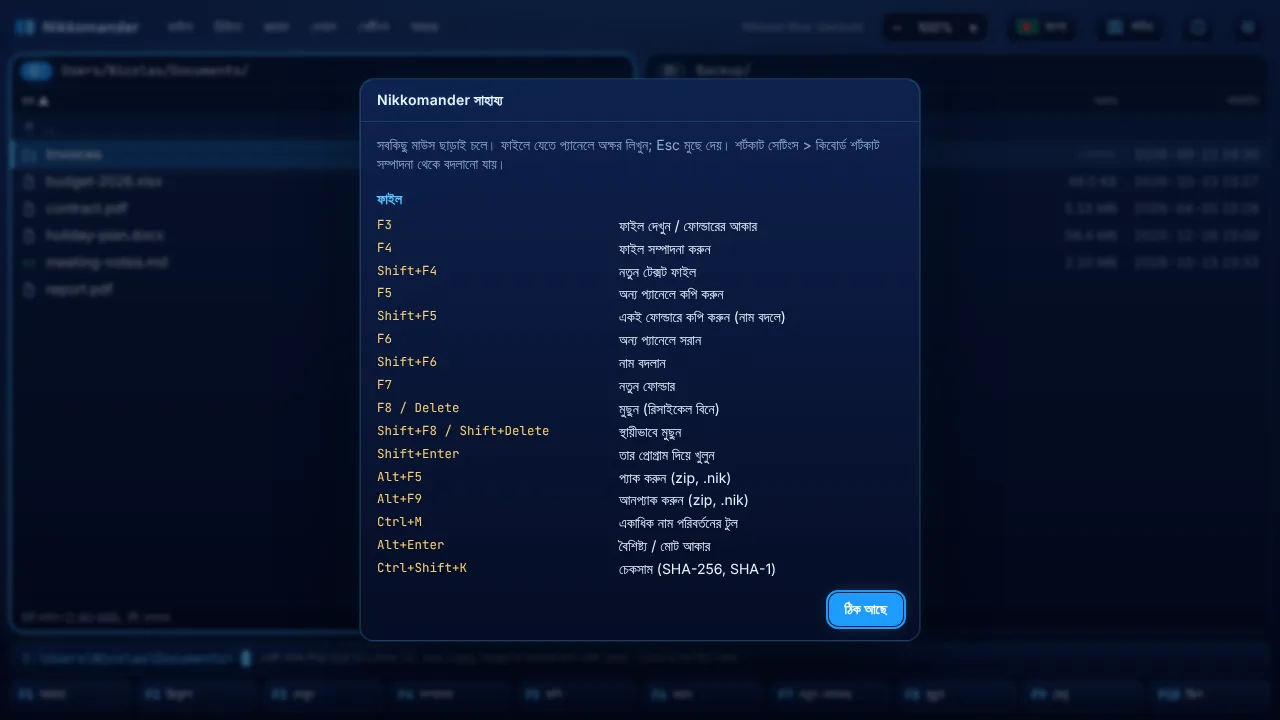
শর্টকাট বদলাতে, F9 > সেটিংস > কিবোর্ড শর্টকাট সম্পাদনা খুলুন। এতে কমান্ড আইডি আর তাদের কীগুলোর তালিকা আছে। সম্পাদনা করে সংরক্ষণ করুন। কীগুলো F5, Alt+F5, Ctrl+Shift+C অথবা Num+-এর মতো লেখা হয়।
| কী | কাজ |
|---|---|
Tab / বাম / ডান | প্যানেল বদলান |
Enter / Backspace | খুলুন / উপরের ফোল্ডার |
Insert / Space | চিহ্নিত করুন |
F3 / F4 | দেখুন / সম্পাদনা |
F5 / F6 | কপি / সরান |
F7 / F8 | নতুন ফোল্ডার / মুছুন |
Alt+F5 / Alt+F9 | প্যাক / আনপ্যাক |
Alt+F7 | খুঁজুন |
Ctrl+M | একসঙ্গে নাম বদলান |
Alt+F1 / Alt+F2 | ড্রাইভ |
Ctrl+D | প্রিয় ফোল্ডার |
Ctrl+Shift+T | বর্তমান ফোল্ডারে টার্মিনাল |
F2 অথবা Ctrl+R | রিফ্রেশ |
F9 / F10 | মেনু / স্কিন |
Ctrl++ / Ctrl+- / Ctrl+0 | জুম বাড়ান / কমান / ১০০%-এ ফেরান |
F2 (অগ্রগতির উইন্ডো) | কাজটি ব্যাকগ্রাউন্ডে পাঠান |
Shift+F1 | এই নির্দেশিকা |
Alt+X | প্রস্থান |
সাহায্য পাওয়া
- এই নির্দেশিকা: উপরে ডানদিকের গাইড বোতাম, সাহায্য > ব্যবহারকারী নির্দেশিকা, অথবা
Shift+F1। উপরে ডানদিকের ক্রস, নিচের বন্ধ করুন বোতাম, অথবাEscদিয়ে বন্ধ করুন। - সব শর্টকাট:
F1। - Nikkomander সম্পর্কে: i বোতাম সংস্করণ আর nikkomander.nikkoid.com-এর লিংক দেখায়।
লাইসেন্স ও নিবন্ধন
Nikkomander শেয়ারওয়্যার। ব্যক্তিগত ব্যবহারের জন্য যে কেউ বিনামূল্যে, সময়সীমা ছাড়াই এটি ব্যবহার করতে পারেন; প্রতিষ্ঠান ও সংস্থার প্রতিটি আসনের জন্য একটি লাইসেন্স লাগে (ব্যক্তিগত লাইসেন্স $19, প্রতিষ্ঠানের লাইসেন্স প্রতি আসন $5 থেকে, কেনার পাতায়)।
- নিবন্ধন না করা কপি শুরুতে একটি অনুস্মারক দেখায়: নিবন্ধন করুন নিবন্ধনের উইন্ডো খোলে, বিনামূল্যে চালান চালিয়ে যায়।
- নিবন্ধন করতে অনুস্মারকের নিবন্ধন করুন, উপরে ডানদিকের মূল্যায়ন সংস্করণ · নিবন্ধন করুন বোতাম বা সাহায্য > Nikkomander নিবন্ধন করুন ব্যবহার করুন, লাইসেন্সে যেমন আছে ঠিক তেমন নাম ও ই-মেইল লিখুন আর কী (
NKM1-...) পেস্ট করুন। কী আপনার কম্পিউটারে, ইন্টারনেট ছাড়াই যাচাই হয়। - কোনো প্রতিষ্ঠান
nikkomander.keyফাইলটিNikkomander.exe-এর পাশে রেখে সব কম্পিউটার একসঙ্গে নিবন্ধন করতে পারে। - সাহায্য > Nikkomander সম্পর্কে দেখায় কপিটি কার নামে নিবন্ধিত।
টীকা আর সীমাবদ্ধতা
F8/Deleteআইটেমগুলোকে রিসাইকেল বিন (Windows), ট্র্যাশ (macOS) অথবা ট্র্যাশে (Linux) পাঠায়।Shift+F8/Shift+Deleteআর আর্কাইভের ভিতরে মুছে ফেলা স্থায়ী। সবসময় নিশ্চিতকরণ চাওয়া হয়।- বড় zip ফাইল মেমরিতে তৈরি হয়, তাই কয়েক GB-এর zip আপনার মেমরি দিয়ে সীমিত।
.nikআর্কাইভে এই সীমা নেই। \\server\shareধরনের নেটওয়ার্ক পাথ এখনো সমর্থিত নয়। আগে সেগুলোকে একটি ড্রাইভ অক্ষরে ম্যাপ করুন।- সেটিংস (স্কিন, ভাষা, শর্টকাট, প্রিয় ফোল্ডার, শেষ ফোল্ডার) আপনার কম্পিউটারে সংরক্ষিত থাকে। সেটিংস > সব সেটিংস রিসেট করুন সেগুলো মুছে দেয়।
© 2026 Nicolas Choukroun · পরিবেশক Nikkoid LLC · nikkomander.nikkoid.com