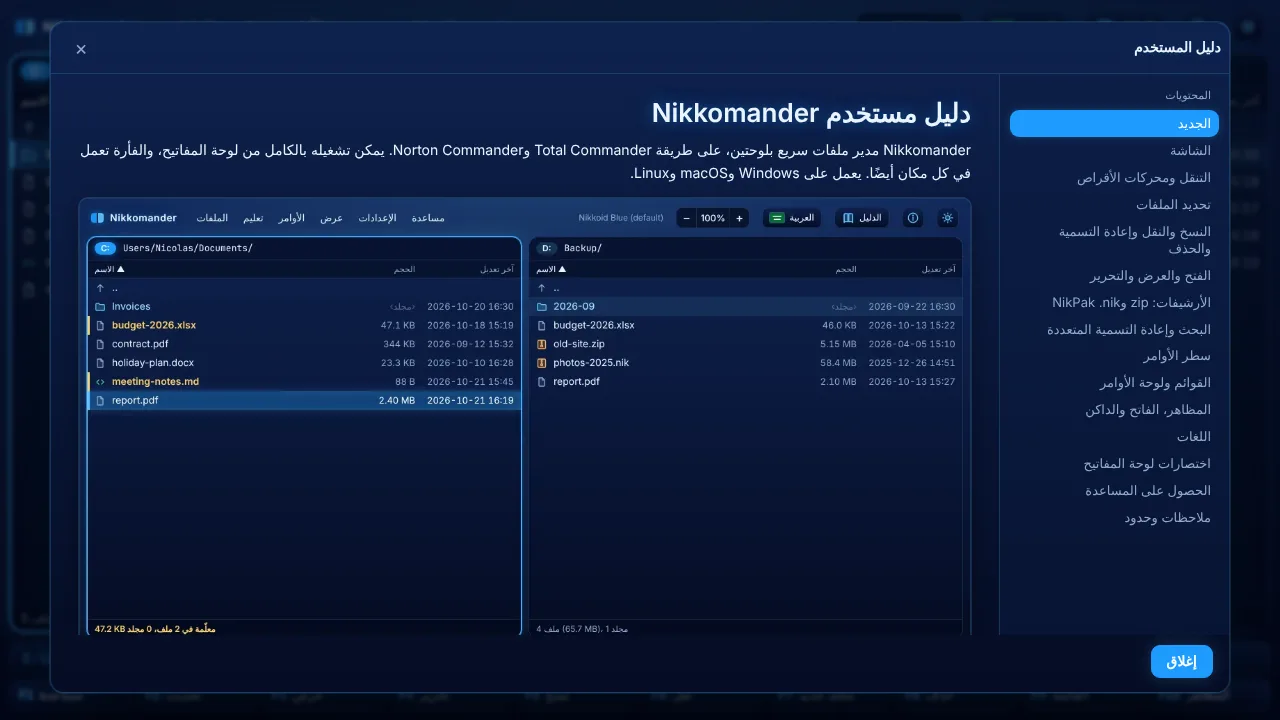
الشاشة
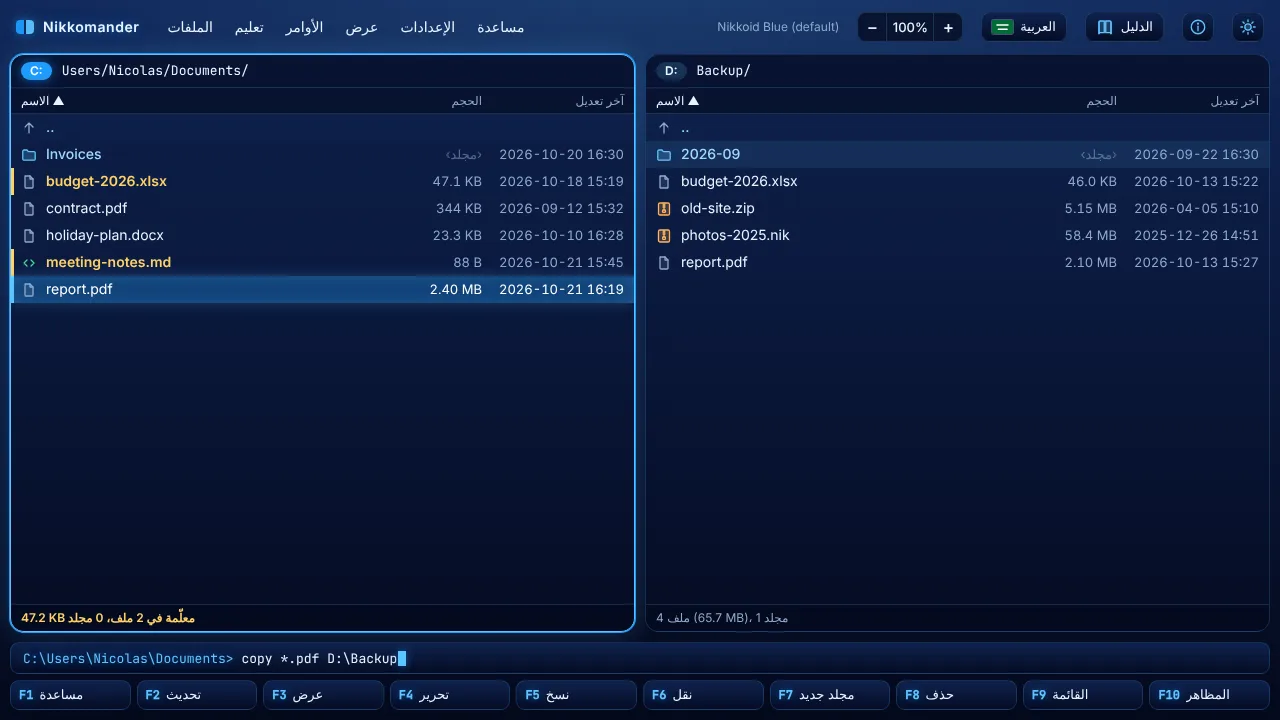
- لوحتان. للوحة النشطة إطار مضيء. ينتقل
Tabأو السهمانيسار/يمينبين اللوحتين. يعرض الرأس محرك الأقراص والمجلد، ويعرض السطر السفلي عدد الملفات وحجم الملفات المعلَّمة. - سطر الأوامر فوق مفاتيح الوظائف. ابدأ الكتابة في أي لوحة وسيظهر النص هناك (انظر سطر الأوامر).
- شريط مفاتيح الوظائف. من
F1إلىF10هي الأوامر الرئيسية، ويمكن النقر على كل منها أيضًا. - الشريط العلوي. فيه القوائم (الملفات، تعليم، الأوامر، عرض، الإعدادات، مساعدة) واسم المظهر الحالي وأربعة أزرار: اللغة (العلم)، والدليل (هذه النافذة)، وحول (i)، وزر الشمس / القمر الذي يبدّل بين الفاتح والأزرق الداكن.
- التكبير. تكبّر أزرار
−100%+بجانب زر اللغة الواجهةَ كلها مثل Chrome؛ انقر على النسبة للعودة إلى 100%.
كل شيء يعمل دون فأرة. يفتح F9 القائمة، ويفتح Ctrl+Shift+P لوحة الأوامر (اكتب جزءًا من اسم أمر)، ويعرض F1 كل الاختصارات.
التنقل ومحركات الأقراص
- تحرّك
أعلىوأسفلوPgUpوPgDnوHomeوEndالمؤشر. يفتحEnterمجلدًا، ويعودBackspaceإلى المجلد الأعلى. - يفتح
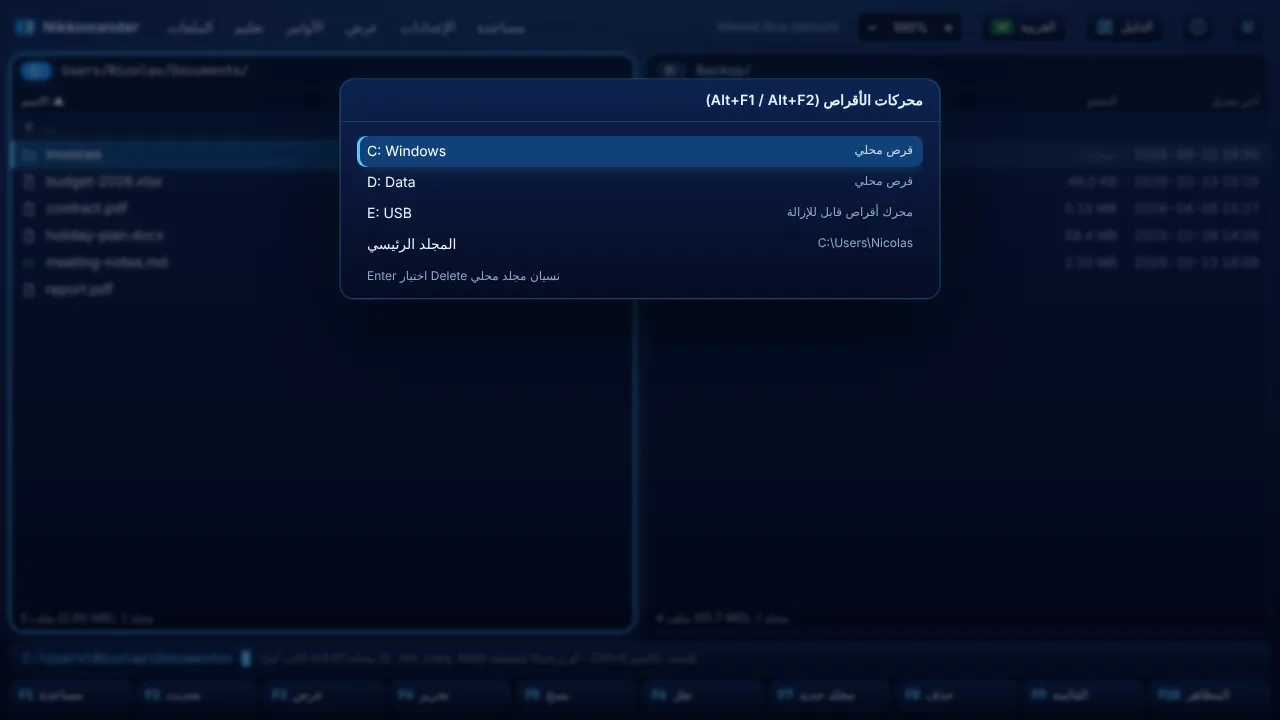
Alt+F1(اللوحة اليسرى) أوAlt+F2(اللوحة اليمنى) قائمة محركات الأقراص: كل محركات الحاسوب (C: وD: وE: … في Windows، بما فيها USB ومحركات الشبكة؛ و/وكل وحدات التخزين الموصولة في macOS وLinux) والمجلد الرئيسي. تُحدَّث القائمة في كل مرة تُفتح، فتظهر فيها ذاكرة USB التي وصلتها للتو. - يفتح
Ctrl+Dالمجلدات المفضلة (يضيفInsertالمجلد الحالي، ويزيلDeleteمجلدًا). يعرضAlt+أسفلسجل المجلدات، وينتقلAlt+يسار/Alt+يمينإلى الخلف والأمام. - ينتقل
Ctrl+Gإلى مسار تكتبه، وCtrl+\إلى المجلد الجذر. - يعرض
Ctrl+يسار/Ctrl+يمينالمجلد الحالي في اللوحة الأخرى. ويبادلCtrl+Uبين اللوحتين. - علامات التبويب: يفتح
Ctrl+أعلىعلامة تبويب جديدة، ويغلقهاCtrl+أسفل، وينتقلAlt+PgUp/Alt+PgDnبينها. - يبدأ
Ctrl+Sالبحث أثناء الكتابة: اكتب حروفًا للانتقال إلى ملف باسمه. ويخرج منهEsc.
يبدأ Nikkomander في مجلدك الرئيسي أول مرة، ثم في آخر المجلدات التي استخدمتها.
تحديد الملفات
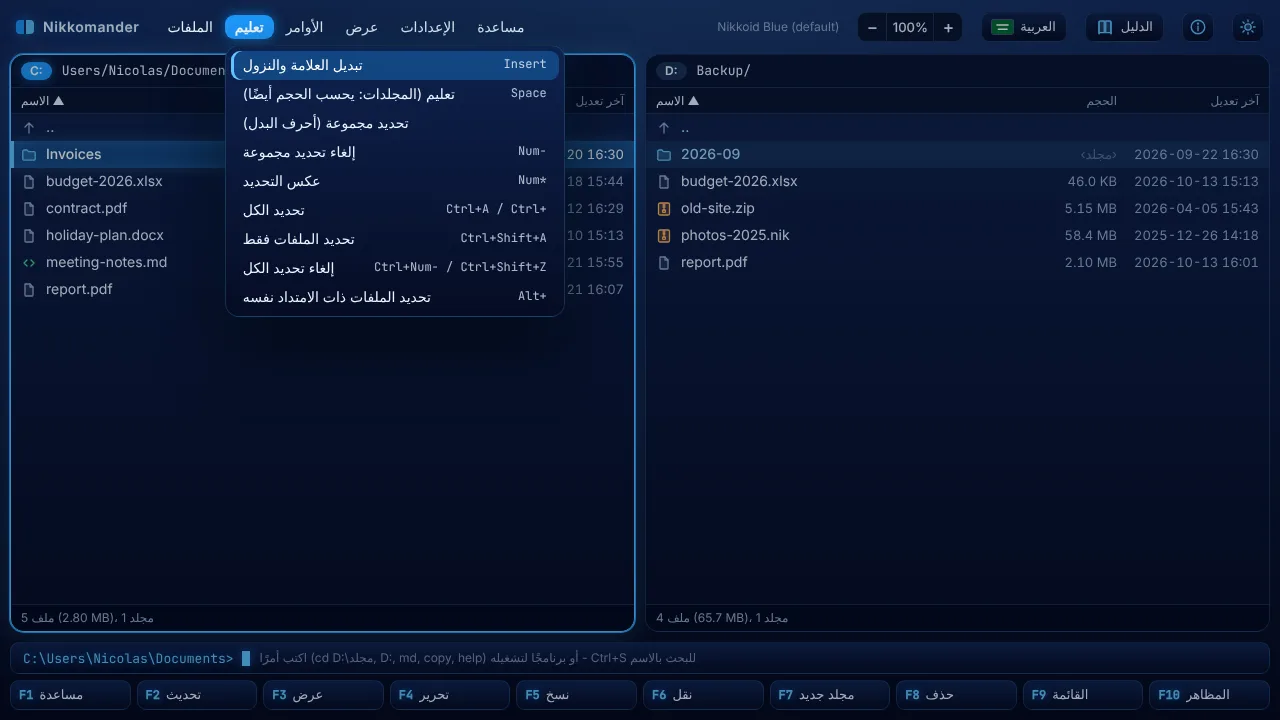
- يعلّم
Insertالملف الذي تحت المؤشر وينزل سطرًا. ويعلّمSpaceأيضًا، وعلى المجلد يحسب حجمه كذلك. - يعلّم
Shift+أعلى/Shift+أسفلأثناء التحرك. - يحدد
Num+مجموعة بأحرف البدل (*.pdf)، ويلغيNum-تحديد مجموعة، ويعكسNum*التحديد. - يحدد
Ctrl+Aكل شيء، وCtrl+Shift+Aالملفات فقط، ويلغيCtrl+Num-كل التحديد. - تُبرز الملفات المعلَّمة ويظهر حجمها الإجمالي أسفل اللوحة. وإذا لم يُعلَّم شيء، تعمل الأوامر على الملف الذي تحت المؤشر.
النسخ والنقل وإعادة التسمية والحذف
| المفتاح | الإجراء |
|---|---|
F5 | النسخ إلى اللوحة الأخرى (مع عنصر واحد يمكنك تعديل اسم الوجهة) |
Shift+F5 | النسخ في المجلد نفسه باسم جديد |
F6 | النقل إلى اللوحة الأخرى |
Shift+F6 | إعادة التسمية |
F7 | مجلد جديد (ينشئ a/b/c مجلدات متداخلة) |
F8 أو Delete | الحذف إلى سلة المحذوفات |
Shift+F8 أو Shift+Delete | الحذف نهائيًا |
Ctrl+C / Ctrl+X / Ctrl+V | النسخ والقص واللصق داخل البرنامج |
يحافظ النسخ على تواريخ الملفات. تُنسخ الملفات الكبيرة على أجزاء مع شريط تقدّم، ويلغي Esc العملية. والنسخ الملغى لا يترك أبدًا نصف ملف. ويمكنك أيضًا سحب الملفات من المستكشف أو Finder إلى لوحة لنسخها إليها.
العمليات في الخلفية
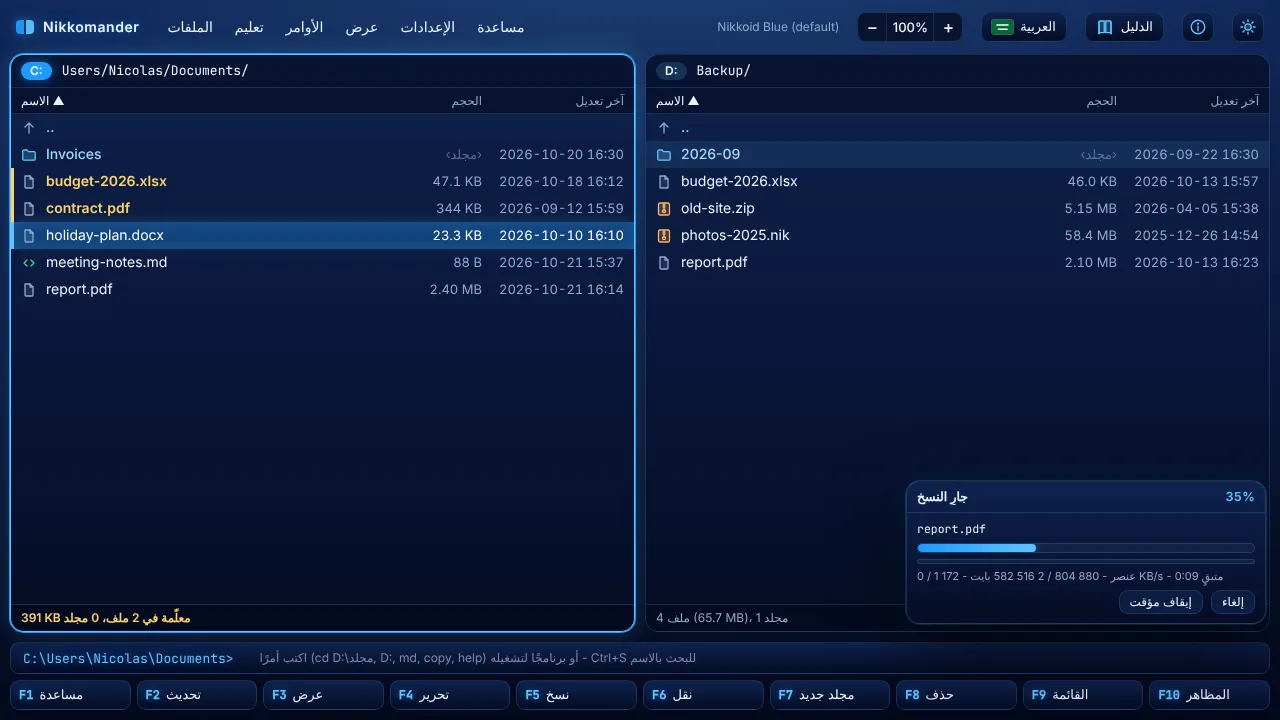
يعرض النسخ أو النقل أو الحذف أو الضغط أو فك الضغط أولًا نافذة التقدّم في المقدّمة: اسم الملف، وشريطَي تقدّم (الملف الحالي والعملية كلها)، والسرعة، والوقت المتبقي. اضغط الخلفية (F2) فتنتقل النافذة إلى الزاوية السفلية اليمنى: يمكنك التصفح وعرض الملفات وتحريرها وبدء عمليات أخرى في هذه الأثناء. اسحب نافذة الخلفية من عنوانها لوضعها في أي مكان. ويمكن تشغيل عدة عمليات معًا؛ أما أرشيفات .nik فتُضغط وتُفك واحدًا بعد الآخر (يعمل NikPak على أرشيف واحد في كل مرة)، وتشير العملية التالية إلى أنها تنتظر. ويبقى إيقاف مؤقت / استئناف وإلغاء متاحين دائمًا. وعند انتهاء العملية تُحدَّث اللوحتان وتعرض رسالة النتيجة.
عندما يكون الملف موجودًا
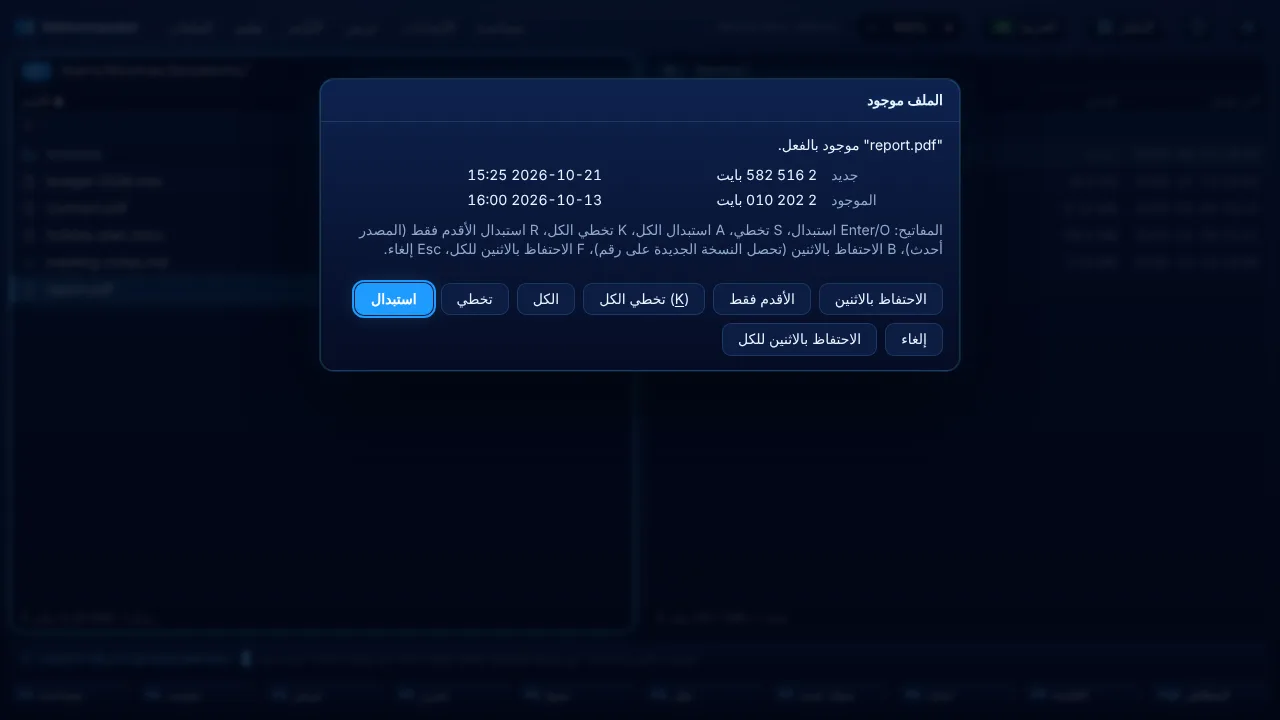
تقارن النافذة حجم الملفين وتاريخهما وتعرض:
| المفتاح | الخيار |
|---|---|
O أو Enter | استبدال |
S | تخطي هذا الملف |
A | استبدال الكل |
K | تخطي الكل |
R | استبدال الأقدم فقط |
B | الاحتفاظ بالاثنين: تحصل النسخة الجديدة على رقم، report (1).pdf |
F | الاحتفاظ بالاثنين للكل |
Esc | إلغاء |
الفتح والعرض والتحرير
- يفتح
Enterعلى ملف ذلك الملفَ ببرنامجه المعتاد، مثل النقر المزدوج في المستكشف. ويفعلShift+Enterالشيء نفسه للملف الذي تحت المؤشر. - يفتح
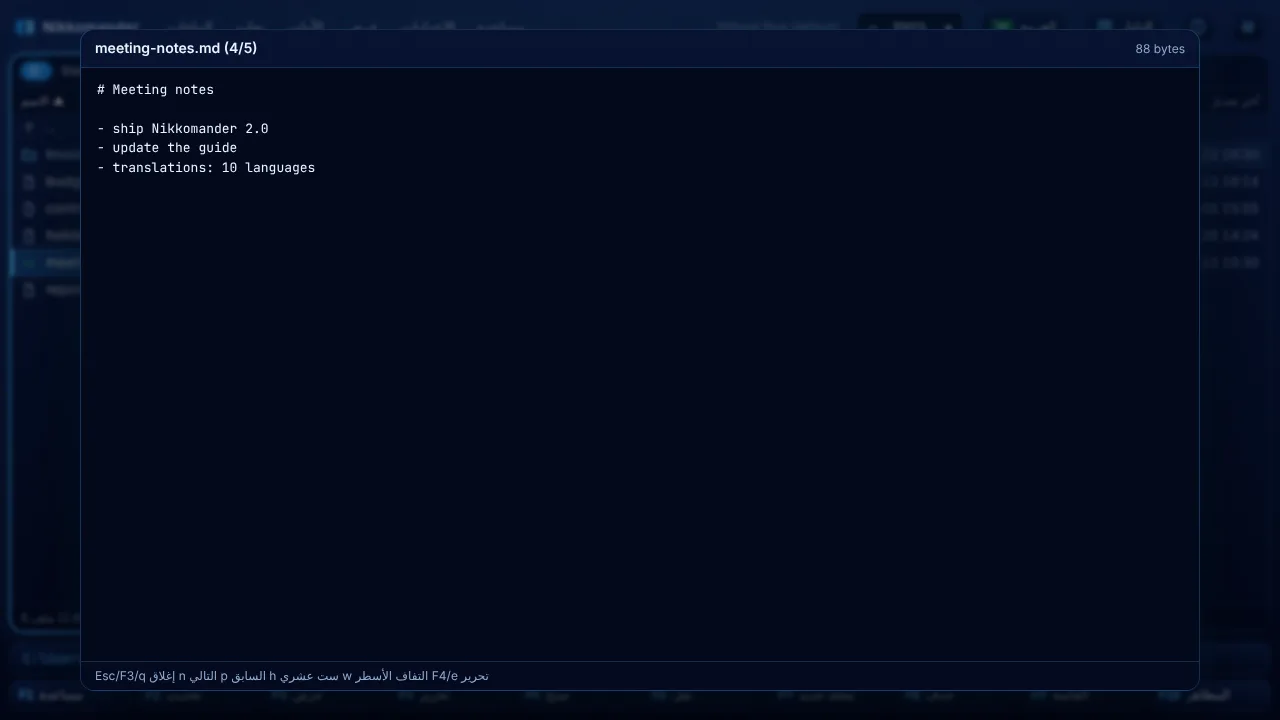
F3العارض: نص وست عشري وصور وصوت وفيديو وPDF. تُقرأ الملفات الكبيرة من القرص تدريجيًا. في العارض، ينتقلn/pإلى الملف التالي / السابق، ويعرضhالشكل الست عشري، ويبدّلwالتفاف الأسطر، ويحرّرF4، ويغلقEsc. - يفتح
F4المحرّر (يحفظCtrl+S، ويغلقEsc)، وينشئShift+F4ملفًا نصيًا جديدًا. - يعرض
Alt+Enterالخصائص والحجم الإجمالي. ويحسبAlt+Shift+Enterأحجام كل المجلدات. - يحسب
Ctrl+Shift+Kالمجموعين الاختباريين SHA-256 وSHA-1 لملف، وينسخCtrl+Shift+Cمساره الكامل كنص.
الأرشيفات: zip وNikPak .nik
- تعمل ملفات zip مثل المجلدات. يفتحها
Enter، وينسخF5/F6إليها ومنها، ويمكنك حذف الملفات بداخلها وتحريرها. والأمر نفسه مع.jar .cbz .epub .apk .xpi .war. - أرشيفات NikPak
.nikمدعومة مباشرة. يتصفحهاEnter(ويطلب كلمة مرور المشفّرة منها)، ويعرضهاF3، ويستخرجهاF5أوAlt+F9. - يقوم
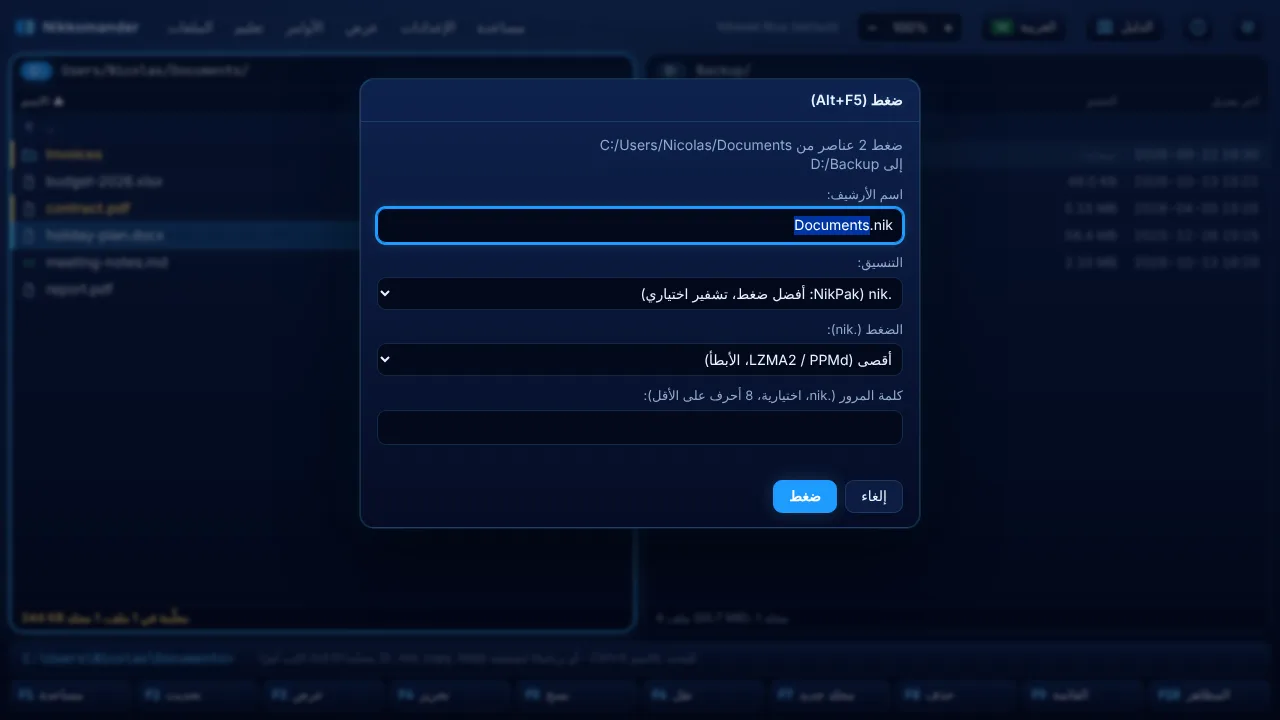
Alt+F5بضغط التحديد في اللوحة الأخرى. اختر .nik (أفضل ضغط، تشفير اختياري) أو .zip (يُفتح في كل مكان). ومع .nik اختر مستوى الضغط: تخزين، الأسرع، سريع، متوسط، عالٍ أو أقصى (من-m0إلى-m5في NikPak). وكلمة المرور الاختيارية يجب ألا تقل عن 8 أحرف. - يقوم
Alt+F9بفك ضغط الأرشيفات المحددة في اللوحة الأخرى، أو الأرشيف الذي أنت بداخله. - إذا كان اسم الأرشيف موجودًا، ينشئ الاحتفاظ بالاثنين الملف
الاسم (1).zipبدلًا من استبدال الملف.
أرشيفات .nik مضغوطة ككتلة واحدة، لذا لا تُحرَّر في مكانها. ولا تُدعم .tar و.7z و.rar بعد.
البحث وإعادة التسمية المتعددة
- يبحث
Alt+F7بالاسم (أحرف بدل مثل*.pdf; *.docx) وبالنص داخل الملفات إن شئت. - يفتح
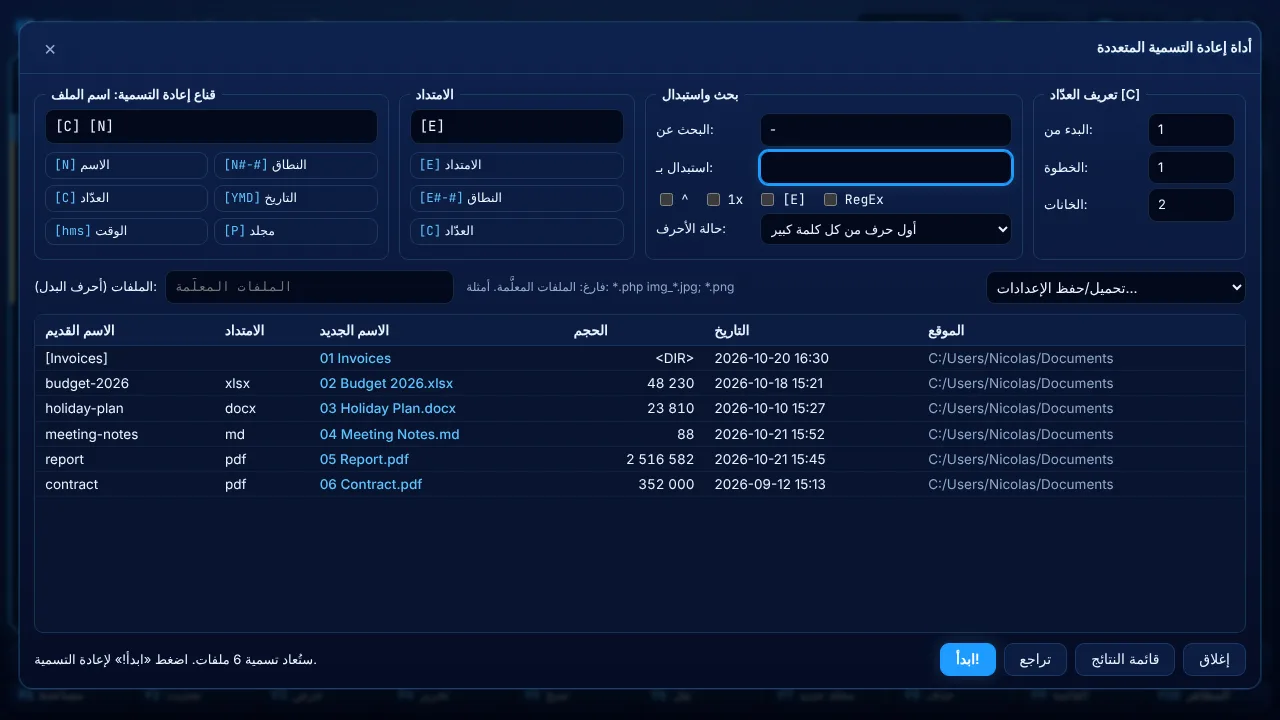
Ctrl+Mإعادة التسمية المتعددة: الأنماط[N](الاسم) و[E](الامتداد) و[C](العدّاد)، والبحث والاستبدال، والأحرف الكبيرة / الصغيرة. - يرتّب
Ctrl+F3إلىCtrl+F6حسب الاسم أو الامتداد أو التاريخ أو الحجم. اضغط المفتاح نفسه مرة أخرى لعكس الترتيب. ويُظهرCtrl+Hالملفات المخفية أو يخفيها.
أداة إعادة التسمية المتعددة
يعيد Ctrl+M تسمية الملفات المعلَّمة (أو، عبر حقل الملفات، كل الملفات المطابقة لأحرف بدل مثل *.php أو img_*.jpg; *.png). وتعرض القائمة الأسماء القديمة والجديدة مباشرة؛ وتظهر الأسماء التي لا يمكن استخدامها بالأحمر وتمنع ابدأ!.
| في القناع | يصبح |
|---|---|
[N] | الاسم دون الامتداد |
[N1-4]، [N3]، [N2,5]، [N5-]، [N-3] | الأحرف من 1 إلى 4، والحرف الثالث، و5 أحرف بدءًا من الثاني، ومن الخامس حتى النهاية، وآخر 3 أحرف |
[E]، [E1-2] | الامتداد أو جزء منه |
[C]، [C10+5:3] | العدّاد (البداية والخطوة والخانات من مربع العدّاد، أو مكتوبة في القناع) |
[Y] [M] [D]، [h] [n] [s] | سنة تاريخ الملف وشهره ويومه وساعته ودقائقه وثوانيه |
[P] | اسم المجلد |
- بحث واستبدال: نص عادي، أو عدة كلمات تفصلها
|(red|green←R|G)، أو أحرف بدل (IMG_*←photo-*)، أو تعبير نمطي مع RegEx ($1في الاستبدال). يطابق^حالة الأحرف، ويستبدل1xأول تطابق فقط، ويبحث[E]في الامتداد أيضًا. - حالة الأحرف: دون تغيير، أحرف صغيرة، أحرف كبيرة، أول حرف كبير، أول حرف من كل كلمة كبير.
- يحفظ تحميل/حفظ الإعدادات (
F2) أقنعتك المفضلة. ويعيد تراجع الأسماء القديمة، وتعرض قائمة النتائج ما أُعيدت تسميته.
سطر الأوامر
ابدأ الكتابة في أي لوحة فيظهر النص في المحثّ فوق مفاتيح الوظائف (مثل C:\Users\Nicolas>). ينفّذه Enter ويمسحه Esc. يعرض Ctrl+E سجل الأوامر، ويدرج Ctrl+Enter اسم الملف الذي تحت المؤشر، ويلصق Shift+Insert نصًا.
| الأمر | التأثير |
|---|---|
D: / E: | نقل اللوحة إلى ذلك المحرك (إلى آخر مجلد استخدمته فيه) |
cd D:\Projects، cd ..، cd\ | تغيير المجلد (/ أو \، دون تمييز لحالة الأحرف، والاقتباس مسموح) |
md a\b\c | إنشاء مجلدات |
rd الاسم | إزالة مجلد (يسأل أولًا) |
del *.tmp | حذف الملفات المطابقة (يسأل أولًا) |
ren القديم الجديد | إعادة التسمية |
copy *.txt D:\Backup | نسخ ملفات أو أنماط إلى مجلد |
move a.txt .. | النقل |
type ملف / edit ملف | عرض / تحرير ملف |
touch ملف | إنشاء ملف فارغ |
term | فتح طرفية هنا |
help | قائمة الأوامر |
| أي شيء آخر | يعمل كبرنامج في المجلد الحالي: notepad readme.txt، code .، explorer . |
في macOS وLinux يكون C: هو المجلد الجذر /، وتحصل كل وحدة تخزين موصولة على D: وE: وهكذا.
القوائم ولوحة الأوامر
يفتح F9 شريط القوائم. ينتقل يسار / يمين بين القوائم، ويتحرك أعلى / أسفل بين العناصر، وينفّذ Enter الأمر، ويغلق Esc القائمة. يعرض كل عنصر اختصاره. ويفتح Ctrl+Shift+P لوحة الأوامر: اكتب بضعة أحرف من أي أمر واضغط Enter.
المظاهر، الفاتح والداكن
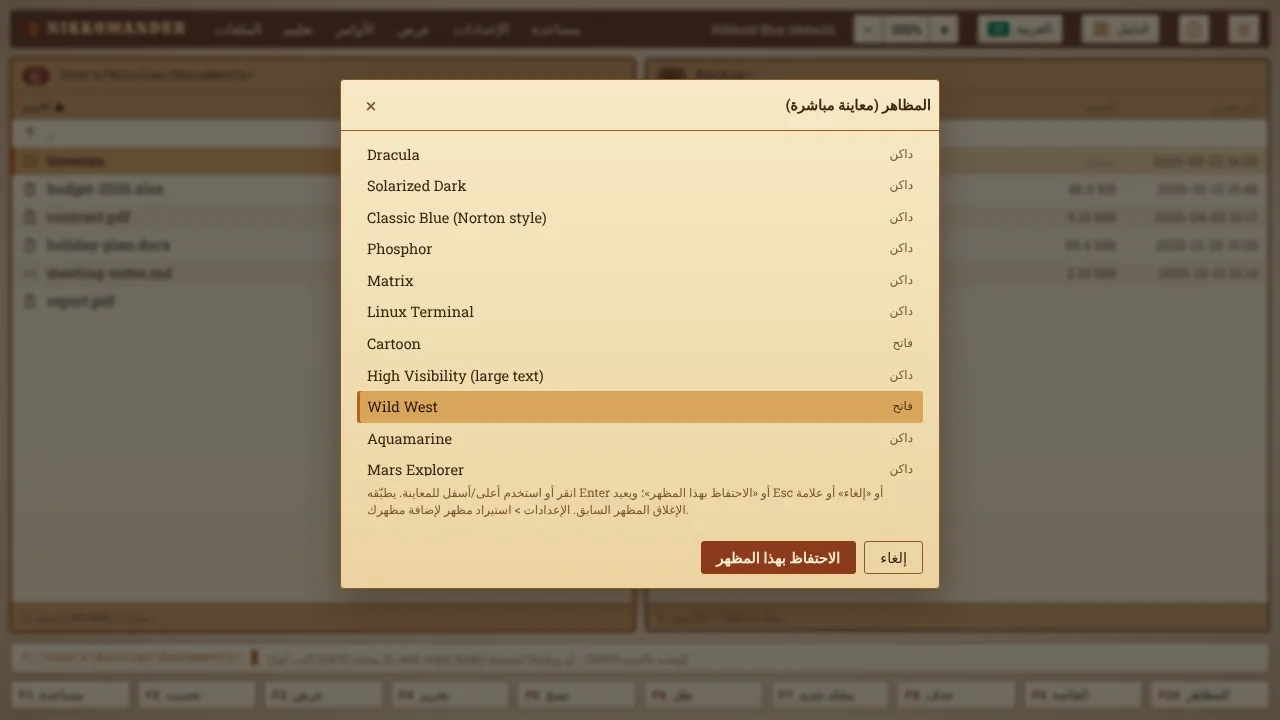
يفتح F10 (أو Alt+S) نافذة المظاهر. انقر على مظهر أو استخدم أعلى / أسفل لمعاينته مباشرة. يطبّقه الاحتفاظ بهذا المظهر (Enter)، بينما يعيد إلغاء أو Esc أو علامة الإغلاق المظهر السابق. هناك 41 مظهرًا مدمجًا: Nikkoid Blue (الافتراضي)، Nikkoid Bright، Total Commander Black، Matrix، Linux Terminal، Cartoon، High Visibility (large text)، Classic Blue (Norton style)، Aquamarine، Mars Explorer، Halloween، Christmas، 8-Bit Game وغيرها الكثير. ولكل منها خطّه الخاص.
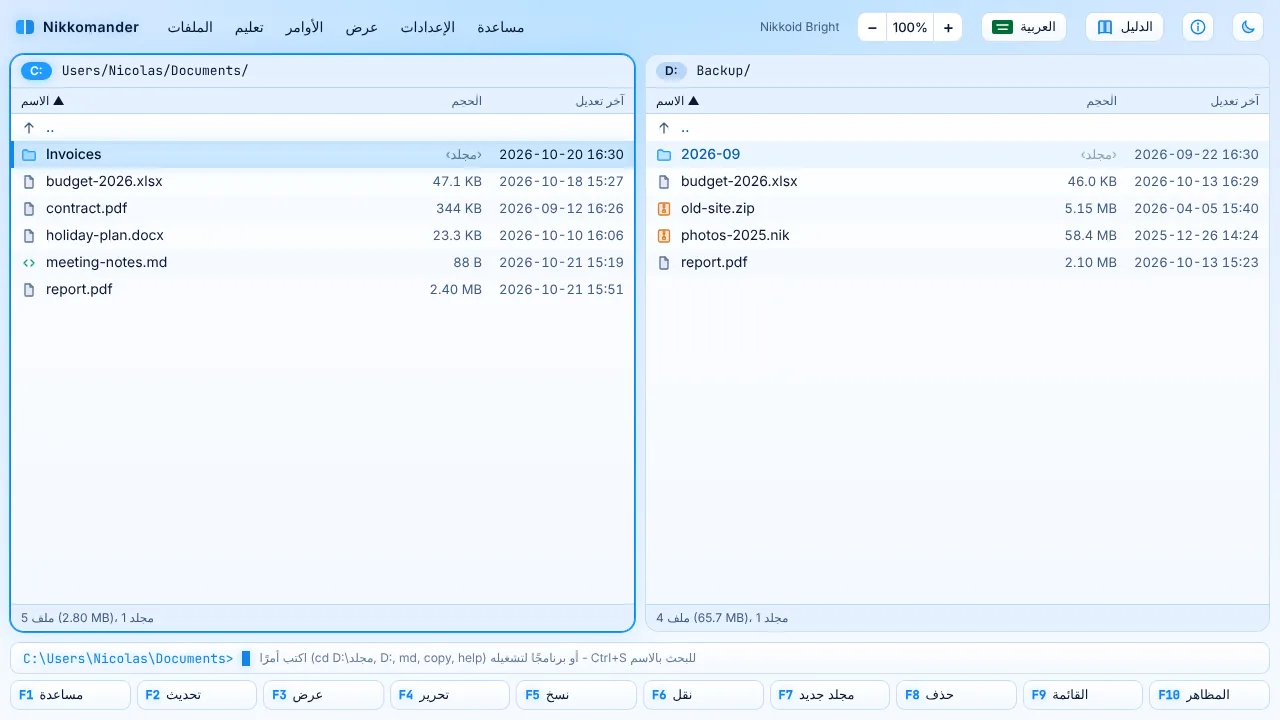
يبدّل زر الشمس / القمر أعلى اليمين (Ctrl+Shift+B) بين Nikkoid Blue وNikkoid Bright.
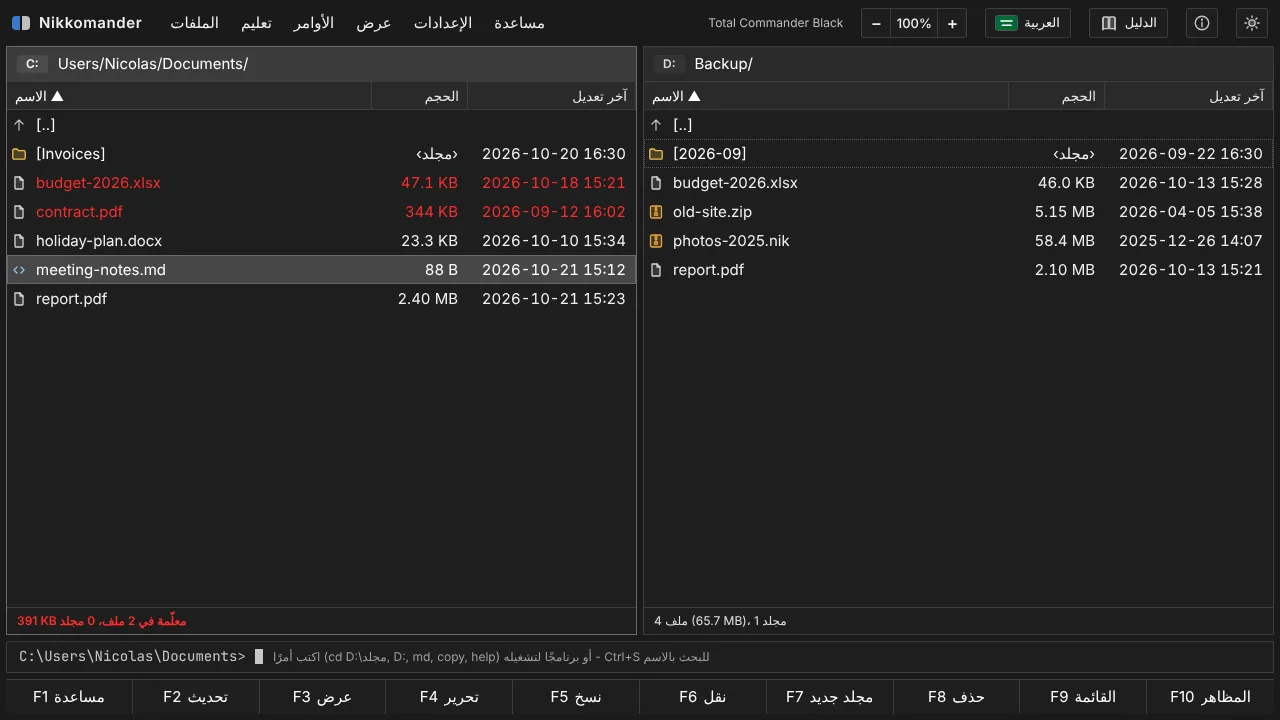
Total Commander Black مظهر أسود مسطّح صُمّم للوضوح: نص أبيض على رمادي فحمي، وشريط مؤشر رمادي، وملفات معلَّمة بالأحمر، و[المجلدات] بين قوسين، وخط Segoe UI، ودون أي توهّج.
لإنشاء مظهرك الخاص، يكتب الإعدادات > تصدير المظهر الحالي قالبًا، ويحمّل الإعدادات > استيراد مظهر (.json) ملف JSON الخاص بك.
اللغات
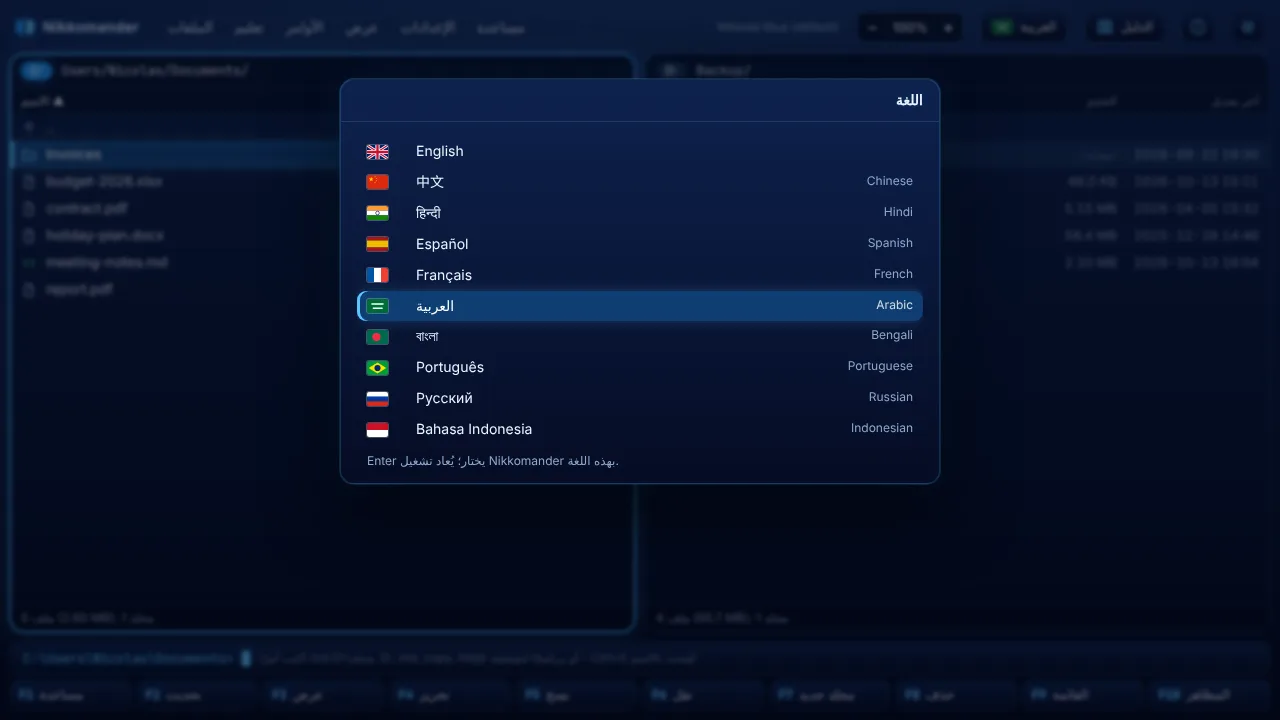
يتحدث Nikkomander بـ English و中文 وहिन्दी وEspañol وFrançais والعربية وবাংলা وPortuguês وРусский وBahasa Indonesia. انقر على العلم أعلى اليمين أو اضغط Ctrl+Shift+L. تُعاد تشغيل النافذة باللغة الجديدة وتتذكرها. وفي المرة الأولى تتبع لغة نظامك. ويُفتح هذا الدليل باللغة نفسها.
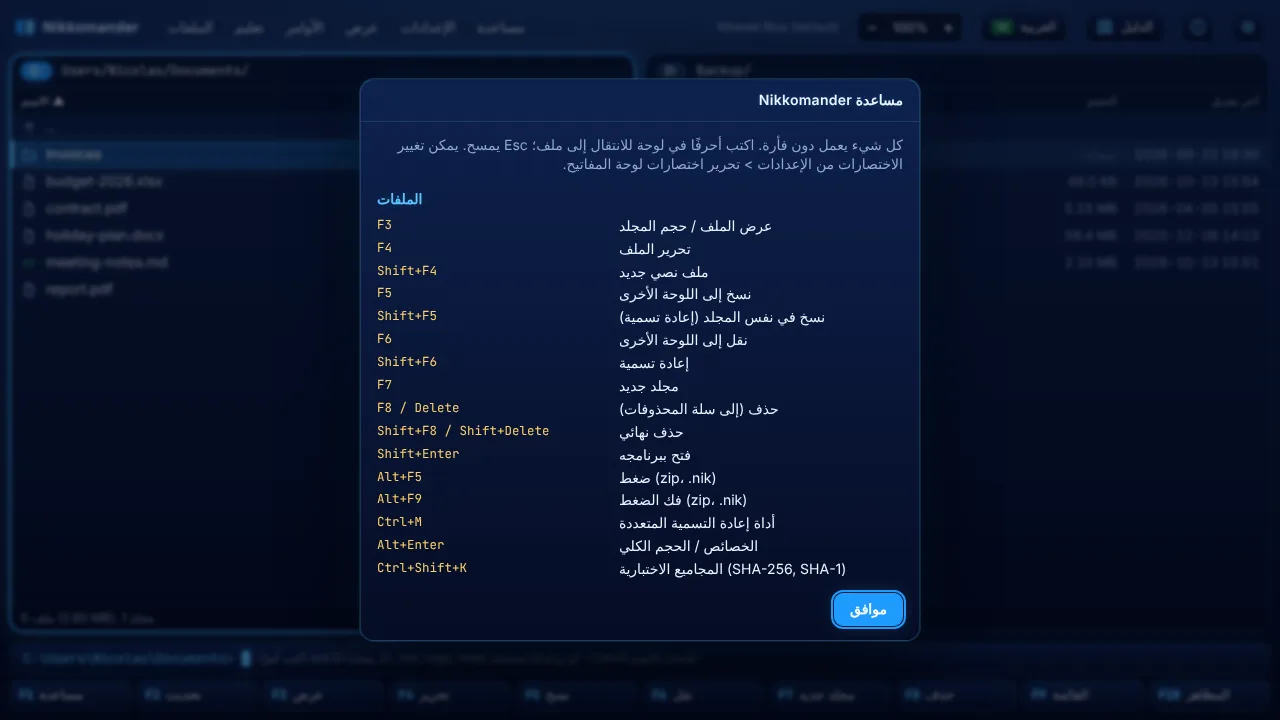
اختصارات لوحة المفاتيح
يعرض F1 القائمة المحدّثة لكل الاختصارات، بما فيها التي غيّرتها.
لتغيير اختصار، افتح F9 > الإعدادات > تحرير اختصارات لوحة المفاتيح. ستجد قائمة بمعرّفات الأوامر ومفاتيحها. عدّلها واحفظ. تُكتب المفاتيح هكذا: F5 أو Alt+F5 أو Ctrl+Shift+C أو Num+.
| المفتاح | الإجراء |
|---|---|
Tab / يسار / يمين | تبديل اللوحة |
Enter / Backspace | فتح / المجلد الأعلى |
Insert / Space | تعليم |
F3 / F4 | عرض / تحرير |
F5 / F6 | نسخ / نقل |
F7 / F8 | مجلد جديد / حذف |
Alt+F5 / Alt+F9 | ضغط / فك الضغط |
Alt+F7 | بحث |
Ctrl+M | إعادة التسمية المتعددة |
Alt+F1 / Alt+F2 | محركات الأقراص |
Ctrl+D | المجلدات المفضلة |
Ctrl+Shift+T | طرفية في المجلد الحالي |
F2 أو Ctrl+R | تحديث |
F9 / F10 | القائمة / المظاهر |
Ctrl++ / Ctrl+- / Ctrl+0 | تكبير / تصغير / العودة إلى 100% |
F2 (نافذة التقدّم) | إرسال العملية إلى الخلفية |
Shift+F1 | هذا الدليل |
Alt+X | خروج |
الحصول على المساعدة
- هذا الدليل: زر الدليل أعلى اليمين، أو مساعدة > دليل المستخدم، أو
Shift+F1. أغلقه بعلامة الإغلاق أعلى اليمين، أو بزر إغلاق في الأسفل، أو بـEsc. - كل الاختصارات:
F1. - حول Nikkomander: يعرض زر i الإصدار ورابطًا إلى nikkomander.nikkoid.com.
الترخيص والتسجيل
Nikkomander برنامج تجريبي (شيرواير). يمكن للأفراد استخدامه مجانًا ودون حد زمني للاستخدام الشخصي؛ أما الشركات والمؤسسات فتحتاج إلى ترخيص لكل مقعد (الترخيص الشخصي 19 دولارًا، وتراخيص الشركات من 5 دولارات للمقعد، في صفحة الشراء).
- تعرض النسخة غير المسجلة تذكيرًا عند البدء: يفتح تسجيل نافذة التسجيل، ويتابع تجربة مجانية العمل.
- للتسجيل استخدم تسجيل في التذكير، أو زر نسخة تقييمية · تسجيل أعلى اليمين، أو مساعدة > تسجيل Nikkomander، واكتب اسمك وبريدك الإلكتروني كما في الترخيص تمامًا، ثم الصق المفتاح (
NKM1-...). يُتحقَّق من المفتاح على حاسوبك دون إنترنت. - يمكن للشركة تسجيل كل أجهزتها دفعة واحدة بوضع الملف
nikkomander.keyبجانبNikkomander.exe. - يعرض مساعدة > حول Nikkomander اسم صاحب النسخة المسجلة.
ملاحظات وحدود
- ينقل
F8/Deleteالعناصر إلى سلة المحذوفات (Windows) أو المهملات (macOS) أو سلة المهملات (Linux). أماShift+F8/Shift+Deleteوالحذف داخل الأرشيفات فنهائي. ويُطلب التأكيد دائمًا. - تُبنى ملفات zip الكبيرة في الذاكرة، لذا تحدّ ذاكرتك من أرشيفات zip التي تبلغ عدة غيغابايت. ولا يوجد هذا الحد مع أرشيفات
.nik. - لا تُدعم بعد مسارات الشبكة المكتوبة بالشكل
\\server\share. اربطها أولًا بحرف محرك أقراص. - تُحفظ الإعدادات (المظهر، اللغة، الاختصارات، المفضلة، آخر المجلدات) على حاسوبك. ويمسحها الإعدادات > إعادة تعيين جميع الإعدادات.
© 2026 Nicolas Choukroun · توزيع Nikkoid LLC · nikkomander.nikkoid.com